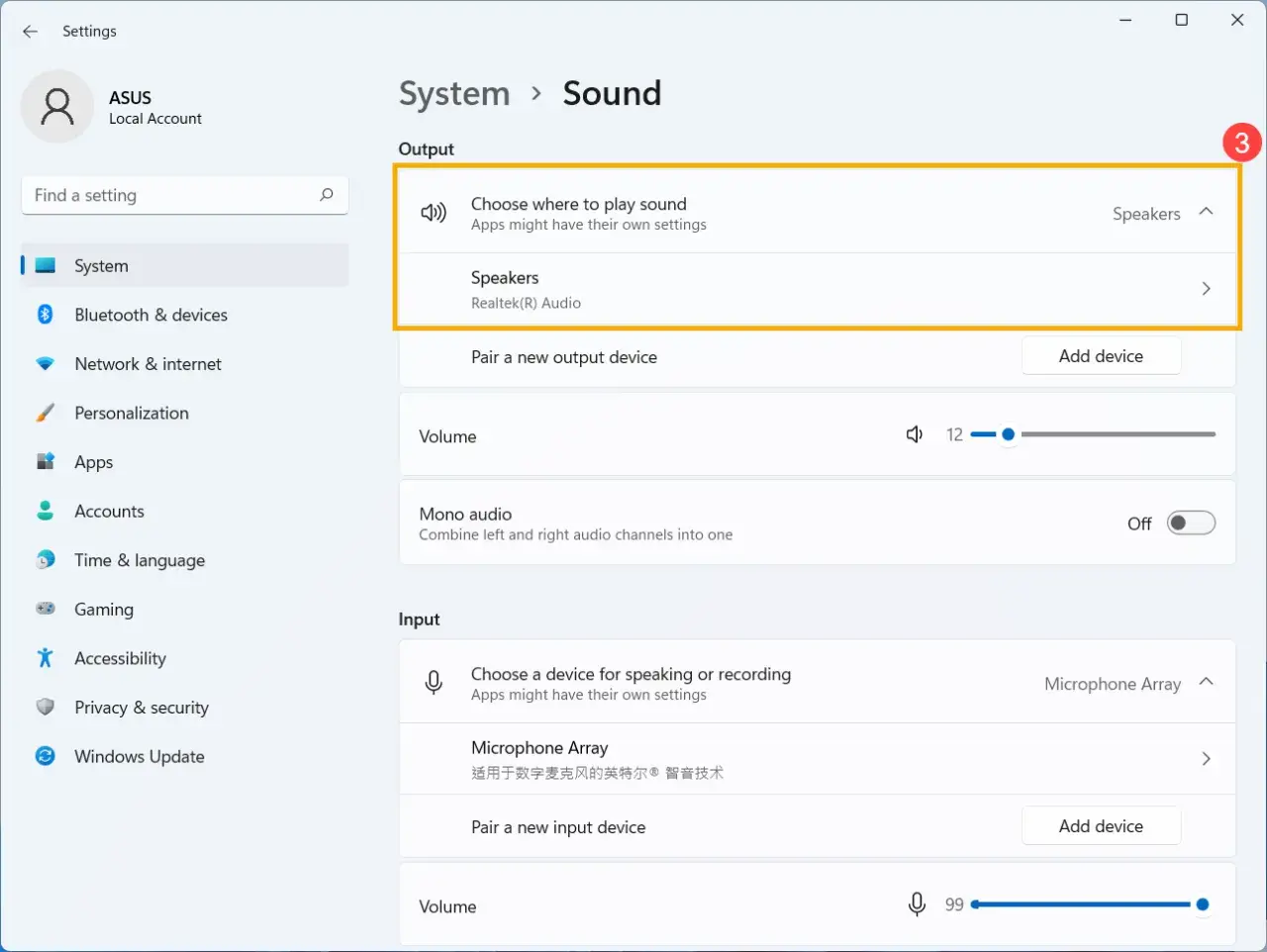
Sterownik audio Realtek dla Windows 11 to jeden z tych komponentów, których brakuje się nie zauważa, dopóki nagle nie zniknie dźwięk, mikrofon albo całe urządzenie audio. W praktyce najczęściej problem nie polega na samym „braku sterownika”, tylko na niekompatybilnej aktualizacji, złym źródle instalacji albo konflikcie między pakietem producenta a wersją dostarczoną przez system. Poniżej rozkładam temat na konkretne kroki: gdzie szukać właściwej wersji, jak ją zainstalować i jak odróżnić awarię sterownika od zwykłego błędu ustawień.
Najkrócej: zacznij od Windows Update, potem sprawdź producenta urządzenia
- Windows 11 potrafi sam pobierać zalecane sterowniki, ale aktualizacje opcjonalne trzeba uruchomić ręcznie.
- Realtek udostępnia także pakiety ogólne, jednak sam ostrzega, że mogą nie zawierać dostosowań producenta laptopa lub płyty głównej.
- Jeśli dźwięk zniknął po aktualizacji systemu, zwykle pomagają: aktualizacja, reinstalacja albo cofnięcie sterownika.
- Brak urządzenia audio w systemie nie zawsze oznacza awarię sprzętu; czasem wystarczy włączenie urządzenia lub skan zmian sprzętowych.
- Najbardziej praktyczna kolejność działań to: Windows Update, Menedżer urządzeń, witryna producenta, a dopiero na końcu ręczne eksperymenty.
Czym jest sterownik audio Realtek i kiedy naprawdę ma znaczenie
W laptopach i wielu płytach głównych Realtek obsługuje układ, który „rozmawia” z Windows 11 o głośnikach, słuchawkach, mikrofonie i gniazdach audio. Bez tego warstwy komunikacji system widzi sprzęt niepełnie albo wcale, a użytkownik dostaje typowe objawy: ciszę, trzaski, znikające wyjście dźwięku lub mikrofon, który działa tylko w niektórych aplikacjach.
To nie jest wyłącznie kwestia odtwarzania muzyki. Ten sam pakiet wpływa na wykrywanie portów jack, przełączanie między głośnikami a słuchawkami, wejście mikrofonowe i czasem na dodatkowy panel ustawień producenta. Dlatego w praktyce różnica między „działa” a „działa poprawnie” bywa bardzo duża.
Ja patrzę na to tak: jeśli dźwięk w Windows 11 zaczął szwankować po aktualizacji systemu, instalacji nowego oprogramowania albo zmianie sterowników chipsetu, to audio Realtek jest jednym z pierwszych miejsc do sprawdzenia. Właśnie dlatego warto najpierw ustalić, skąd pobrać właściwy pakiet, zamiast od razu instalować cokolwiek z losowego źródła.
Gdzie bezpiecznie pobrać właściwy pakiet
W przypadku sterowników audio liczy się nie tylko wersja, ale też pochodzenie. Microsoft zaleca zaczynać od Windows Update, a jeśli to nie wystarcza, przejść do Menedżera urządzeń albo strony producenta. Realtek z kolei przypomina, że jego ogólne pakiety nie zawsze zawierają wszystkie modyfikacje przygotowane przez producenta laptopa czy płyty głównej.| Źródło | Kiedy ma sens | Zaleta | Ograniczenie |
|---|---|---|---|
| Windows Update | Gdy chcesz najpierw sprawdzić, co system sam potrafi naprawić | Najprostsza i zwykle najbezpieczniejsza ścieżka, bo sterownik jest dopasowany do konfiguracji systemu | Nie każda wersja trafia od razu do wszystkich urządzeń |
| Menedżer urządzeń | Gdy chcesz wymusić wyszukiwanie, reinstalację albo cofnięcie wersji | Szybka naprawa bez szukania plików ręcznie | Nie zawsze znajdzie nowszy pakiet niż ten, który już ma Windows |
| Witryna producenta laptopa lub płyty głównej | Gdy zależy ci na pełnej zgodności i funkcjach dodatkowych | Najlepsza opcja dla sprzętu OEM, bo uwzględnia konkretne modyfikacje urządzenia | Trzeba znać dokładny model urządzenia |
| Strona Realtek | Gdy producent nie udostępnia nic sensownego albo potrzebujesz pakietu bazowego | Oficjalne źródło sterowników ogólnych | Może nie zawierać wszystkich dostosowań producenta sprzętu |
W praktyce najczęściej wygrywa kolejność: najpierw Windows Update, potem strona producenta, a dopiero później ogólne pakiety Realtek. Taki układ zmniejsza ryzyko, że zainstalujesz wersję „prawie dobrą”, która naprawi dźwięk, ale zepsuje funkcje panelu audio albo wykrywanie gniazda słuchawkowego. Gdy źródło jest już wybrane, można przejść do instalacji bez zgadywania.

Jak zaktualizować sterownik krok po kroku
Tu nie robię z tego ceremonii, bo zwykle potrzeba naprawdę prostego planu. Najpierw sprawdzam, czy Windows 11 nie ma gotowej aktualizacji, potem w razie potrzeby wchodzę do Menedżera urządzeń, a na końcu sięgam po pakiet od producenta urządzenia.
Sprawdź Windows Update
To najrozsądniejszy pierwszy ruch. Microsoft podaje, że Windows 11 korzysta z Windows Update do instalowania zalecanych sterowników, a aktualizacje opcjonalne trzeba wybrać ręcznie.
- Otwórz Ustawienia i przejdź do Windows Update.
- Wybierz Sprawdź aktualizacje.
- Wejdź w Opcje zaawansowane i sprawdź Aktualizacje opcjonalne.
- Jeśli widzisz sterownik audio, zainstaluj go i zrestartuj komputer.
Przejdź do Menedżera urządzeń
Jeśli Windows Update nic nie proponuje, używam Menedżera urządzeń. To przydatne zwłaszcza wtedy, gdy system widzi sprzęt, ale sterownik się nie ładuje albo działa błędnie.
- Otwórz Menedżer urządzeń.
- Rozwiń gałąź Kontrolery dźwięku, wideo i gier.
- Kliknij prawym przyciskiem urządzenie audio i wybierz Aktualizuj sterownik.
- Wybierz automatyczne wyszukiwanie sterowników.
- Po zakończeniu restartuj komputer.
Sięgnij po pakiet producenta
Jeśli laptop lub płyta główna ma własny panel audio, zwykły sterownik z systemu może nie wystarczyć. Wtedy najlepiej pobrać pakiet z witryny producenta konkretnego modelu. To właśnie tam zwykle trafia wersja najlepiej przetestowana dla danego urządzenia, a nie tylko ogólny sterownik zgodny „w przybliżeniu”.
Ten krok jest ważny zwłaszcza wtedy, gdy brakuje funkcji takich jak przełączanie portów, osobny panel ustawień albo dedykowane poprawki dla mikrofonu. W praktyce to często różnica między audio, które tylko gra, a audio, które naprawdę współpracuje z całym sprzętem.
Przeczytaj również: Jak łatwo wejść do BIOS-u w Windows 10 i uniknąć problemów
Wróć do poprzedniej wersji, jeśli po aktualizacji jest gorzej
Jeśli dźwięk działał przed aktualizacją, a po niej zaczął się psuć, cofnięcie sterownika bywa szybsze niż dalsze eksperymenty. W Menedżerze urządzeń sprawdź właściwości urządzenia audio i zobacz, czy dostępna jest opcja powrotu do poprzedniej wersji. To rozsądna opcja wtedy, gdy nowy pakiet jest po prostu niekompatybilny z konkretnym modelem sprzętu.
Po takim cofnięciu warto dać systemowi chwilę na stabilizację, a potem sprawdzić, czy problem nie wraca po kolejnym restarcie. Jeśli wraca, źródło kłopotu jest zwykle głębiej niż sam pakiet sterownika.
Jak rozpoznać, że winny jest sterownik, a nie sprzęt
Najlepszy sposób to patrzeć na objawy, a nie tylko na sam komunikat o błędzie. Gdy Windows 11 nie wykrywa urządzenia audio, Microsoft zwraca uwagę na kilka typowych sygnałów: brak urządzenia na liście wyjść, wyszarzone ustawienia dźwięku albo komunikat, że nie ma zainstalowanego urządzenia audio.
| Objaw | Co zwykle oznacza | Pierwszy ruch |
|---|---|---|
| Brak dźwięku w całym systemie | Problem z wyjściem, sterownikiem albo usługą audio | Sprawdź wybrane urządzenie wyjściowe i zrestartuj system |
| Urządzenie audio nie pojawia się w ustawieniach | Sterownik nie ładuje się poprawnie albo urządzenie jest wyłączone | Otwórz Menedżer urządzeń i sprawdź, czy sprzęt jest widoczny |
| Trzaski lub zniekształcenia | Możliwe konflikty sterownika, ulepszeń audio lub formatu dźwięku | Wyłącz ulepszenia, zaktualizuj sterownik, przetestuj inne wyjście |
| Mikrofon działa tylko częściowo | Problem z uprawnieniami, profilem urządzenia albo sterownikiem wejścia | Sprawdź uprawnienia aplikacji i ustawienia prywatności |
Jeśli urządzenie widnieje w Menedżerze urządzeń, ale nadal nie ma dźwięku, robię jeszcze jeden prosty test: wchodzę do ustawień dźwięku i sprawdzam, czy system nie wysyła audio na inny głośnik, słuchawki Bluetooth albo monitor z własnym wyjściem. To banalny błąd, ale zaskakująco często udaje awarię sterownika. Dopiero gdy wyjście jest poprawne, warto zaglądać głębiej, do usług audio i stanu samego pakietu.
Co zrobić, gdy dźwięk zniknął po aktualizacji systemu
To jeden z najczęstszych scenariuszy. Microsoft wprost wskazuje, że po aktualizacji Windows 11 dźwięk może przestać działać, jeśli sterownik jest niekompatybilny albo usługi audio nie startują poprawnie. W takiej sytuacji działam w konkretnej kolejności, zamiast klikać losowo.- Zainstaluj wszystkie dostępne aktualizacje Windows, a potem zrestartuj komputer.
- Sprawdź sterownik audio i zaktualizuj go z Menedżera urządzeń.
- Cofnij sterownik, jeśli problem pojawił się dokładnie po zmianie wersji.
- Zrestartuj usługi Windows Audio i Windows Audio Endpoint Builder, gdy system widzi sprzęt, ale nadal nie ma dźwięku.
- Uruchom automatyczny troubleshooter w aplikacji Get Help, jeśli nie chcesz tracić czasu na ręczne odtwarzanie wszystkich kroków.
Ta kolejność ma sens, bo najpierw eliminuje rzeczy najbardziej prawdopodobne i najłatwiejsze do naprawienia. Dopiero później schodzę do bardziej technicznych kroków, takich jak ponowna instalacja albo ręczne czyszczenie starego pakietu. Jeśli po tym dźwięk dalej nie wraca, zwykle chodzi już o pakiet OEM, konfigurację BIOS-u albo fizyczną usterkę sprzętu.
Jak nie wracać do tego samego problemu po aktualizacjach
Najbardziej stabilne konfiguracje audio nie są efektem szczęścia, tylko dyscypliny. Z mojego punktu widzenia warto trzymać się jednej zasady: nie aktualizować sterownika tylko dlatego, że „jest nowszy”, jeśli obecna wersja działa bez zarzutu. Przy audio nowe nie zawsze znaczy lepsze, zwłaszcza na starszych laptopach i płytach głównych.
Pomaga też prosty porządek. Jeśli sprzęt ma własny pakiet producenta, trzymaj się tej linii aktualizacji. Jeśli korzystasz z wersji z Windows Update, notuj sobie, po której zmianie wszystko działało najlepiej. W razie problemu szybciej wrócisz do sprawdzonej konfiguracji, zamiast zaczynać od zera.
Najważniejszy wniosek jest prosty: dźwięk w Windows 11 warto naprawiać od najbezpieczniejszej opcji, a nie od najbardziej „zaawansowanej”. Windows Update, pakiet producenta i sensowny rollback rozwiązują większość problemów szybciej niż ręczne szukanie przypadkowych plików. Jeśli system gra stabilnie, nie ma powodu, by rozbijać dobrze działający układ tylko po to, żeby mieć nowszy numer wersji.
