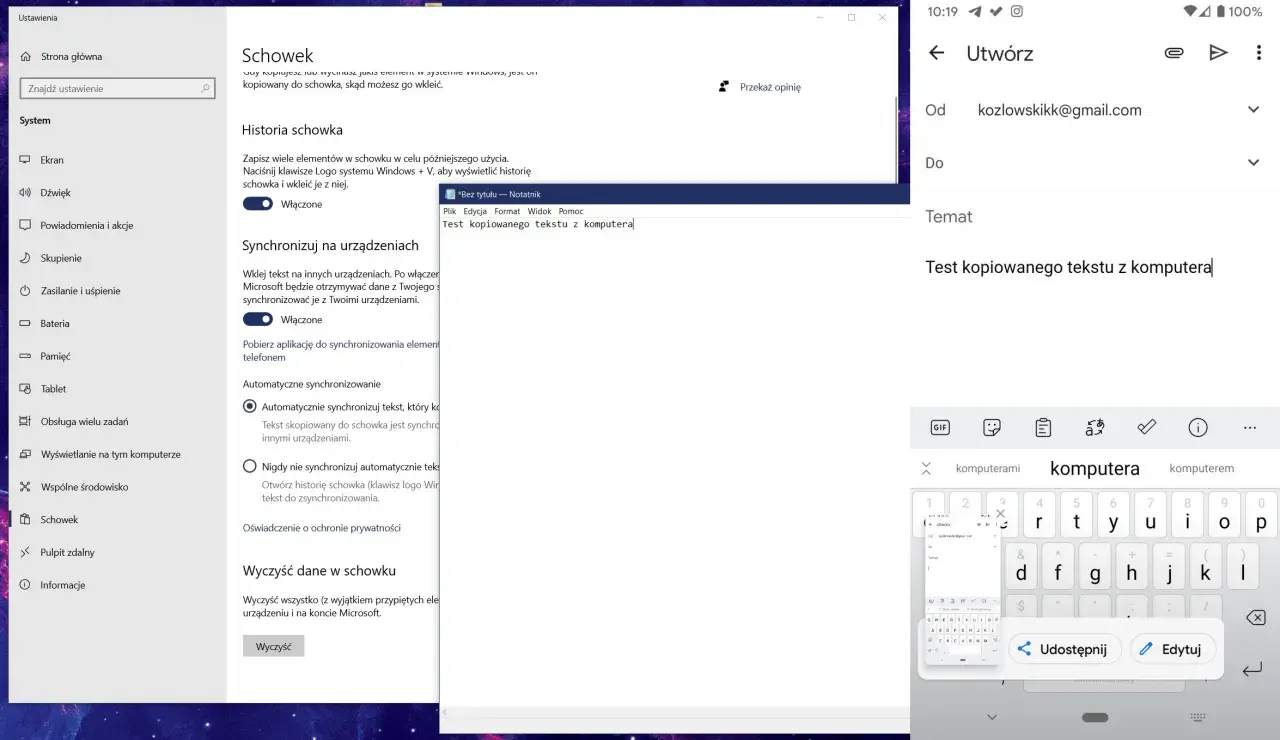
Systemowy schowek w Windows to jedna z tych funkcji, które na co dzień działają w tle, a i tak potrafią oszczędzić sporo czasu. W tym artykule pokazuję, jak działa, jak go włączyć, kiedy przydaje się historia kopiowanych elementów, jak działa synchronizacja między urządzeniami i jakie ma ograniczenia, o których łatwo zapomnieć.
Najważniejsze rzeczy o schowku, które warto znać od razu
- Schowek przechowuje skopiowane dane tylko tymczasowo, żeby dało się je wkleić w innym miejscu.
- Historia schowka uruchamia się skrótem Windows + V i pozwala wracać do wielu ostatnich wpisów.
- Najczęściej używane elementy można przypiąć, dzięki czemu nie znikają po restarcie.
- Synchronizacja działa między urządzeniami, ale wymaga odpowiedniego ustawienia konta i opcji w systemie.
- Schowek ma limity: Microsoft podaje m.in. 25 pozycji w historii i 4 MB na pojedynczy element.
- Wrażliwych danych nie warto traktować jak archiwum, bo schowek nie jest sejfem.
Czym jest schowek w Windows i do czego naprawdę służy
Najprościej mówiąc, schowek to tymczasowy bufor systemowy, do którego trafia tekst, obraz albo inny skopiowany fragment, zanim wkleisz go w docelowym miejscu. Dla mnie jego największa zaleta jest banalna: nie trzeba wracać do źródła, żeby przenieść tę samą informację jeszcze raz. To drobiazg, ale przy pracy z dokumentami, mailami, arkuszami czy kodem oszczędza dziesiątki kliknięć dziennie.
W praktyce warto rozróżnić dwie rzeczy. Zwykły schowek przechowuje to, co właśnie skopiowałeś, a historia schowka pozwala wracać do większej liczby wcześniejszych pozycji. To drugi wariant zmienia codzienną pracę najbardziej, bo nagle nie musisz już pamiętać, co skopiowałeś przed chwilą. Gdy już widzisz tę różnicę, łatwiej dobrać właściwy sposób korzystania z funkcji.
To też dobry moment, żeby podkreślić ograniczenie, o którym wiele osób zapomina: schowek nie jest miejscem do długoterminowego przechowywania danych. Ma ułatwiać bieżące kopiowanie i wklejanie, a nie zastępować notatnik, menedżer haseł czy magazyn plików. Właśnie dlatego tak ważne są kolejne funkcje, czyli historia, przypinanie i synchronizacja.

Jak włączyć historię i otworzyć panel Win+V
Jeżeli chcesz korzystać ze schowka wygodniej, zacznij od historii. W nowych wersjach Windows działa ona bardzo prosto: najpierw kopiujesz coś standardowo, a potem otwierasz panel skrótem Windows + V. Przy pierwszym uruchomieniu system zwykle prosi o włączenie tej funkcji, więc wystarczy zatwierdzić opcję i od tego momentu możesz przeglądać ostatnio skopiowane elementy.
- Skopiuj dowolny tekst lub obraz, na przykład przez Ctrl + C.
- Naciśnij Windows + V.
- Jeśli pojawi się komunikat startowy, wybierz Włącz.
- Wróć do panelu i kliknij element, który chcesz wkleić.
Jeżeli panel się nie pojawia, sprawdź ustawienia systemowe: Start > Ustawienia > System > Schowek. To właśnie tam zarządza się historią, synchronizacją i czyszczeniem danych. Z mojego doświadczenia wynika, że większość problemów nie wynika z awarii, tylko z tego, że historia po prostu nie została jeszcze aktywowana. Gdy to ustawisz, dalsza praca staje się znacznie płynniejsza.
Historia schowka i przypinanie elementów
Historia schowka ma największy sens wtedy, gdy pracujesz na powtarzalnych fragmentach: adresach, numerach kont, gotowych akapitach, kodach, linkach albo krótkich instrukcjach. Zamiast kopiować wszystko od nowa, otwierasz listę ostatnich pozycji i wybierasz to, co było potrzebne kilka minut wcześniej. To jedna z tych funkcji, które początkowo wydają się mało spektakularne, a po tygodniu trudno się bez nich obejść.
Przydatne jest też przypinanie. Jeśli jakiś fragment wraca regularnie, możesz go zatrzymać w historii, żeby nie zniknął po restarcie komputera. To szczególnie sensowne przy danych, które są wygodne, ale nie wrażliwe: gotowy podpis do maila, standardowy tekst odpowiedzi, adres strony intranetowej czy powtarzający się numer projektu.
| Opcja | Co robi | Kiedy ma sens |
|---|---|---|
| Zwykły schowek | Przechowuje ostatnio skopiowany element | Przy jednorazowym kopiowaniu i szybkim wklejaniu |
| Historia schowka | Pokazuje kilka ostatnich wpisów | Gdy przełączasz się między wieloma fragmentami |
| Przypięte elementy | Zachowuje wybrane pozycje mimo restartu | Przy stałych treściach używanych codziennie |
W praktyce przypinanie najlepiej działa jako mały, osobisty zestaw skrótów do pracy. Nie twórz z niego śmietnika na wszystko, co kiedykolwiek skopiowałeś. Im bardziej selektywnie z niego korzystasz, tym szybciej naprawdę pomaga. To prowadzi naturalnie do pytania, jak taki schowek zachowuje się między urządzeniami.
Synchronizacja między komputerami daje wygodę, ale wymaga dyscypliny
Jeśli pracujesz na laptopie i stacjonarnym PC, synchronizacja schowka potrafi być bardzo wygodna. Możesz skopiować tekst na jednym urządzeniu i wkleić go na drugim, bez wysyłania sobie wiadomości, bez notatnika i bez dodatkowych aplikacji. Microsoft wiąże tę funkcję z kontem Microsoft lub kontem służbowym, więc oba urządzenia muszą korzystać z tego samego logowania.
Ścieżka ustawień jest prosta: Start > Ustawienia > System > Schowek, a potem włączenie opcji historii na różnych urządzeniach. W zależności od konfiguracji możesz wybrać automatyczną synchronizację albo ręczne wysyłanie wybranych treści. To drugie rozwiązanie jest wolniejsze, ale w mojej ocenie lepiej sprawdza się wtedy, gdy często kopiujesz rzeczy, których nie chcesz od razu wypychać do chmury.
- Automatyczna synchronizacja jest najszybsza, ale najmniej ostrożna.
- Ręczna synchronizacja daje większą kontrolę nad tym, co trafia do chmury.
- Ten sam login na urządzeniach jest warunkiem działania funkcji.
Jeżeli często przenosisz między komputerami krótkie teksty robocze, synchronizacja realnie upraszcza dzień pracy. Jeśli jednak kopiujesz też informacje poufne, trzeba ją traktować bardziej jak wygodne narzędzie niż domyślny tryb dla wszystkiego. Właśnie dlatego warto znać limity i ograniczenia, zanim zacznie się z niej korzystać bez zastanowienia.
Limity, prywatność i typowe błędy, które psują wygodę
W dokumentacji Microsoft widać dwa limity, które warto zapamiętać: historia schowka mieści 25 pozycji, a pojedynczy element może mieć do 4 MB. Obsługiwane są przede wszystkim tekst, HTML i bitmapy. W praktyce oznacza to, że schowek świetnie nadaje się do krótkich i średnich treści, ale nie jest narzędziem do większych paczek danych.
Najczęstszy błąd, jaki widzę, to traktowanie schowka jak tymczasowego archiwum haseł, kodów jednorazowych albo prywatnych danych. To zły nawyk, zwłaszcza na komputerze współdzielonym lub służbowym. Jeśli kopiujesz coś wrażliwego, lepiej od razu wyczyścić historię albo przynajmniej nie przypinać takiej pozycji. Przypięcie ma sens dla wygodnych, ale nieszkodliwych treści, nie dla sekretów.
Drugi częsty problem to zaskoczenie po restarcie systemu. Historia może zostać wyczyszczona, a użytkownik zakłada, że dane powinny tam „po prostu być”. Tak nie działa ten mechanizm. Jeśli coś jest naprawdę ważne, powinno trafić do osobnego pliku, notatki albo innego narzędzia, które służy do przechowywania, a nie tylko do chwilowego kopiowania. Gdy ten podział jest jasny, schowek zaczyna działać dokładnie tak, jak trzeba.
Jak czyścić schowek i kiedy robić to bez zastanowienia
Czyszczenie schowka jest szybkie i nie wymaga żadnych obejść. Możesz wejść w Start > Ustawienia > System > Schowek i użyć opcji czyszczenia danych, albo otworzyć panel Windows + V i wybrać wyczyszczenie historii z poziomu listy. To wystarcza zarówno wtedy, gdy chcesz pozbyć się bałaganu, jak i wtedy, gdy kopiowałeś coś, czego nie powinno już być w pamięci systemu.
Ja robię to w trzech sytuacjach. Po pierwsze, po pracy z danymi poufnymi. Po drugie, po dłuższej sesji kopiowania, kiedy historia robi się chaotyczna i trudniej znaleźć właściwy wpis. Po trzecie, gdy widzę, że używam schowka zbyt szeroko i zaczynam wrzucać do niego wszystko, zamiast zachować porządek. To drobny nawyk, ale bardzo poprawia kontrolę nad własnym środowiskiem pracy.
Warto też pamiętać, że możesz usuwać pojedyncze pozycje, a nie tylko całą zawartość. To praktyczne rozwiązanie, gdy chcesz zachować część historii, ale pozbyć się jednego problematycznego elementu. Gdy już wiesz, jak czyścić i selekcjonować zawartość, łatwiej korzystać z funkcji bez przypadkowego bałaganu.
Co z tej funkcji daje najwięcej w codziennej pracy
Największą różnicę robi nie samo kopiowanie, tylko nawyk używania historii i przypinania. Jeśli pracujesz na dokumentach, mailach, arkuszach, opisie produktów albo prostych zadaniach administracyjnych, schowek może stać się jednym z najbardziej opłacalnych skrótów czasowych w systemie. Nie wymaga instalowania dodatkowego programu, a mimo to porządkuje całą masę drobnych czynności.
Najlepiej działa wtedy, gdy ustawisz go pod własny rytm pracy: włączysz historię, przypniesz kilka naprawdę przydatnych pozycji, ograniczysz synchronizację do sytuacji, w których ma sens, i będziesz regularnie czyścić wpisy, które nie powinny już krążyć po systemie. Tak używany schowek Windows przestaje być małą, ukrytą funkcją, a zaczyna być po prostu wygodnym narzędziem do szybszej pracy.
Jeśli mam wskazać jedną praktyczną zasadę, to jest prosta: traktuj schowek jak bieżący warsztat, nie jak magazyn. Wtedy naprawdę pomaga, zamiast tworzyć dodatkowy chaos.
