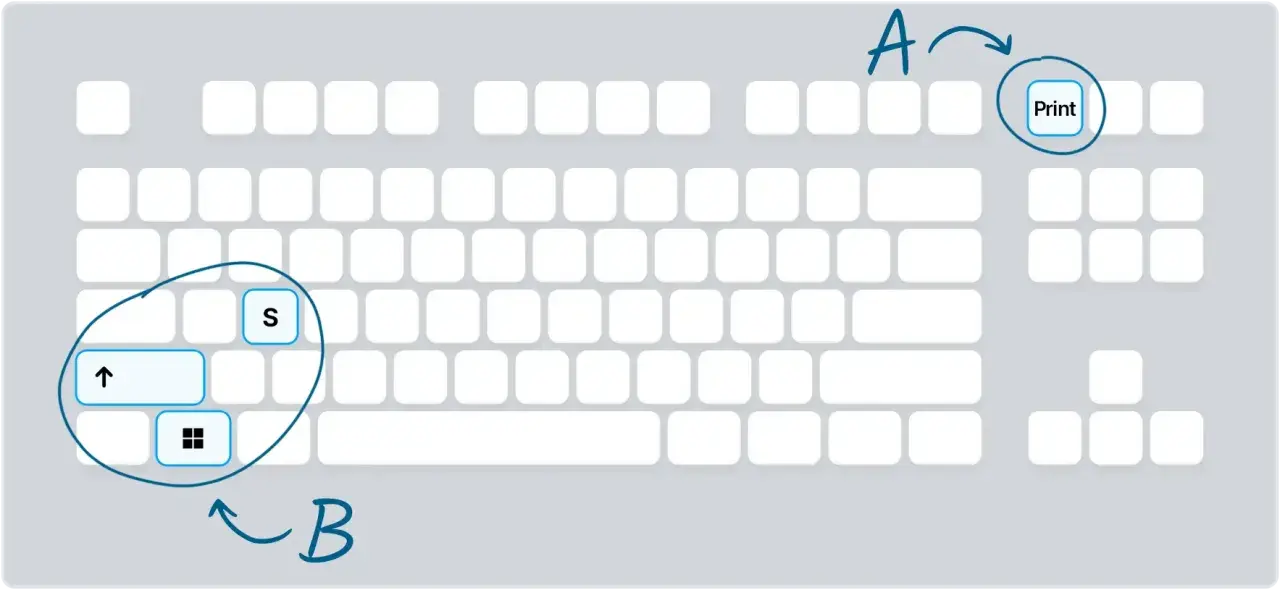
W Windows 11 zrzut ekranu Windows 11 można zrobić w kilka sekund, ale wybór metody ma znaczenie. Jednym skrótem skopiujesz obraz do schowka, innym zapiszesz plik od razu na dysku, a jeszcze innym wytniesz tylko potrzebny fragment okna. Poniżej pokazuję, które rozwiązanie sprawdza się najlepiej w praktyce i gdzie najczęściej pojawiają się pułapki.
Najkrótsza droga do dobrego zrzutu zależy od tego, czy chcesz schowek, plik czy precyzyjne wycięcie
- Win + Shift + S to mój domyślny skrót, gdy potrzebuję tylko fragmentu ekranu.
- Win + PrtScn zapisuje pełny ekran jako plik w folderze Obrazy > Zrzuty ekranu.
- Alt + PrtScn kopiuje aktywne okno do schowka, bez tworzenia pliku.
- Win + Alt + PrtScn przydaje się w grach i aplikacjach, a zapis trafia do Wideo > Captures.
- Jeśli laptop nie ma klawisza PrtScn, Windows przewiduje wariant Fn + Win + Spacja.
- Wycinanie daje opóźnienie, adnotacje i większą kontrolę nad kadrem niż sam Print Screen.
Najszybsze skróty klawiaturowe, gdy liczy się tempo
W codziennej pracy traktuję zrzut ekranu jak trzy różne zadania: skopiowanie obrazu do schowka, zapis pliku albo uchwycenie konkretnego okna. To ważne rozróżnienie, bo w Windows 11 każdy z tych scenariuszy ma trochę inny skrót i inny efekt końcowy.
Najczęściej sięgam po poniższe kombinacje:
- Win + Shift + S - otwiera nakładkę Wycinania i pozwala zaznaczyć prostokąt, okno, cały ekran albo dowolny kształt.
- PrtScn - kopiuje pełny ekran do schowka. Nic się nie zapisuje automatycznie, więc trzeba wkleić obraz w Paint, Word lub komunikatorze.
- Alt + PrtScn - robi zrzut tylko aktywnego okna i również wrzuca go do schowka.
- Win + PrtScn - zapisuje pełny ekran bezpośrednio jako plik, co jest wygodne przy większej liczbie screenów.
- Win + Alt + PrtScn - przydaje się w grach i aplikacjach obsługiwanych przez Xbox Game Bar.
Jeśli miałbym wskazać jedną zasadę, wybrałbym prostą: do szybkiego wklejenia używam schowka, a do dokumentacji i archiwum - zapisu pliku. Dzięki temu nie tracę czasu na dodatkowe kliknięcia. A kiedy potrzebuję większej precyzji, wchodzi do gry Wycinanie.

Narzędzie Wycinanie daje największą kontrolę
Jeżeli zależy mi nie tylko na samym przechwyceniu obrazu, ale też na jego dopracowaniu, wybieram narzędzie Wycinanie, czyli Snipping Tool. To nadal najsensowniejsze rozwiązanie w Windows 11 dla osób, które robią screeny do instrukcji, zgłoszeń technicznych albo artykułów.
Najprostsza ścieżka wygląda tak: otwieram Wycinanie z menu Start albo używam Win + Shift + S. Ekran lekko ciemnieje, a ja wybieram tryb przechwytywania. Do wyboru mam:
- Prostokąt - najlepszy do wycinania fragmentów stron, paneli i komunikatów.
- Okno - wygodne, gdy chcę złapać tylko jedno konkretne okno aplikacji.
- Pełny ekran - przydatny wtedy, gdy liczy się cały widok, na przykład przy konfiguracji systemu.
- Dowolny kształt - dobre rozwiązanie, jeśli potrzebuję niestandardowego kadru.
Po przechwyceniu obraz ląduje w edytorze Wycinania, gdzie mogę go od razu opisać, podkreślić albo poprawić. To praktyczne, bo nie muszę otwierać osobnego programu tylko po to, żeby zaznaczyć ważny fragment. Jeśli pracuję z menu rozwijanym albo elementem, który znika po kliknięciu, ustawiam też opóźnienie - kilka sekund wystarcza, żeby spokojnie rozwinąć potrzebny fragment i dopiero potem wykonać zrzut.
Na nowszych komputerach z Copilot+ PC pojawiają się dodatkowe funkcje, takie jak automatyczne dopasowanie kadru, ale dla większości użytkowników najważniejsze pozostaje to samo: precyzyjne zaznaczenie, szybka korekta i natychmiastowy zapis. To właśnie ta elastyczność odróżnia Wycinanie od zwykłego skrótu klawiszowego.
Gdzie trafiają zapisane pliki i jak od razu je wykorzystać
Tu najłatwiej o pomyłkę, bo nie każdy skrót działa tak samo. Część metod zapisuje obraz do pliku, a część tylko do schowka. Jeśli tego nie rozróżnisz, masz wrażenie, że „zrzut nie działa”, choć tak naprawdę obraz czeka tylko na wklejenie.
Najważniejsze zasady są proste:
- Win + PrtScn zapisuje plik automatycznie w folderze Obrazy > Zrzuty ekranu.
- PrtScn i Alt + PrtScn trafiają do schowka, więc trzeba użyć Ctrl + V.
- Wycinanie pozwala po przechwyceniu ręcznie wybrać nazwę pliku, lokalizację i format zapisu.
- Do screenów z interfejsu najlepiej sprawdza się PNG, bo tekst i linie pozostają ostre.
- JPG ma sens wtedy, gdy liczy się mniejszy rozmiar pliku, ale przy UI bywa mniej czytelny.
Ja zwykle trzymam się prostego porządku: screeny robocze zostawiam w schowku, a materiały, do których chcę wrócić później, od razu zapisuję do osobnego folderu. Taki nawyk oszczędza czas bardziej niż jakikolwiek dodatkowy program. Następny problem, który warto rozbroić od razu, to sytuacje, gdy skrót działa pozornie, ale efekt końcowy jest nie taki, jak trzeba.
Najczęstsze problemy i co zrobić, gdy zrzut nie wychodzi
W praktyce większość problemów ze screenami nie wynika z błędu systemu, tylko z drobnych różnic sprzętowych albo z tego, że użytkownik oczekuje pliku tam, gdzie powstał tylko obraz w schowku. To brzmi banalnie, ale właśnie na tym najczęściej traci się najwięcej czasu.
- Nie ma klawisza PrtScn - na części laptopów trzeba użyć Fn + Win + Spacja.
- Nic się nie zapisuje - jeśli użyłeś tylko PrtScn lub Alt + PrtScn, obraz trzeba wkleić do programu.
- Menu znika zanim zdążysz zrobić zrzut - ustaw opóźnienie w Wycinaniu, zamiast walczyć z czasem ręcznie.
- Screen jest pusty albo niepełny - sprawdź, czy nie przechwyciłeś przypadkiem innego okna lub czy obraz nie czeka w schowku.
- Gra lub aplikacja przechwytuje skróty po swojemu - wtedy lepiej użyć Xbox Game Bar albo wejść w ustawienia samego programu.
Warto też pamiętać, że niektóre ekrany systemowe i zabezpieczone widoki mogą ograniczać przechwytywanie. Jeśli zrzut wygląda dziwnie albo nie pojawia się w ogóle, nie zakładaj od razu awarii - najpierw sprawdź, czy nie trzeba zmienić metody. To prowadzi do najważniejszego pytania: którego sposobu używać w danym scenariuszu.
Którą metodę wybrać w praktyce
Gdy ktoś pyta mnie, jaki sposób jest najlepszy, odpowiadam zawsze tak samo: to zależy od celu. Inaczej pracuje się nad instrukcją, inaczej nad zgłoszeniem błędu, a jeszcze inaczej nad screenem z gry. Tabela poniżej porządkuje wybór bez zbędnej teorii.
| Sytuacja | Najlepsza metoda | Dlaczego |
|---|---|---|
| Chcesz wkleić fragment do czatu lub maila | Win + Shift + S | Szybko zaznaczasz tylko potrzebny obszar i od razu masz obraz w schowku. |
| Chcesz pełny ekran jako plik | Win + PrtScn | Nie musisz niczego wklejać ani ręcznie zapisywać. |
| Potrzebujesz tylko aktywnego okna | Alt + PrtScn | Nie łapiesz całego pulpitu, tylko bieżący program. |
| Chcesz uchwycić rozwinięte menu albo tooltip | Wycinanie z opóźnieniem | Masz czas na rozwinięcie elementu, który znika po kliknięciu. |
| Robisz zrzuty w grze | Win + Alt + PrtScn | To najwygodniejsza droga w połączeniu z Xbox Game Bar. |
Jeśli mam wybrać jedną metodę do codziennej pracy, biorę Win + Shift + S. Jeśli mam tworzyć porządną dokumentację albo materiał do publikacji, wybieram zapis do pliku i dopracowanie w Wycinaniu. To zestaw, który pokrywa większość realnych scenariuszy bez instalowania dodatkowego oprogramowania.
Dwa nawyki, które naprawdę przyspieszają pracę ze screenami
Najbardziej praktyczna rada jest zaskakująco nudna: ustaw sobie jeden skrót jako domyślny i trzymaj się go na co dzień. Dla mnie tym skrótem jest Win + Shift + S, bo daje kontrolę nad kadrem, a jednocześnie nie wymaga długiej obsługi.
Drugi nawyk to rozdzielenie screenów roboczych od screenów „na później”. Te pierwsze mogą zostać w schowku i trafić od razu do wiadomości albo notatki. Te drugie zapisuję jako pliki, najlepiej w PNG, żeby zachować czytelność tekstu i interfejsu. Taki prosty podział eliminuje chaos i sprawia, że zrzuty ekranu w Windows 11 przestają być przypadkową czynnością, a stają się szybkim, przewidywalnym narzędziem.
Jeśli chcesz pracować jeszcze sprawniej, trzymaj pod ręką Wycinanie, pamiętaj o folderze Obrazy > Zrzuty ekranu i nie myl schowka z zapisem na dysku. To właśnie te trzy rzeczy robią największą różnicę w praktyce.
