Najważniejsze sposoby wyłączenia Galaxy bez zgadywania
- Na nowszych Galaxy najczęściej działa kombinacja boczny klawisz + zmniejszanie głośności.
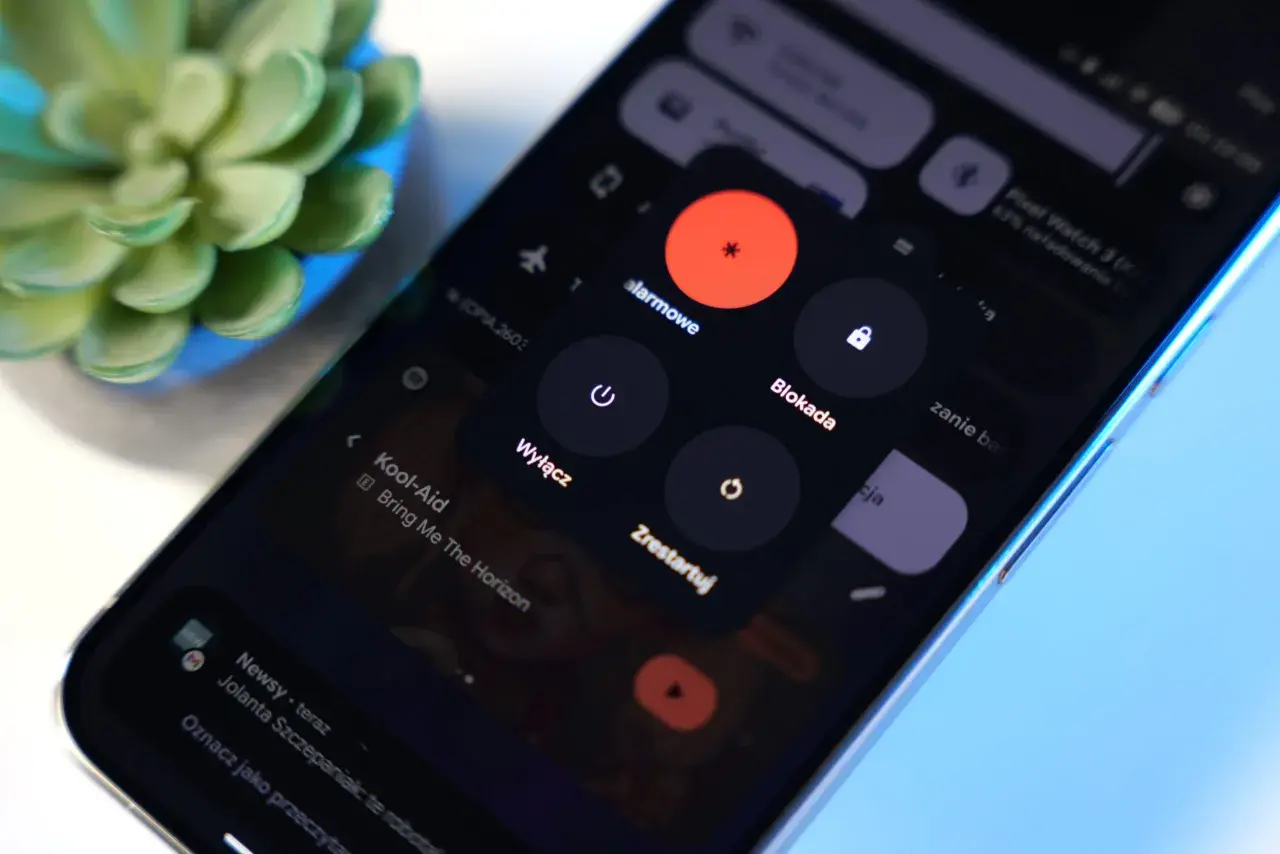
- Jeśli nie chcesz używać przycisków, skorzystaj z ikony zasilania w panelu szybkich ustawień.
- W starszych modelach z osobnym przyciskiem zasilania wystarczy go przytrzymać kilka sekund.
- Jeśli boczny klawisz uruchamia Bixby, można zmienić jego zachowanie w ustawieniach.
- Gdy telefon się zawiesi, potrzebny jest wymuszony restart, a nie zwykłe wyłączenie.
Najszybszy sposób na nowszych Galaxy
Na większości nowszych modeli Galaxy najczęściej wybieram kombinację bocznego przycisku i zmniejszania głośności. One UI, czyli nakładka Samsunga na Androida, w wielu urządzeniach przeniosła klasyczny przycisk zasilania do roli klawisza bocznego, więc jedna akcja nie zawsze oznacza wyłączenie telefonu. Po kilku sekundach powinno pojawić się menu zasilania, a potem wystarczy stuknąć Wyłącz i potwierdzić.
| Metoda | Najlepsza, gdy | Plus | Uwaga |
|---|---|---|---|
| Boczny klawisz + głośność w dół | Masz nowszy Galaxy | Najszybsza i najpewniejsza | Trzeba przytrzymać oba przyciski jednocześnie |
| Panel szybkich ustawień | Nie chcesz korzystać z przycisków | Wygodna, gdy telefon leży na biurku | Ikona zasilania może być schowana w rozwiniętym panelu |
| Osobny przycisk zasilania | Masz starszy model | Intuicyjna | Na nowszych modelach ten przycisk może działać inaczej |
| Wymuszony restart | Telefon nie reaguje | Pomaga przy zawieszeniu | To nie jest zwykłe, „czyste” wyłączenie |
- Przytrzymaj jednocześnie boczny klawisz i zmniejszanie głośności.
- Poczekaj, aż pojawi się menu zasilania.
- Wybierz Wyłącz.
- Jeśli telefon poprosi o potwierdzenie, stuknij je ponownie.
Jeśli wolisz działać bez przycisków, kolejny sposób bywa jeszcze wygodniejszy. To dobra opcja zwłaszcza wtedy, gdy boczny klawisz masz już przypisany do innej funkcji.
Wyłączanie z panelu szybkich ustawień
Ta metoda sprawdza się szczególnie dobrze wtedy, gdy telefon leży na stole albo gdy nie chcesz wciskać dwóch przycisków naraz. W praktyce to też najczystsza opcja, bo nie wymaga zapamiętywania kombinacji. Wystarczy otworzyć panel skrótów i znaleźć ikonę zasilania.
- Przeciągnij palcem z góry ekranu w dół, aby otworzyć panel powiadomień.
- Jeśli nie widzisz ikony zasilania od razu, rozwiń panel jeszcze raz.
- Stuknij ikonę zasilania.
- Wybierz Wyłącz i potwierdź decyzję.
Ja najczęściej polecam tę metodę osobom, które nie lubią eksperymentować z przyciskami. Jest szybka, czytelna i zwykle najmniej podatna na pomyłkę. Na starszych Samsungach sytuacja bywa jednak prostsza, bo klasyczny przycisk zasilania nadal działa dokładnie tak, jak większość osób się tego spodziewa.
Na starszych modelach z osobnym przyciskiem zasilania
W starszych Galaxy z oddzielnym przyciskiem zasilania sprawa jest najprostsza: przytrzymujesz sam klawisz zasilania, aż pojawi się menu z opcją wyłączenia. To rozwiązanie nadal działa na wielu urządzeniach, ale w nowszych modelach ten przycisk mógł zostać połączony z klawiszem bocznym, więc jedno naciśnięcie nie zawsze oznacza to samo.
- Przytrzymaj przycisk zasilania kilka sekund.
- Gdy pojawi się menu, wybierz Wyłącz.
- Jeśli telefon poprosi o potwierdzenie, zaakceptuj je.
Warto tu rozróżnić dwie rzeczy: krótkie naciśnięcie zwykle tylko wygasza ekran, a dłuższe wywołuje menu zasilania. Jeśli zamiast tego pojawia się asystent albo inne narzędzie, problemem nie jest telefon, tylko ustawienie bocznego klawisza. I właśnie to warto sprawdzić jako następne.
Gdy boczny przycisk uruchamia Bixby zamiast menu
To częsty scenariusz w Galaxy z nowszym One UI. Długie przytrzymanie bocznego klawisza może uruchamiać Bixby albo inną akcję zamiast klasycznego menu wyłączania. Na szczęście można to zmienić bez instalowania dodatkowych aplikacji, a po poprawce wyłączanie telefonu staje się po prostu przewidywalne.
- Wejdź w Ustawienia.
- Otwórz Funkcje zaawansowane.
- Wybierz Przycisk boczny lub podobnie nazwaną opcję, zależnie od wersji systemu.
- W sekcji przytrzymania ustaw Menu wyłączania.
Po tej zmianie dłuższe przytrzymanie bocznego klawisza znów powinno wywoływać menu zasilania. To drobna korekta, ale w praktyce bardzo często rozwiązuje problem, który wygląda jak awaria telefonu. Gorzej jest wtedy, gdy urządzenie przestaje reagować w ogóle, bo wtedy zwykłe wyłączenie już nie wystarcza.
Gdy telefon się zawiesi i nie reaguje
Jeśli ekran nie odpowiada, dotyk nie działa albo telefon utknął na logo Samsunga, zwykłe wyłączenie może być niemożliwe. W takiej sytuacji używa się wymuszonego restartu, który nie tyle wyłącza urządzenie na stałe, ile odcina je od stanu zawieszenia i uruchamia ponownie.
- Przytrzymaj jednocześnie boczny klawisz i zmniejszanie głośności.
- Trzymaj je przez około 7 do 10 sekund, aż ekran zgaśnie i pojawi się logo Samsung.
- Puść przyciski, gdy telefon zacznie się uruchamiać.
To działa szczególnie wtedy, gdy system nie przyjmuje żadnych poleceń. Trzeba jednak pamiętać, że to nie jest zwykłe, czyste wyłączenie, tylko awaryjne odświeżenie działania telefonu. Żeby nie mylić tych scenariuszy, dobrze jest jeszcze rozdzielić wyłączenie, restart i zwykłe wygaszenie ekranu.
Nie myl wyłączenia z restartem i uśpieniem
Tu najłatwiej o błąd, bo Samsung rozróżnia trzy akcje, które wyglądają podobnie, ale robią zupełnie co innego. Krótkie naciśnięcie bocznego klawisza zwykle tylko wygasza ekran, opcja Restart uruchamia telefon od nowa, a Wyłącz zatrzymuje go całkowicie.
| Akcja | Efekt | Kiedy ma sens |
|---|---|---|
| Wygaszenie ekranu | Telefon nadal działa w tle | Gdy chcesz szybko zablokować ekran |
| Restart | Telefon uruchamia się ponownie | Gdy system działa wolno lub po aktualizacji |
| Wyłączenie | Urządzenie przestaje działać | Gdy chcesz całkowicie odciąć zasilanie |
| Wymuszony restart | Telefon wychodzi z zawieszenia | Gdy ekran nie reaguje i nic innego nie działa |
- Najczęstszy błąd to zbyt krótkie przytrzymanie przycisków.
- Drugi problem to wybór Restart zamiast Wyłącz.
- Trzeci to mylenie wygaszonego ekranu z realnym wyłączeniem telefonu.
Jeśli już wiesz, którą opcję wybrać, zostaje tylko kilka prostych nawyków, które oszczędzą ci czasu przy następnym użyciu telefonu.
Kilka nawyków, które oszczędzą ci czasu przy następnym wyłączeniu
W codziennym użyciu warto zapamiętać dwie rzeczy: najpierw sprawdź, czy telefon rzeczywiście się nie zawiesił, a potem wybierz metodę pasującą do konkretnego modelu. Jeśli Galaxy często się zacina, nie rozwiązuj problemu wyłącznie wyłączaniem i włączaniem telefonu, bo to zwykle tylko maskuje przyczynę.
- Jeśli telefon często się zawiesza, sprawdź wolne miejsce w pamięci i aktualizacje One UI.
- Jeśli chcesz tylko oszczędzić baterię, często wystarczy tryb samolotowy albo oszczędzanie energii.
- Jeśli bateria jest prawie pusta, podłącz ładowarkę przed kolejną próbą uruchomienia.
- Jeśli planujesz zmianę karty SIM albo dłuższe odłożenie telefonu, pełne wyłączenie ma więcej sensu niż samo zablokowanie ekranu.
W praktyce najważniejsza zasada jest prosta: na nowszych Galaxy działa zwykle kombinacja bocznego klawisza i zmniejszania głośności, w starszych modelach wystarczy klasyczny przycisk zasilania, a przy zawieszeniu trzeba sięgnąć po wymuszony restart. Reszta to już dopasowanie metody do konkretnego telefonu i wersji One UI.
