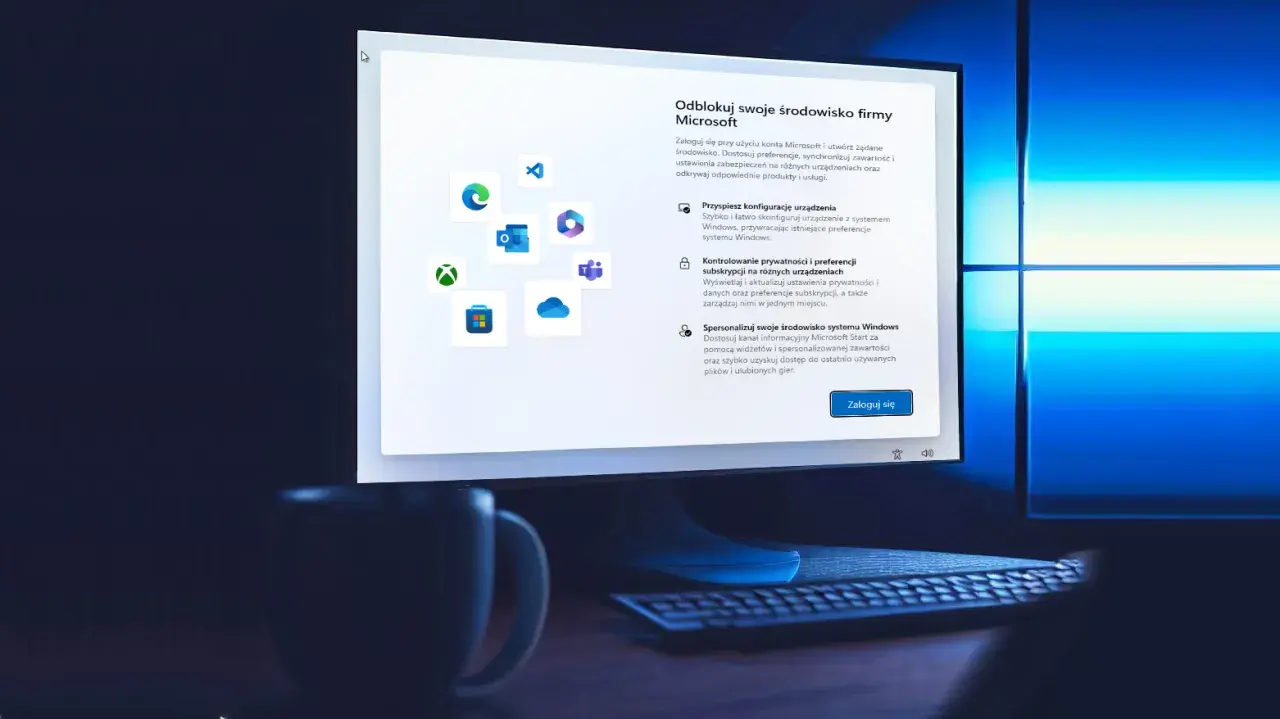
Technika znana jako oobe bypassnro pomagała przejść przez pierwszy etap konfiguracji Windows 11 bez obowiązkowego logowania do konta Microsoft i bez natychmiastowego podłączania komputera do sieci. W 2026 roku to już jednak nie jest pewny, uniwersalny skrót, bo Microsoft od miesięcy zaciska śrubę wokół ekranu OOBE i usuwa kolejne obejścia w nowszych wydaniach. Poniżej pokazuję, jak ten mechanizm działał, kiedy miał sens, gdzie przestaje być przewidywalny i jakie masz rozsądniejsze alternatywy, jeśli chcesz uruchomić system szybko i po swojemu.
Najkrótsza odpowiedź o obejściu konfiguracji Windows
- OOBE to pierwszy blok ekranów po instalacji Windowsa, a nie sama instalacja systemu.
- Komenda
OOBE\BYPASSNROhistorycznie wymuszała ścieżkę offline i pozwalała szybciej dojść do konta lokalnego. - W komunikacie Windows Insider z 28 marca 2025 r. Microsoft poinformował o usunięciu skryptu
bypassnro.cmdz jednego z buildów Dev, więc metoda nie jest już pewna. - Konto lokalne nadal ma sens, ale najlepiej planować je świadomie, a nie opierać konfigurację na jednym niestabilnym skrócie.
- Jeżeli korzystasz z nowego builda, sensowniejsze bywają: konto Microsoft podczas instalacji, konto lokalne tworzone później albo narzędzia wdrożeniowe dla firm.
- Po ominięciu OOBE warto od razu zrobić aktualizacje, ustawić zabezpieczenia i sprawdzić szyfrowanie dysku.
Czym jest OOBE i po co pojawia się na starcie
OOBE, czyli Out of Box Experience, to cały zestaw ekranów, które widzisz po pierwszym uruchomieniu Windowsa. W dokumentacji Microsoft Learn ten etap opisano jako serię kroków obejmujących akceptację licencji, połączenie z internetem, logowanie do konta Microsoft i część komunikacji z producentem sprzętu. Dla użytkownika domowego to po prostu brama do pulpitu, ale dla osoby stawiającej świeży system albo składającej obraz instalacyjny to miejsce, w którym decyduje się, czy konfiguracja pójdzie ścieżką online, czy offline.
W praktyce najwięcej emocji budzi moment, w którym instalator wymaga sieci. Po podłączeniu do internetu Windows może zacząć pobierać krytyczne aktualizacje jeszcze w trakcie OOBE, a cały proces potrafi zająć 30 minut lub dłużej. Właśnie dlatego część osób szuka sposobu na szybsze przejście przez pierwsze uruchomienie: nie z kaprysu, tylko po to, by wejść do pulpitu, zrobić obraz testowy albo po prostu uruchomić komputer bez natychmiastowego logowania do chmury. Gdy już wiadomo, czym jest sam etap OOBE, łatwiej zrozumieć, co dokładnie robi obejście i czemu nie jest to tylko kosmetyczna zmiana w interfejsie.

Jak działa to obejście i dlaczego Microsoft je ogranicza
Klasyczny scenariusz był prosty: na ekranie wymagającym sieci otwierało się wiersz polecenia skrótem Shift + F10, wpisywało komendę OOBE\BYPASSNRO albo uruchamiało starszy skrypt bypassnro.cmd, a instalator robił restart i po powrocie pokazywał ścieżkę offline. To nie było „łamanie” Windowsa, tylko wymuszenie innej gałęzi w procesie konfiguracji, takiej która omijała kontrolę sieci w OOBE i pozwalała dojść do konta lokalnego.
- Zatrzymujesz się na ekranie konfiguracji sieci.
- Otwierasz wiersz polecenia skrótem
Shift + F10. - Uruchamiasz
OOBE\BYPASSNROi zatwierdzasz polecenie. - Po restarcie wracasz do instalatora i tworzysz konto lokalne.
To właśnie ten fragment Microsoft zaczął ograniczać. W komunikacie Windows Insider z 28 marca 2025 r. firma poinformowała, że usuwa skrypt bypassnro.cmd z jednego z buildów Dev, tłumacząc to bezpieczeństwem i lepszym doświadczeniem użytkownika. Dla mnie ważniejszy od samej komendy jest wniosek praktyczny: od tego momentu nie traktuję tej drogi jako stabilnej ani wspieranej, tylko jako historyczny skrót, który może zadziałać na części instalacji, ale nie daje gwarancji. To tłumaczy, dlaczego jedna kompilacja przepuszcza ten trik, a inna odsyła użytkownika z powrotem do pierwszego ekranu konfiguracji.
Kiedy ten skrót ma sens, a kiedy nie warto na nim polegać
Ja traktuję to jako rozwiązanie awaryjne, nie jako element normalnego obrazu instalacyjnego. Jeśli pracujesz na starszej, niezarządzanej instalacji i naprawdę potrzebujesz szybko przejść przez pierwsze uruchomienie, obejście bywa jeszcze użyteczne. Jeśli jednak instalujesz najnowszy build albo sprzęt ma trafić do firmy, szkoły czy rodziny, lepiej od razu myśleć o innej ścieżce.
| Scenariusz | Ocena | Dlaczego |
|---|---|---|
| Starsza, czysta instalacja poza siecią | Może się przydać | To był pierwotny sens tej sztuczki: szybciej dojść do pulpitu bez wymuszania konta Microsoft. |
| Najnowszy build Insider lub preview | Nie polegam na tym | Microsoft już usuwał skrypt z nowszych kompilacji, więc wynik zależy od konkretnej wersji. |
| Komputer domowy dla jednej osoby | Da się, ale z głową | Konto lokalne jest wygodne, lecz tracisz część synchronizacji, prostsze odzyskiwanie ustawień i integrację z usługami chmurowymi. |
| Firma, szkoła, większe wdrożenie | Raczej nie | Tu lepiej użyć wspieranych metod, takich jak Entra ID, Autopilot albo automatyzacja wdrożenia. |
Największy błąd to założenie, że skoro trik działał wczoraj, to zadziała też po kolejnym obrazie ISO. W OOBE Microsoft przesuwa granice często i to właśnie build, a nie sam sprzęt, decyduje o wyniku. Skoro wiadomo, gdzie metoda ma sens, warto spojrzeć na rozwiązania, które są lepsze od niej w codziennej pracy.
Jakie są rozsądne alternatywy zamiast forsowania obejścia
Jeżeli zależy ci na kontroli, nie musisz wpychać się w niestabilne obejście. Czasem lepiej wybrać jedną z dróg, które są mniej efektowne, ale po prostu przewidywalne. W praktyce mam tu cztery sensowne opcje i każda odpowiada na inny problem.
| Opcja | Kiedy ją wybrać | Plusy | Minusy |
|---|---|---|---|
| Konto Microsoft podczas instalacji | Gdy chcesz synchronizację, OneDrive, Store i prostsze odzyskiwanie ustawień | Najmniej tarcia później, pełna zgodność z kierunkiem, w jakim idzie Windows | Wymaga logowania i zwykle internetu |
| Konto lokalne po zakończeniu instalacji | Gdy chcesz prywatności i prostoty, ale nie chcesz walczyć z OOBE | Można je dodać później w ustawieniach bez sztuczek podczas instalacji | Mniej wygodne odzyskiwanie i brak automatycznej synchronizacji |
| Microsoft Entra ID / Autopilot | Dla firm, szkół i sprzętu zarządzanego centralnie | Powtarzalne wdrożenie, polityki, zgodność, łatwiejsza administracja | Wymaga infrastruktury i przygotowania po stronie organizacji |
| Unattend.xml lub audit mode | Dla obrazów systemu, labów i większej automatyzacji | Największa kontrola nad przebiegiem instalacji | Więcej pracy na starcie i większa odpowiedzialność za konfigurację |
W praktyce najzdrowszy kompromis dla użytkownika domowego to często konto Microsoft na czas instalacji i ewentualna zmiana później, gdy naprawdę wiesz, czego potrzebujesz. W środowisku firmowym nie ma już kompromisu „na czuja” - tam liczy się zarządzalność i powtarzalność. Jeżeli jednak próbujesz obejścia tylko po to, by nie utknąć na konfiguracji, najpierw sprawdź, czy nie potykasz się o jeden z typowych błędów.
Najczęstsze błędy przy próbie przejścia przez OOBE
- Komenda nie reaguje. To zwykle znak, że build już ją usunął albo zablokował; nie ma sensu walczyć z tym siłą.
- Instalator wraca do ekranu sieci. Najczęściej połączenie z internetem pojawiło się ponownie albo setup został przebudowany w nowszej wersji.
- Nie widzisz opcji konta lokalnego. Wtedy nie zakładaj od razu, że coś wpisałeś źle - czasem po prostu nie ma już tej gałęzi.
-
Skrót
Shift + F10nie otwiera okna. Na części laptopów potrzebny jest dodatkowo klawiszFn, a w niektórych obrazach producenta skrót bywa ograniczony. - Setup trwa zaskakująco długo. Po podłączeniu do internetu Windows może pobierać aktualizacje jeszcze w trakcie OOBE, więc restart i dodatkowy czas są normalne.
Jeżeli błąd jest powtarzalny, nie walczę z nim bez końca. Dla mnie to sygnał, że trzeba zmienić plan, a nie dociskać tę samą metodę jeszcze pięć razy. Po restarcie najważniejsze jest już nie samo obejście, tylko to, czy system startuje w przewidywalnym, bezpiecznym stanie.
Co zrobić zaraz po instalacji, jeśli uruchomiłeś system bez konta Microsoft
Po ominięciu OOBE największą różnicę robi to, co zrobisz w pierwszych kilkunastu minutach po zalogowaniu. To jest moment, w którym można domknąć zabezpieczenia albo zostawić świeżą instalację w stanie, który tylko pozornie jest gotowy. Ja zawsze ustawiam te rzeczy od razu:
- Uruchamiam Windows Update. Dzięki temu system szybciej dostaje poprawki, sterowniki i łatki bezpieczeństwa.
- Sprawdzam szyfrowanie urządzenia lub BitLocker. Jeśli sprzęt to obsługuje, warto to włączyć zanim zaczniesz trzymać na nim własne dane.
- Ustawiam mocne hasło do konta lokalnego. Konto lokalne nie potrzebuje internetu do logowania, ale to nie znaczy, że może działać bez hasła.
- Dopiero potem decyduję o koncie Microsoft. Dodaję je tylko wtedy, gdy naprawdę potrzebuję OneDrive, synchronizacji ustawień, passkeys albo sklepu.
- Instaluję sterowniki i firmware producenta. Windows potrafi zrobić podstawy, ale nie zawsze zastąpi pełny pakiet od OEM-a.
- Jeżeli to sprzęt firmowy, dołączam go do właściwego zarządzania. Nie zostawiam go na prywatnym, „dzikim” koncie bez polityk i nadzoru.
Jeżeli zostajesz przy koncie lokalnym, pamiętaj też o prostym ograniczeniu: odzyskiwanie takiego dostępu jest mniej wygodne niż w modelu chmurowym, więc lepiej nie odkładać kwestii hasła i kopii zapasowej na później. Właśnie dlatego ostatnia decyzja nie powinna dotyczyć tego, jak ominąć ekran, tylko tego, jak sensownie ustawić Windows po instalacji.
Jak podejść do tego rozsądnie w 2026 roku
Jeśli pytasz mnie o praktyczny wybór, dzielę go prosto: sprzęt testowy i prywatny domowy daje większą swobodę, ale im bliżej firmy, szkoły albo regularnego zarządzania flotą, tym mniej sensu ma walka z OOBE. W 2026 roku o wiele rozsądniej jest traktować OOBE\BYPASSNRO jako historyczny skrót niż jako coś, na czym buduje się procedurę instalacji.
Najlepsza zasada brzmi więc tak: jeśli potrzebujesz tylko szybkiego startu, przygotuj konto lokalne lub plan wdrożenia, który nie zależy od jednego, łatwo blokowanego polecenia. Jeśli natomiast zależy ci na synchronizacji, odzyskiwaniu danych i bezproblemowym przechodzeniu kolejnych ekranów, konto Microsoft zwykle daje mniej tarcia niż obejście, nawet jeśli na początku wydaje się mniej wygodne.
