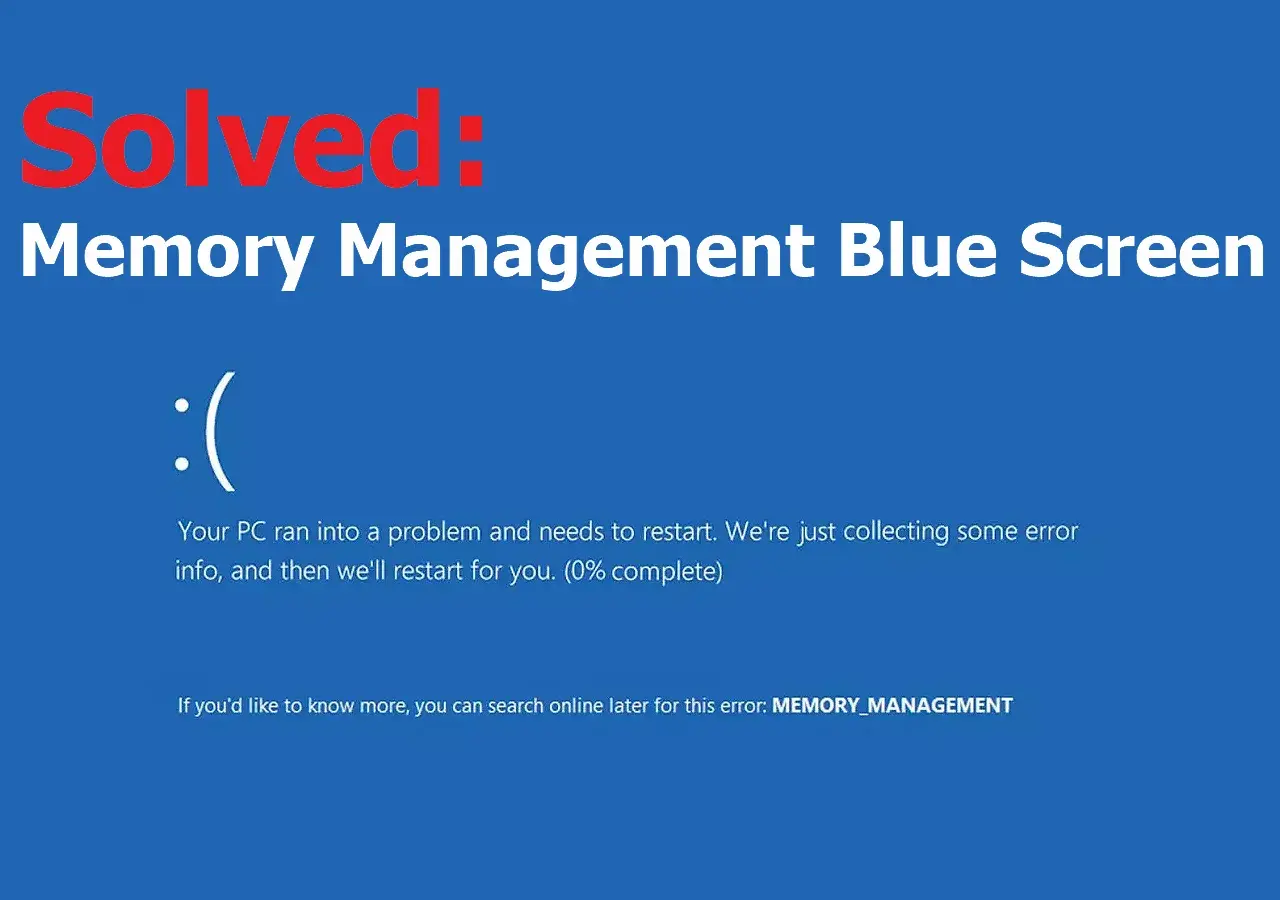
Niebieski ekran w Windows prawie nigdy nie pojawia się bez powodu. To mechanizm ochronny: system zatrzymuje pracę, żeby nie pogłębiać uszkodzeń danych i nie ciągnąć dalej niestabilnej sesji. W tym tekście rozbijam temat na praktyczne kroki, bo przy takim błędzie liczy się nie panika, tylko szybkie zawężenie źródła problemu.
To właśnie bsod, czyli niebieski ekran śmierci, ale w praktyce chodzi o awaryjne zatrzymanie jądra systemu. Najczęściej winny jest sterownik, pamięć, dysk, aktualizacja albo firmware, więc sens ma metodyczne sprawdzanie po kolei, a nie klikanie losowych napraw.
Co trzeba wiedzieć o niebieskim ekranie w Windows
- Niebieski ekran to zabezpieczenie, a nie zawsze dowód na uszkodzony komputer.
- Najcenniejsze są kod błędu i nazwa modułu, bo zawężają obszar diagnozy.
- Najczęstsze przyczyny to sterowniki, RAM, dysk, aktualizacje oraz firmware.
- Jeśli problem wraca, zacznij od trybu awaryjnego, diagnostyki pamięci i sprawdzenia plików systemowych.
- Microsoft zaleca zostawić 10-15% wolnego miejsca na dysku systemowym, bo jego brak potrafi nasilać niestabilność.
Co naprawdę oznacza niebieski ekran w Windows
Windows zatrzymuje się wtedy, gdy uznaje, że dalsza praca mogłaby skończyć się utratą danych albo większym uszkodzeniem systemu. W nowszych wydaniach Windows 11 ekran błędu potrafi być czarny, więc sam kolor nie jest ważniejszy od treści komunikatu i kodu zatrzymania.
W praktyce traktuję taki objaw jak sygnał ostrzegawczy z warstwy systemowej: coś na poziomie jądra, sterownika albo sprzętu przestało działać stabilnie. Czasem to jednorazowa wpadka po aktualizacji, a czasem początek problemu, który będzie wracał przy każdym większym obciążeniu. Żeby to odróżnić od zwykłego restartu, warto najpierw umieć odczytać to, co Windows pokazuje na ekranie.

Jak odczytać kod błędu i nazwę modułu
Na ekranie szukam przede wszystkim kodu stop i ewentualnej nazwy pliku sterownika, zwykle zakończonej rozszerzeniem .sys. To są wskazówki, nie wyrok: ten sam kod może mieć kilka przyczyn, ale bardzo pomaga w zawężeniu obszaru poszukiwań.
| Kod lub komunikat | Co zwykle sugeruje | Co sprawdzam najpierw |
|---|---|---|
MEMORY_MANAGEMENT |
Problem z pamięcią RAM, niestabilny profil XMP/EXPO albo uszkodzenie danych w pamięci | Test RAM, wyłączenie podkręcania, aktualizacja BIOS i sprawdzenie temperatur |
PAGE_FAULT_IN_NONPAGED_AREA |
RAM, sterownik albo błąd odczytu z dysku i systemu plików |
chkdsk, diagnostyka pamięci, cofnięcie ostatniego sterownika |
CRITICAL_PROCESS_DIED |
Awaria kluczowego procesu systemowego, czasem uszkodzone pliki Windows |
sfc /scannow, aktualizacje, punkt przywracania |
DPC_WATCHDOG_VIOLATION |
Sterownik lub kontroler dysku, który nie kończy pracy na czas | Sterowniki chipsetu, kontroler storage, firmware SSD |
IRQL_NOT_LESS_OR_EQUAL |
Często sterownik, RAM albo niestabilna konfiguracja sprzętowa | Ostatnie zmiany w systemie, test pamięci, odinstalowanie problematycznego sterownika |
Jeśli kodu nie widać albo znika z ekranu zbyt szybko, zapisuję przynajmniej to, co robiłem przed awarią. Nowy sterownik, dysk, stacja dokująca, aktualizacja albo nawet aktywny profil overclockingu bywają ważniejsze niż sam kolor ekranu. Sam kod to jednak dopiero start, bo prawdziwa diagnoza zaczyna się od znalezienia źródła niestabilności.
Skąd biorą się takie awarie najczęściej
W dokumentacji Microsoft ten sam motyw wraca regularnie: po stronie winnych najczęściej pojawiają się sterowniki, sprzęt i usługi systemowe. Ja rozbijam to na kilka grup, bo każda daje inny trop i wymaga innego pierwszego ruchu.
Sterowniki i usługi
Nowy sterownik do karty graficznej, sieciowej albo kontrolera dysku potrafi wywołać crash od razu po restarcie, ale równie dobrze po kilku godzinach pracy. Jeśli błąd zaczął się po aktualizacji albo instalacji programu działającego w tle, najpierw próbuję cofnięcia zmiany. Często to szybsze niż długa walka z samym Windowsem.
Pamięć RAM
Uszkodzony moduł RAM zwykle daje objawy chaotyczne: różne kody, losowe restarty i problemy w kilku aplikacjach naraz. Tu przydaje się diagnostyka pamięci systemu Windows, a przy komputerze stacjonarnym także test pojedynczych modułów, bo wadliwa kość potrafi udawać problem z systemem przez długi czas.
Dysk, pliki i system plików
Jeżeli Windows długo się uruchamia, wiesza się podczas zapisu albo błąd wraca po pracy na konkretnych plikach, sprawdzam nośnik i system plików. Uszkodzenia NTFS, błędy sektorów albo zbyt mało wolnego miejsca potrafią uruchomić kaskadę problemów. Właśnie dlatego Microsoft zwraca uwagę na pozostawienie 10-15% wolnej przestrzeni na dysku systemowym.
BIOS, firmware i aktualizacje
Nieaktualny BIOS, stary firmware SSD albo błędna aktualizacja Windows potrafią dołożyć swoje. W praktyce nie zaczynam od tej warstwy jako pierwszej, ale gdy problem pojawił się tuż po aktualizacji, to właśnie tam często leży odpowiedź. Dotyczy to szczególnie laptopów, nowych płyt głównych i komputerów z szybkimi dyskami NVMe.
Temperatura i zasilanie
Jeśli awaria pojawia się głównie pod obciążeniem, na przykład w grze, renderze albo podczas kopiowania dużych plików, sprawdzam temperatury i stabilność zasilania. Przegrzewanie i niestabilny zasilacz rzadko wyglądają efektownie, ale potrafią imitować błąd systemowy bardzo przekonująco. W takiej sytuacji samo przeinstalowanie Windows zwykle nic nie daje.
Po rozpoznaniu tej mapy łatwiej przejść do reakcji, bo kolejność działań ma tutaj realne znaczenie, a nie jest tylko formalnością.
Co zrobić od razu po wystąpieniu błędu
Gdy ekran błędu pojawia się pierwszy raz, nie zaczynam od ciężkich narzędzi. Najpierw zbieram minimum informacji i usuwam rzeczy, które najbardziej prawdopodobnie wywołały problem. To oszczędza czas i zmniejsza ryzyko, że przypadkiem pogorszę stan systemu.
- Zapisuję kod błędu i nazwę modułu, jeśli są widoczne, najlepiej robię zdjęcie telefonem.
- Odłączam nowy sprzęt, który został dodany tuż przed awarią: pendrive, stację dokującą, kartę rozszerzeń, drukarkę czy zewnętrzny dysk.
- Uruchamiam komputer ponownie i sprawdzam, czy awaria była jednorazowa.
- Jeśli problem wraca, wchodzę w tryb awaryjny, żeby odciąć większość dodatkowych sterowników i usług.
- Sprawdzam wolne miejsce na dysku systemowym. Tu trzymam się praktycznej granicy 10-15% wolnej przestrzeni.
- Instaluję najnowsze aktualizacje Windows i sterowników, ale tylko po usunięciu podejrzanej zmiany, a nie równocześnie z kilkoma innymi eksperymentami.
- Jeśli nic nie pomaga, używam punktu przywracania albo opcji odzyskiwania systemu.
W takim trybie pracy ważne jest, żeby zmieniać tylko jeden element naraz. W przeciwnym razie po następnej awarii nie da się już uczciwie stwierdzić, co faktycznie pomogło. Gdy problem wraca, przechodzę do diagnostyki, która zostawia ślady zamiast domysłów.
Jak diagnozować uporczywy problem bez zgadywania
Jeśli system jeszcze startuje, najwięcej mówią trzy rzeczy: tryb awaryjny, pliki diagnostyczne i logi systemowe. Zaczynam od prostych narzędzi, bo one często wystarczą, zanim trzeba będzie sięgać po analizę zrzutu pamięci.
Tryb awaryjny i czysty rozruch
Tryb awaryjny uruchamia Windows z minimum sterowników. Jeśli w tym stanie błąd znika, winny bywa sterownik, usługa albo program uruchamiany razem z systemem. Gdy trzeba pójść krok dalej, robię czysty rozruch, żeby odciąć aplikacje firm trzecich i sprawdzić, czy problem nadal się ujawnia.
W tym momencie zaglądam też do Menedżera urządzeń. Jeśli widzę żółty wykrzyknik albo sprzęt, który pojawił się tuż przed awarią, mam już pierwszy konkretny trop. Właśnie na tym etapie najłatwiej odróżnić przypadek od powtarzalnej usterki.
Pliki systemowe i dysk
Potem uruchamiam podstawowe narzędzia systemowe: sfc /scannow do sprawdzenia plików Windows i chkdsk /f /r do kontroli dysku oraz systemu plików. To nie są magiczne komendy, ale potrafią szybko wyłapać uszkodzone pliki albo błędy zapisu, które wywołują kolejne restarty. Jeśli system nie startuje normalnie, te polecenia uruchamiam z poziomu środowiska odzyskiwania.
Przy podejrzeniu uszkodzenia pamięci używam też narzędzia diagnostycznego dla RAM. Jeśli test potwierdza problem, wymiana modułu jest zwykle szybsza i rozsądniejsza niż dalsze poprawianie systemu. W praktyce to często oszczędza więcej czasu niż dalsze zgadywanie.
Przeczytaj również: Jak zaktualizować sterowniki w Windows 10 i uniknąć problemów z systemem
Zrzut pamięci i Podgląd zdarzeń
Jeśli awaria wraca, włączam automatyczny zrzut pamięci. W dokumentacji Microsoft to jeden z podstawowych sposobów na wyłapanie źródła problemu, bo dzięki plikowi zrzutu można już mówić o konkretnym sterowniku, a nie o ogólnym „coś się wysypało”. Dla bardziej zaawansowanych to punkt wyjścia do analizy w WinDbg, ale na poziomie użytkownika domowego sam fakt zebrania zrzutu jest już dużym krokiem naprzód.
Równolegle sprawdzam Podgląd zdarzeń i szukam krytycznych błędów w tym samym czasie, w którym wystąpił restart. Często to właśnie tam widać, czy wcześniej zaczęła się sypać usługa, sterownik dysku albo komponent odpowiedzialny za zasilanie. Dopiero po takim zawężeniu sensownie rozdziela się awarie na te, które leżą po stronie sprzętu, i te, które da się naprawić w samym Windows.
Kiedy podejrzewać sprzęt, a kiedy sam Windows
Najczęstszy błąd to zakładanie od razu, że „Windows się zepsuł”. W praktyce lepiej najpierw odtworzyć kontekst: co zmieniło się tuż przed awarią, w jakich warunkach błąd wraca i czy problem dotyczy jednego komponentu, czy całego systemu.
| Objaw | Bardziej prawdopodobna przyczyna | Pierwszy ruch |
|---|---|---|
| Błąd zaczął się po aktualizacji sterownika lub instalacji nowego programu | Sterownik albo usługa systemowa | Cofnięcie sterownika, odinstalowanie programu, test po czystym rozruchu |
| Awaria pojawiła się po dołożeniu RAM, SSD, GPU lub stacji dokującej | Sprzęt, kompatybilność albo błędna instalacja | Odłączenie nowego elementu i sprawdzenie stabilności bez niego |
| Komputer wywraca się losowo, także pod obciążeniem | RAM, zasilanie, temperatura | Test pamięci, kontrola temperatur i sprawdzenie zasilacza |
| Błąd wraca przy uruchamianiu systemu lub zapisie plików | Dysk, system plików, uszkodzone pliki Windows |
sfc /scannow, chkdsk, diagnostyka nośnika |
Na ekranie widać konkretny plik .sys
|
Problem ze sterownikiem | Aktualizacja albo wycofanie tego sterownika |
Jeśli odłączenie jednego urządzenia albo cofnięcie jednej aktualizacji stabilizuje komputer, to jest to mocny sygnał, że źródło problemu już znalazłeś. Wtedy przestaję kombinować z całym systemem i skupiam się na jednej konkretnej warstwie. Na tym etapie najważniejsze jest już nie gaszenie pożaru, tylko ograniczenie ryzyka, że problem wróci po tygodniu.
Jak zmniejszyć ryzyko powrotu błędu
Po naprawie nie traktuję systemu jak „zamkniętej sprawy”. Jeśli raz pojawił się niebieski ekran, wolę wprowadzić kilka prostych zasad niż liczyć, że wszystko samo wróci do normy. To zwykle daje lepszy efekt niż jednorazowa, agresywna naprawa.
- Zostawiaj 10-15% wolnego miejsca na dysku systemowym.
- Aktualizuj sterowniki z właściwego źródła, najlepiej z Windows Update albo od producenta sprzętu.
- Nie ignoruj BIOS i firmware, szczególnie przy nowych SSD, laptopach i płytach głównych.
- Unikaj agresywnego overclockingu oraz niestabilnych profili RAM, jeśli awarie zaczęły się po ich włączeniu.
- Twórz punkty przywracania przed większymi zmianami w systemie.
- Rób kopię zapasową danych, zanim zaczniesz dłuższą diagnostykę albo wymianę sprzętu.
Ja zwykle trzymam się jednej prostej zasady: jeśli po zmianie system stał się mniej stabilny, najpierw cofnięcie zmiany, dopiero potem szukanie kolejnych poprawek. To brzmi banalnie, ale przy problemach z Windows właśnie taka dyscyplina daje najlepszy efekt. Jeśli komputer nadal wraca do tego samego błędu, potrzebujesz już nie kolejnych sztuczek, tylko cierpliwej eliminacji winnych.
Co warto zapamiętać, zanim problem znów przerwie pracę
Najkrótsza ścieżka do stabilnego Windows jest prosta: zapisz kod błędu, usuń ostatnią zmianę, sprawdź sterowniki, a dopiero potem sięgaj po cięższe narzędzia. Sam ekran zatrzymania jest zbyt ogólny, żeby zgadywać po samym wyglądzie, dlatego prawdziwą wartość ma kontekst: co zmieniłeś, jaki kod zobaczyłeś i czy problem da się odtworzyć w tych samych warunkach.
Jeśli awaria była jednorazowa, obserwacja może wystarczyć. Jeśli wraca, traktuję ją już jak konkretną usterkę do zdiagnozowania, nie jak przypadek. Wtedy zwykle najszybciej wygrywa spokojna kolejność: sprzęt, sterowniki, pliki systemowe, dopiero na końcu pełniejsza naprawa Windows.
