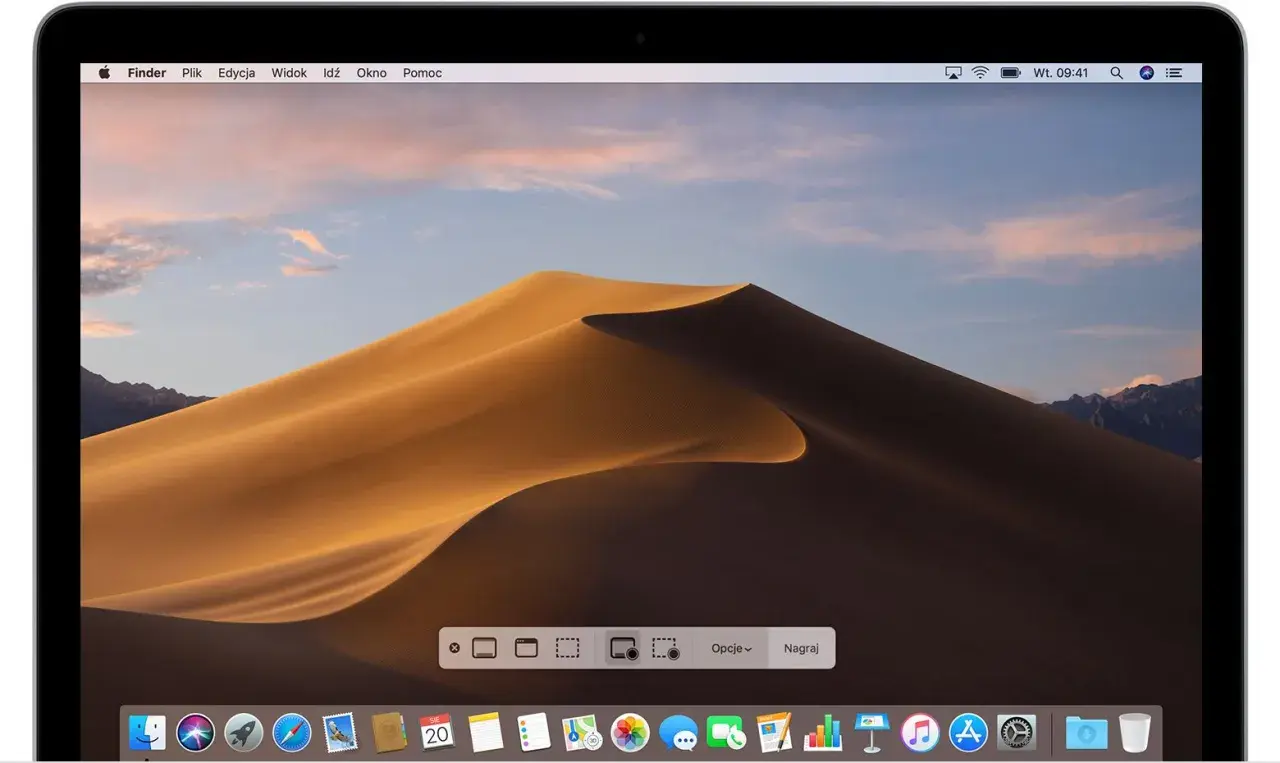
Na MacBooku można nagrać ekran bez dodatkowych programów, a cały proces jest prostszy, niż wielu osobom się wydaje. Najczęściej wystarczy skrót Shift-Command-5, kilka rozsądnych ustawień i odrobina porządku na pulpicie. Poniżej pokazuję, jak uruchomić nagranie, kiedy lepiej wybrać QuickTime Player, co zrobić z dźwiękiem i jak uniknąć błędów, które psują pierwszy materiał.
Najważniejsze rzeczy przed pierwszym nagraniem
- Shift-Command-5 otwiera panel Zrzut ekranu, w którym wybierasz cały ekran, okno albo fragment.
- W opcjach ustawisz lokalizację zapisu, opóźnienie startu, mikrofon oraz widoczność kursora i kliknięć.
- Nagranie zapisuje się jako plik .mov, więc łatwo je potem przyciąć lub wysłać dalej.
- Jeśli aplikacja nie przechwytuje obrazu, najpierw sprawdź uprawnienia w ustawieniach prywatności i ochrony.
- Do prostych instrukcji wbudowane narzędzie zwykle wystarcza; zewnętrzna aplikacja ma sens dopiero wtedy, gdy potrzebujesz systemowego dźwięku, kamerki lub bardziej rozbudowanego montażu.

Jak uruchomić nagrywanie ekranu na MacBooku
Najprościej zacząć od panelu Zrzut ekranu. Po naciśnięciu Shift-Command-5 pojawia się pasek narzędzi z ikonami do przechwytywania obrazu i nagrywania. Apple podaje, że ten sam panel można też otworzyć z poziomu Spotlight, ale w praktyce skrót jest po prostu szybszy i łatwiejszy do zapamiętania.
- Wciśnij Shift-Command-5.
- Wybierz ikonę nagrywania całego ekranu albo nagrywania fragmentu.
- Jeśli chcesz pokazać tylko część pulpitu, przeciągnij ramkę do odpowiedniego rozmiaru i ustaw jej położenie.
- Wejdź w menu Opcje, aby wybrać miejsce zapisu i ewentualne opóźnienie startu.
- Kliknij Nagraj, a zakończysz pracę przyciskiem zatrzymania na pasku menu.
To rozwiązanie jest dobre do instrukcji, prezentacji i szybkich zgłoszeń błędów, bo nie wymaga żadnej instalacji. Jeśli materiał ma być czytelny od pierwszej sekundy, kluczowe staje się już nie samo uruchomienie, tylko to, co ustawisz przed kliknięciem nagrywania.
Jak ustawić dźwięk, kursor i zapis pliku
W panelu Opcje dopinasz rzeczy, które najczęściej decydują o jakości całego materiału. Możesz wskazać lokalizację zapisu, włączyć opóźnienie, zaznaczyć mikrofon i zdecydować, czy kursor oraz kliknięcia mają być widoczne. To ostatnie ma większe znaczenie, niż wiele osób zakłada: przy tutorialach kliknięcia pomagają odbiorcy śledzić tok działania, a przy prezentacjach interfejsu pozwalają potem odtworzyć cały ruch bez zgadywania.
- Mikrofon wybieraj wtedy, gdy chcesz dodać komentarz głosowy do instrukcji.
- Lokalizację zapisu ustaw od razu na folder roboczy, jeśli później chcesz szybko wrócić do nagrania.
- Opóźnienie przydaje się, gdy najpierw musisz otworzyć okno, schować pasek menu albo ustawić konkretny widok.
- Kursor i kliknięcia warto włączyć przy materiałach instruktażowych, ale wyłączyć przy krótkich demo wizualnych, jeśli mają tylko rozpraszać.
Jeżeli włączysz pływającą miniaturkę, możesz od razu przeciągnąć plik do dokumentu, wiadomości, notatek albo Findera, zamiast szukać go później na Biurku. Apple wskazuje też, że nagrania zapisują się jako pliki .mov, więc po zakończeniu można je od razu przyciąć lub przekazać dalej bez konwersji. Gdy zależy ci na większej kontroli nad dźwiękiem, warto porównać narzędzie systemowe z QuickTime Player i aplikacjami zewnętrznymi.
QuickTime Player czy panel systemowy
Ja zwykle zaczynam od narzędzia systemowego i dopiero potem sprawdzam, czy coś więcej jest rzeczywiście potrzebne. W większości domowych i biurowych scenariuszy Mac daje wystarczająco dużo funkcji, a różnice między panelem Zrzut ekranu a QuickTime Playerem są mniejsze, niż sugerują poradniki reklamujące dodatkowe programy. QuickTime Player po prostu otwiera ten sam mechanizm, więc wybór jest głównie kwestią przyzwyczajenia.
| Narzędzie | Co robi najlepiej | Ograniczenia | Dla kogo |
|---|---|---|---|
| Panel Zrzut ekranu | Szybki start, nagrywanie całego ekranu, fragmentu albo okna, timer, mikrofon, widoczne kliknięcia | Brak rozbudowanej edycji, ograniczona kontrola nad bardziej złożonym audio | Do instrukcji, krótkich prezentacji i codziennej pracy |
| QuickTime Player | Wygodne uruchomienie z aplikacji, ten sam panel, szybkie zapisanie materiału | Nie daje realnie większych możliwości niż panel systemowy | Dla osób, które i tak pracują w QuickTime i chcą prostego workflow |
| Zewnętrzna aplikacja | Często lepsza kontrola nad systemowym dźwiękiem, kamerą, scenami, montażem i streamem | Wymaga instalacji, konfiguracji i nadania uprawnień; czasem jest płatna | Dla twórców kursów, webinarów i materiałów, które mają być publikowane na większą skalę |
Jeśli tworzysz zwykłą instrukcję, nie komplikuj procesu na siłę. Zewnętrzne narzędzie ma sens dopiero wtedy, gdy oszczędza ci montaż albo daje funkcję, której systemowo po prostu nie dostaniesz. I właśnie wtedy najczęściej pojawia się pytanie nie o wygodę, tylko o to, dlaczego nagranie w ogóle nie chce się uruchomić.
Co zrobić, gdy nagranie nie startuje albo wychodzi puste
Jeśli nagranie nie rusza albo obraz wychodzi czarny, problem zwykle nie leży w samym skrócie. Najczęściej blokuje go brak uprawnień, źle wybrany obszar, ochrona treści albo aplikacja, która ma własne ograniczenia przechwytywania. W praktyce właśnie tu najłatwiej stracić czas, bo wszystko wygląda poprawnie, a plik i tak zapisuje się bez wartościowego obrazu.
- Sprawdź Ustawienia systemowe > Prywatność i ochrona, a potem sekcję dotyczącą nagrywania ekranu i dźwięku systemowego.
- Jeśli korzystasz z aplikacji zewnętrznej, nadaj jej zgodę osobno.
- Gdy nie słychać głosu, upewnij się, że w opcjach wybrano właściwy mikrofon.
- Jeśli kursor znika albo nie widać kliknięć, wróć do panelu Opcje i włącz odpowiednie ustawienia.
- Gdy aplikacja blokuje nagranie okna, spróbuj przechwycić fragment ekranu albo użyj innego narzędzia.
- Jeśli skrót przestał działać, sprawdź w ustawieniach klawiatury sekcję skrótów dla zrzutów ekranu.
Apple zaznacza, że niektóre aplikacje potrafią ograniczać przechwytywanie swoich okien, więc czarny fragment obrazu nie zawsze oznacza awarię Maca. Po sprawdzeniu uprawnień i trybu zapisu warto przejść do rzeczy, która często decyduje o jakości całego materiału, zanim jeszcze ruszy rejestracja.
Jak przygotować ekran, żeby materiał wyglądał profesjonalnie
Najlepiej działają nagrania, które od początku mają jeden cel. Przed startem wyłącz powiadomienia, zamknij zbędne karty i zostaw na ekranie tylko to, co naprawdę ma się znaleźć w materiale. W praktyce bardziej niż sam sprzęt liczy się porządek: czytelny pulpit, jedno okno na raz i sensowna kolejność kliknięć.
- Włącz tryb skupienia albo przynajmniej wycisz komunikaty.
- Otwórz wcześniej pliki, strony i aplikacje, których będziesz używać.
- Jeśli pokazujesz jeden proces, nagrywaj tylko fragment albo konkretne okno.
- Przetestuj kilka sekund próbnego nagrania, zanim zrobisz pełną wersję.
- Zostaw trochę wolnego miejsca na ekranie, żeby kursor nie ginął w gęstym interfejsie.
Takie przygotowanie nie wygląda efektownie, ale oszczędza najwięcej czasu w montażu. Jeśli materiał ma być używany częściej niż raz, od razu ustaw też stały folder zapisu i trzymaj się jednego układu pracy. Dzięki temu kolejne nagrania będą szybsze, a cały proces mniej męczący.
Co naprawdę robi różnicę przy nagraniu z MacBooka
Do zwykłych instrukcji i krótkich prezentacji wbudowane nagrywanie ekranu na MacBooku jest po prostu rozsądne: szybkie, stabilne i bez zbędnej instalacji. Jeśli jednak tworzysz webinary, lekcje wideo albo materiał z dźwiękiem systemowym, osobna aplikacja daje większą kontrolę nad źródłami audio, układem obrazu i montażem.
Ja traktuję to tak: najpierw wykorzystaj to, co już jest w systemie, a dopiero potem dokładaj kolejne narzędzia. W większości przypadków właśnie ten prosty wybór daje najlepszy stosunek czasu do efektu, zwłaszcza gdy liczy się szybkie i czytelne nagranie.
