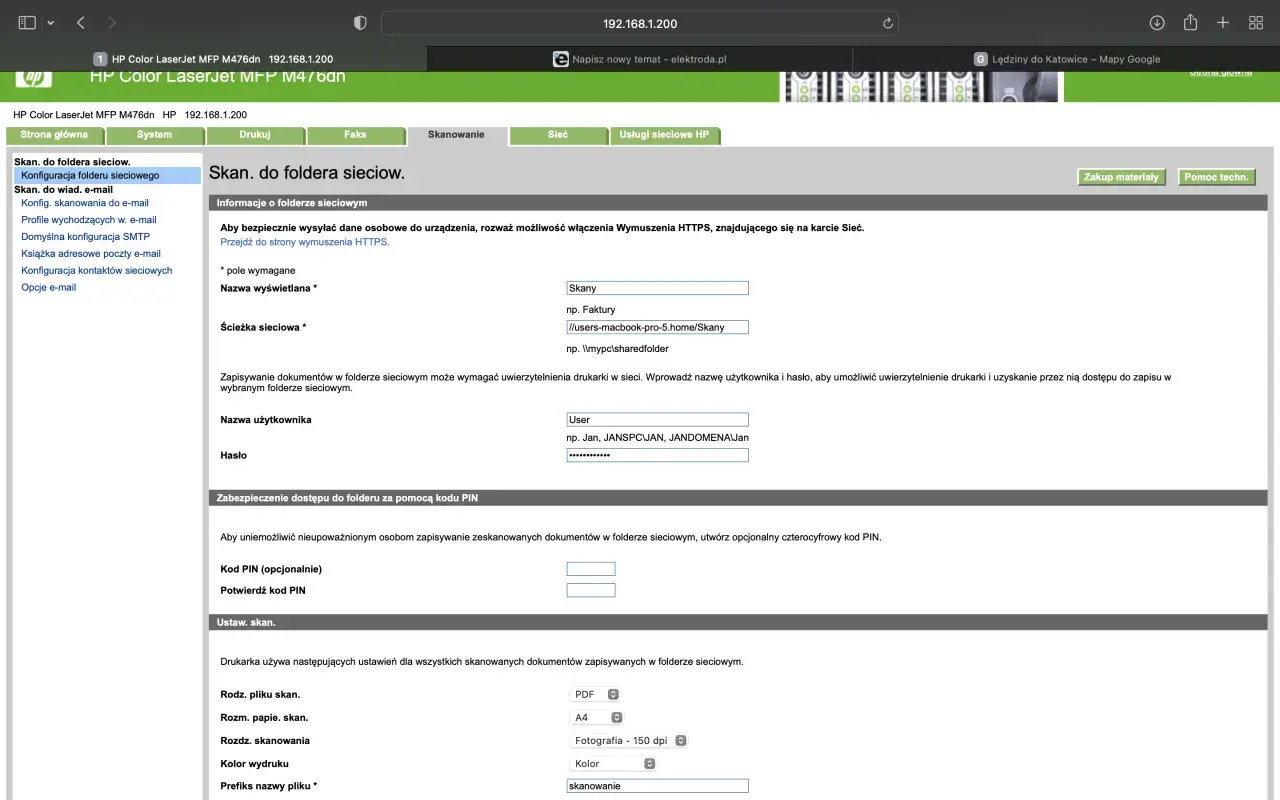
W praktyce pod hasłem hp scan kryją się dziś różne sposoby skanowania w ekosystemie HP: od aplikacji na telefon i komputer po funkcje wbudowane w samą drukarkę. Jeśli chcesz szybko zamienić papier na PDF, wysłać dokument do chmury albo wyciągnąć z niego tekst do dalszej edycji, poniżej rozkładam to na prosty, działający schemat.
Najkrótsza droga do sprawnego skanowania na HP
- Najczęściej chodzi o połączenie aplikacji HP, sterowników i funkcji skanera w jednym urządzeniu.
- Starsza aplikacja HP Scan and Capture została wycofana 1 maja 2024 r., więc stare instrukcje mogą już nie pasować do obecnych wersji.
- Do zwykłych dokumentów najlepiej sprawdza się szybki skan do PDF, a do pracy z treścią OCR, czyli rozpoznawanie tekstu.
- Na Windows i macOS ścieżka jest inna, dlatego przed instalacją warto sprawdzić zgodność z systemem i modelem drukarki.
- Jeśli skaner nie działa, najpierw sprawdzam połączenie, stan urządzenia i czystość szyby, dopiero potem sięgam po bardziej zaawansowane kroki.
Co dziś oznacza skanowanie w ekosystemie HP
Ja traktuję to jako zestaw narzędzi, nie jeden program. W dokumentacji HP spotkasz dziś równolegle nazwę aplikacja HP i HP Smart, a do tego klasyczne oprogramowanie na Windows oraz narzędzia dla Maca. To ważne, bo użytkownik zwykle chce po prostu zeskanować umowę, fakturę albo zdjęcie, a nie zastanawiać się, z którego dokładnie modułu ma skorzystać.
HP informuje też, że HP Scan and Capture zostało wycofane 1 maja 2024 r., więc poradniki oparte na tej aplikacji nie prowadzą już do aktualnego rozwiązania. Jeśli trafiasz na starsze instrukcje, potraktuj je raczej jako punkt odniesienia niż gotową ścieżkę działania. Skoro wiadomo już, że chodzi o cały ekosystem, a nie jeden przycisk, najłatwiej zacząć od najszybszej drogi od papieru do pliku.
W praktyce różnica między tymi narzędziami sprowadza się do celu: jedne są wygodne do codziennego skanowania, inne dają większą kontrolę nad formatem, a jeszcze inne służą do odzyskiwania tekstu z papieru. Dzięki temu łatwiej dobrać rozwiązanie do sytuacji, zamiast walczyć z przypadkowym programem. To prowadzi prosto do pierwszego konkretu: jak wykonać skan bez błądzenia po menu.
Jak wykonać pierwszy skan bez zbędnego klikania
Najpierw zdecyduj, czy skanujesz z szyby, z automatycznego podajnika dokumentów, z komputera czy z telefonu. Dla pojedynczej strony i zdjęcia najlepsza jest szyba skanera, a dla większej paczki dokumentów wygodniejszy jest ADF, czyli automatyczny podajnik dokumentów. ADF pobiera kolejne kartki samodzielnie, więc oszczędza czas przy zestawach papierów.
- Połóż dokument równo na szybie albo włóż go do ADF.
- Otwórz aplikację HP, HP Smart albo program skanujący zainstalowany na komputerze.
- Wybierz swoją drukarkę lub skaner z listy urządzeń.
- Wejdź w opcję skanowania i sprawdź podgląd.
- Ustaw format pliku, kolor, orientację i jakość obrazu.
- Zapisz plik lokalnie, wyślij go dalej albo prześlij do chmury, jeśli masz taką opcję.
Windows
Na Windows najczęściej otwieram aplikację HP albo klasyczne oprogramowanie producenta, wybieram urządzenie i przechodzę do kafelka skanowania. Jeśli zależy mi na większej kontroli nad formatem i profilem zadania, program na komputerze bywa wygodniejszy niż wersja mobilna. W przypadku Windows 11 24H2 nie zakładałbym zgodności z automatu, bo HP w swoim komunikacie wymagało sprawdzenia wsparcia przed instalacją starszego narzędzia skanującego.
macOS
Na Macu zwykle zaczynam od HP Easy Start, a potem skanuję przez HP Easy Scan albo aplikację HP. Ta ścieżka jest sensowna, jeśli chcesz po prostu zapisać plik i wysłać go dalej bez rozbudowanej konfiguracji. Przy domowym lub małym biurowym scenariuszu to najkrótsza droga do działającego workflow.
Telefon
Gdy nie siadam do komputera, korzystam z aplikacji HP na telefonie. W praktyce to wygodne przy jednorazowym rachunku, formularzu, stronie z notatkami albo dokumencie, który trzeba od razu przesłać. HP opisuje też skanowanie z użyciem aparatu urządzenia mobilnego, więc telefon może pełnić rolę awaryjnego skanera, zwłaszcza gdy zależy ci na czasie.
Przeczytaj również: Skuteczna ochrona domu i firmy - Jak stworzyć system, który działa?
Panel drukarki
Jeśli urządzenie ma ekran, skan da się często uruchomić bezpośrednio z panelu. To dobre rozwiązanie w małym biurze, gdzie kilka osób korzysta z jednej drukarki i nie chce każdorazowo odpalać komputera. W takim układzie najważniejsze staje się tylko to, żeby drukarka była poprawnie podłączona do sieci albo USB i miała przypisany sensowny profil skanowania.
Po tej pierwszej próbie zwykle wiem już, czy problemem jest aplikacja, połączenie, czy samo urządzenie. To prowadzi do kolejnego pytania: które narzędzie wybrać na stałe, żeby nie powtarzać tych samych kroków przy każdym dokumencie?
Które narzędzie wybrać do swojego scenariusza
Ja dobieram narzędzie nie do marki drukarki, tylko do zadania. Inne rozwiązanie wybieram do skanowania umów, inne do zdjęć, a jeszcze inne wtedy, gdy potrzebuję tekstu możliwego do edycji. Tu właśnie najłatwiej uniknąć frustracji, bo większość problemów zaczyna się wtedy, gdy program jest po prostu źle dobrany do pracy.
| Narzędzie | Gdzie działa | Najlepsze zastosowanie | Ograniczenia |
|---|---|---|---|
| Aplikacja HP / HP Smart | Windows, macOS, Android, iOS | Codzienne skanowanie, proste PDF-y, wysyłka dalej, podstawowa konfiguracja | Mniej precyzyjnych ustawień niż w klasycznym programie desktopowym |
| Klasyczne oprogramowanie HP na Windows | Windows | Większa kontrola nad zadaniem, profile, skany seryjne, praca biurowa | Wymaga sprawdzenia zgodności z systemem i sterownikami |
| HP Easy Scan | macOS | Szybkie skany z Maca, prosty zapis i dalsze udostępnianie | Nie daje tak elastycznego zestawu opcji jak bardziej rozbudowane narzędzia |
| HP Universal Scan | Wybrane urządzenia i konfiguracje HP | Skany z tekstem możliwym do edycji, czyli OCR | Wymaga dodatkowej instalacji i zgodnego modelu |
| HP Scan and Capture | Nie warto już na nim budować workflow | Starsze poradniki i archiwalne instrukcje | Program został wycofany, więc nie jest właściwym wyborem na 2026 rok |
HP wskazuje, że HP Universal Scan pozwala zapisywać skany jako tekst z możliwością edycji dzięki OCR. OCR, czyli optyczne rozpoznawanie znaków, zamienia obraz tekstu w treść, którą można zaznaczać, kopiować i poprawiać. Jeśli pracujesz na umowach, protokołach albo dokumentach kadrowych, to właśnie ta funkcja robi większą różnicę niż sama rozdzielczość.
Ja zwykle wybieram aplikację HP do szybkich zadań, klasyczne narzędzie desktopowe do pracy powtarzalnej, a OCR wtedy, gdy dokument ma później wracać do obiegu w formie edytowalnej. Gdy to sobie uporządkujesz, łatwiej przejść do ustawień, które decydują o jakości i wygodzie pliku.
Jak ustawić plik, żeby nadawał się do pracy i archiwum
Najwięcej sensu ma tu prosty podział według celu. Nie ma potrzeby skanować wszystkiego w najwyższej możliwej jakości, bo wtedy rosną pliki i czas przetwarzania, a zysk bywa niewielki. Ja zaczynam od ustawień, które pasują do konkretnego typu dokumentu, a dopiero potem poprawiam detale.
| Cel skanu | Moje ustawienie startowe | Dlaczego to działa |
|---|---|---|
| Umowa, faktura, pismo urzędowe | PDF, 300 dpi, skala szarości | Plik jest czytelny, lekki i łatwy do wysłania |
| Zdjęcie, grafika, ulotka | Kolor, 600 dpi | Lepiej zachowujesz detale i barwy |
| Tekst do dalszej edycji | OCR, najlepiej z dobrym kontrastem źródła | Można kopiować treść zamiast przepisywać ją ręcznie |
| Wiele stron jednego dokumentu | Jeden plik PDF | Łatwiej archiwizować i wysyłać całość jako spójny zestaw |
W praktyce bardzo pomaga podgląd przed zapisaniem. Jeśli widzę, że jedna strona jest przekrzywiona albo ucięta, poprawiam to od razu, zamiast wracać do skanowania za kilka minut. Dobrą regułą jest też rozdzielenie szyby i ADF: szyba do zdjęć, dowodów i pojedynczych stron, ADF do większych paczek papieru.
Na zwykłe dokumenty wystarcza mi zwykle 300 dpi, a 600 dpi zostawiam na sytuacje, w których liczą się drobne szczegóły, pieczątki albo jakość materiału źródłowego. To kompromis, który w codziennej pracy działa lepiej niż bezrefleksyjne maksowanie wszystkich parametrów. Kiedy plik jest już dobrze ustawiony, zostaje jeszcze jedno: zabezpieczenie się przed typowymi problemami, które lubią zatrzymać skanowanie w najmniej wygodnym momencie.
Najczęstsze problemy i jak je wycinam od razu
Kiedy skan nie startuje, zwykle nie szukam egzotycznych przyczyn. Najpierw sprawdzam rzeczy proste, bo w HP najczęściej potyka się połączenie z urządzeniem, stan drukarki, sterownik albo zwykły brud na szybie. To nudne, ale właśnie te elementy najczęściej robią największą różnicę.
| Objaw | Co sprawdzam najpierw | Dlaczego to pomaga |
|---|---|---|
| Drukarka nie pojawia się w aplikacji | Połączenie Wi-Fi lub USB, ponowne uruchomienie aplikacji, status urządzenia | Często problem leży w komunikacji, a nie w samym skanerze |
| Na skanie są pasy, smugi albo plamy | Czyszczenie szyby skanera i elementów toru skanowania | Brud i kurz potrafią zepsuć nawet dobry skan |
| ADF źle pobiera kartki | Ułożenie papieru, prowadnice, czystość rolek | Automatyczny podajnik źle znosi krzywo włożone lub uszkodzone kartki |
| Plik jest rozmazany albo za ciemny | Poziom rozdzielczości, ekspozycja, ułożenie dokumentu | Problem często wynika z ustawień, a nie z awarii sprzętu |
| OCR zwraca przypadkowy tekst | Lepszy kontrast źródła, proste ułożenie strony, mocniej czytelny oryginał | Rozpoznawanie znaków działa najlepiej na ostrym, równym i dobrze oświetlonym materiale |
Gdy skaner nie reaguje, ja zaczynam od ponownego uruchomienia aplikacji i drukarki, a przy połączeniu bezprzewodowym także routera. Jeśli to nie wystarcza, dopiero wtedy wracam do sterowników, aktualizacji i konfiguracji konta. W praktyce HP dużo częściej wymaga porządku w podstawach niż skomplikowanego debugowania.
Jeżeli problem dotyczy jakości obrazu, największą różnicę robi zwykle zwykłe przetarcie szyby i sprawdzenie, czy dokument leży idealnie płasko. To drobiazg, ale właśnie on decyduje, czy skan nadaje się do archiwum, czy tylko do ponowienia. Kiedy te rzeczy masz pod kontrolą, zostaje już tylko wygoda codziennej pracy.
Co jeszcze przyspiesza codzienne skanowanie
Najwięcej czasu oszczędzam wtedy, gdy konfiguruję kilka rzeczy raz, a potem wracam do gotowych ustawień. W HP to szczególnie ważne, bo większość pracy można uprościć przez presety, czyli zapisane profile skanowania dla konkretnych zadań. Dzięki temu nie muszę za każdym razem ustawiać wszystkiego od nowa.
- Zapisz osobne profile dla dokumentów, zdjęć i wielostronicowych PDF-ów.
- Do paczek papieru używaj ADF, a do oryginałów wymagających ostrożności trzymaj się szyby skanera.
- Jeśli skanujesz do chmury, ustaw miejsce docelowe od razu, zamiast przenosić plik ręcznie po fakcie.
- Aktualizuj aplikację i sterowniki, bo starsze wersje częściej gubią zgodność z systemem.
- Przy skanowaniu telefonem zadbaj o równą, jasną powierzchnię i brak cieni.
- Przy dokumentach, które będą dalej obrabiane, wybieraj OCR zamiast samego obrazu.
Ja trzymam prostą zasadę: najpierw dobry program i właściwy format, potem jakość i automatyzacja. W HP właśnie to decyduje, czy skanowanie staje się szybkim elementem pracy, czy kolejnym punktem do odhaczenia z frustracją. Jeśli ustawisz sobie kilka sensownych profili i od razu wybierzesz właściwą ścieżkę dla swojego systemu, cały proces zaczyna działać po prostu po ludzku.
