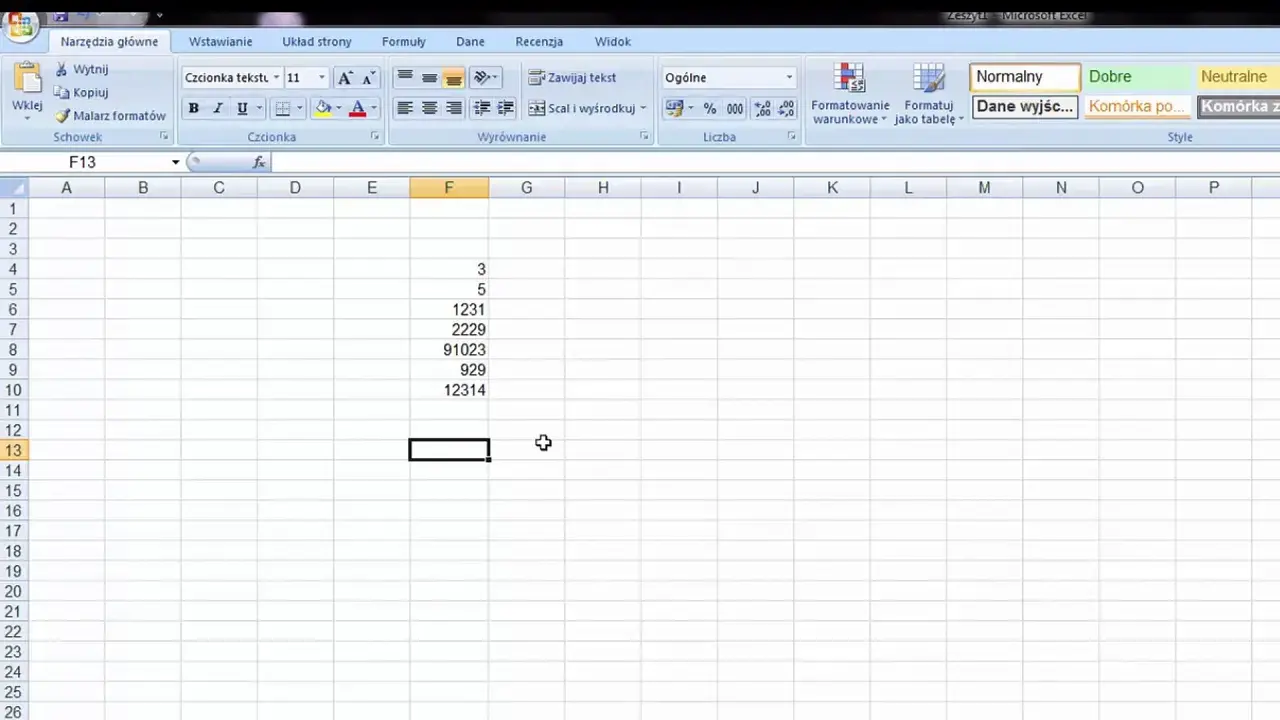
W arkuszu najwięcej czasu tracisz zwykle nie na samo liczenie, ale na szybkie porównanie danych bez zgadywania, czy różnica ma znaczenie dodatnie czy ujemne. Wartość bezwzględna w Excelu pomaga skupić się na skali odchylenia, a nie na znaku, więc sprawdza się przy budżetach, tolerancjach, błędach pomiaru i analizie wyników. Pokażę, jak działa ta funkcja, jak wpisać ją w polskiej wersji programu i kiedy lepiej sięgnąć po inne rozwiązanie.
Najkrótsza droga do liczenia odchyleń bez znaku
- W polskim Excelu użyjesz funkcji MODUŁ.LICZBY, a w angielskim ABS.
- Funkcja usuwa znak liczby, ale nie zmienia jej wielkości.
- Najlepiej sprawdza się przy różnicach, błędach, tolerancjach i odchyleniach od planu.
- Jeśli znak ma znaczenie biznesowe, nie zastępuj go bezmyślnie wartością bezwzględną.
- W połączeniu z JEŻELI i progami błędu daje bardzo praktyczne wyniki.
Czym jest wartość bezwzględna i po co ją liczyć
W praktyce chodzi o jedną rzecz: liczba ma zostać bez znaku. Z -12 robi się 12, z 7 nadal 7. Ja traktuję to jako narzędzie do porządkowania porównań, bo w wielu raportach nie interesuje mnie, kto „wygrał”, tylko jak duża jest różnica.
To szczególnie przydaje się przy analizie odchylenia od planu, błędu pomiaru, różnicy między ceną a rabatem albo rozjazdu między prognozą a wykonaniem. Jeśli wynik ma mówić o skali problemu, a nie o jego kierunku, wartość bezwzględna jest zwykle najprostszym wyborem. Gdy kierunek ma znaczenie, lepiej go nie usuwać, bo można zafałszować interpretację danych.
Za chwilę pokażę, jak wpisać to w Excelu krok po kroku i nie pomylić lokalnych nazw funkcji.
Jak wpisać formułę w polskim Excelu
W polskiej wersji Excela użyjesz funkcji MODUŁ.LICZBY. Składnia jest prosta: =MODUŁ.LICZBY(liczba). Jeśli masz angielski interfejs, odpowiednikiem jest =ABS(liczba).
| Przykład | Formuła | Wynik | Po co to robić |
|---|---|---|---|
| -4 | =MODUŁ.LICZBY(-4) |
4 | Najprostszy test, czy funkcja działa tak, jak trzeba. |
| -2,75 | =MODUŁ.LICZBY(A3) |
2,75 | Pokazuje, że funkcja nie zaokrągla, tylko usuwa znak. |
| 7 | =MODUŁ.LICZBY(A4) |
7 | Dodatnia liczba zostaje bez zmian. |
W praktyce najczęściej wpisuję odwołanie do komórki, bo wtedy arkusz sam przelicza wynik po każdej zmianie danych. To lepsze niż ręczne wpisywanie liczb do formuły, zwłaszcza gdy pracujesz na większej tabeli.
Kiedy już wiesz, jak wpisać formułę, warto zobaczyć, gdzie daje najwięcej korzyści w realnym arkuszu.
Gdzie ta funkcja daje największy efekt
Ja używam wartości bezwzględnej przede wszystkim wtedy, gdy chcę szybko porównać skalę różnic. W arkuszach operacyjnych i raportach zarządczych to często ważniejsze niż sam znak zmiany.
| Sytuacja | Przykładowa formuła | Co daje w praktyce |
|---|---|---|
| Budżet i wykonanie | =MODUŁ.LICZBY(B2-C2) |
Pokazuje samą wielkość odchylenia kosztu lub przychodu. |
| Kontrola tolerancji | =JEŻELI(MODUŁ.LICZBY(A2-B2)<=0,5;"OK";"sprawdź") |
Od razu widzisz, czy różnica mieści się w limicie 0,5. |
| Opóźnienie lub wyprzedzenie terminu | =MODUŁ.LICZBY(Data_rzeczywista-Data_planowana) |
Liczy liczbę dni różnicy bez względu na kierunek. |
| Analiza wyników sprzedaży | =MODUŁ.LICZBY(Sprzedaż_rzeczywista-Prognoza) |
Pomaga ocenić, jak duże jest odchylenie od planu sprzedażowego. |
W takich scenariuszach funkcja działa dobrze, bo usuwa emocje z interpretacji i zostawia twardą liczbę. To właśnie dlatego tak często trafia do raportów KPI, prostych dashboardów i kolumn pomocniczych w arkuszach finansowych.
W następnej sekcji pokazuję, gdzie łatwo o błąd, bo sama prostota funkcji bywa zdradliwa.
Najczęstsze błędy i ograniczenia
Największy błąd widzę wtedy, gdy ktoś usuwa znak liczby, choć ten znak coś naprawdę znaczy. W finansach, logistyce czy analizie temperatur kierunek zmiany potrafi być równie ważny jak sama skala, więc bezwzględna wartość może ukryć istotny kontekst.
-
Mylenie wartości bezwzględnej z zaokrąglaniem -
MODUŁ.LICZBYnie zmienia liczby miejsc po przecinku, tylko usuwa minus. - Używanie jej tam, gdzie liczy się kierunek - jeśli spadek i wzrost mają różne znaczenie, lepiej zachować znak w osobnej kolumnie.
- Porównywanie danych w różnych jednostkach - najpierw trzeba je ujednolicić, inaczej wynik będzie mylący.
- Oczekiwanie, że funkcja sama rozwiąże logikę biznesową - ona liczy, ale nie decyduje, co jest poprawne.
- Używanie jej zamiast prostego progu - czasem potrzebujesz tylko informacji, czy coś przekroczyło limit, a nie pełnej wartości bezwzględnej w każdej komórce.
Jeśli chcesz z samej różnicy zrobić jeszcze decyzję, najlepiej połączyć tę funkcję z warunkiem. To prowadzi do bardziej czytelnych i odpornych na błędy formuł.
Jak łączyć ją z innymi formułami bez utraty sensu danych
W praktyce najczęściej chodzi nie o samą wartość, ale o reakcję na wartość. Wtedy MODUŁ.LICZBY staje się częścią większej reguły, a nie samotną formułą w komórce.
| Potrzeba | Lepszy układ formuł | Dlaczego to działa lepiej |
|---|---|---|
| Sama skala różnicy | =MODUŁ.LICZBY(A2-B2) |
Najprostszy wariant, gdy interesuje cię tylko odchylenie. |
| Próg alarmowy | =JEŻELI(MODUŁ.LICZBY(A2-B2)>10;"alarm";"OK") |
Od razu zamienia liczbę na decyzję. |
| Zaokrąglenie wyniku do 2 miejsc | =ZAOKR(MODUŁ.LICZBY(A2-B2);2) |
Przydaje się w raportach, które mają być czytelne dla odbiorcy biznesowego. |
| Tylko dodatnia część różnicy | =MAX(0;A2-B2) |
To nie jest to samo co wartość bezwzględna, ale bywa lepsze, gdy chcesz ignorować ujemną stronę odchylenia. |
Takie podejście jest szczególnie wygodne w arkuszach, które później ktoś jeszcze ma czytać i rozwijać. Zamiast jednego dużego ciągu przypadkowych obliczeń dostajesz prosty model: najpierw liczba, potem próg, a na końcu decyzja.
Co z tego wynika przy codziennej pracy z arkuszem
Jeżeli masz z jednego arkusza wydobyć tylko jedną zasadę, to jest ona taka: najpierw policz odchylenie bez znaku, dopiero potem zdecyduj, co z nim zrobić. W wielu raportach upraszcza to formuły i zmniejsza liczbę błędów.
Ja w praktyce zaczynam od jednej kolumny pomocniczej z MODUŁ.LICZBY, bo później łatwiej budować progi, statusy i warunki. Jeśli znak niesie informację biznesową, zostawiam obok oryginalną kolumnę, a nie zastępuję jej na siłę wynikiem bezwzględnym. To mały zabieg, ale w dużych plikach robi realną różnicę w czytelności i w kontroli danych.
