Wyrównanie akapitu do obu marginesów porządkuje układ strony, ale nie zawsze poprawia czytelność. W praktyce najwięcej zależy od długości wiersza, rodzaju dokumentu i tego, czy pracujesz w Wordzie, Dokumentach Google czy LibreOffice. Poniżej pokazuję, kiedy wyjustowanie tekstu wygląda profesjonalnie, jak zrobić je w popularnych edytorach i jak uniknąć typowych problemów z odstępami.
Najważniejsze jest to, że justowanie działa najlepiej tam, gdzie liczy się formalny wygląd i odpowiednia szerokość składu
- To formatowanie akapitu, które wyrównuje linie do obu marginesów, a ostatni wiersz zwykle zostawia przy lewym brzegu.
- Najwygodniej ustawisz je w Wordzie i LibreOffice skrótem Ctrl+J; w Dokumentach Google najpewniej przez menu lub pasek narzędzi.
- Efekt wygląda dobrze w dłuższych akapitach, ale w krótkich liniach potrafi dać „dziury” między wyrazami.
- Jeśli dokument ma być czytany na ekranie lub przez osoby wrażliwe na zaburzenia rytmu czytania, wyrównanie do lewej często będzie lepsze.
- Najlepszy rezultat daje połączenie justowania z sensownym łamaniem wierszy i ewentualnym dzieleniem wyrazów.
Na czym polega justowanie i co zmienia w akapicie
Justowanie to formatowanie akapitu, w którym program dopasowuje odstępy między wyrazami tak, aby linie dochodziły do obu marginesów. Brzmi technicznie, ale efekt jest prosty: tekst wygląda równo, bardziej „książkowo” i mniej przypadkowo niż przy wyrównaniu do lewej.
Warto pamiętać, że to nie jest kosmetyczna sztuczka na poziomie pojedynczych znaków. Edytor pracuje na całym akapicie, więc zmiana obejmuje jego układ jako całość. Dlatego jeśli w środku tekstu pojawi się ręczny znak końca wiersza, tabulator albo nadmiarowe spacje, rezultat może się rozsypać szybciej, niż wielu osobom się wydaje.
Z mojego punktu widzenia justowanie ma sens tam, gdzie dokument ma wyglądać oficjalnie: w raportach, pracach zaliczeniowych, ofertach, materiałach drukowanych czy prostych publikacjach tekstowych. Nie traktuję go natomiast jako domyślnego wyboru dla każdego tekstu, bo przy krótszych liniach potrafi bardziej przeszkadzać, niż pomagać. Skoro mechanizm jest już jasny, przechodzę do tego, gdzie ustawić go w praktyce.
Jak ustawić justowanie w Wordzie, Dokumentach Google i LibreOffice
W popularnych edytorach ścieżka jest podobna, ale nie identyczna. Różnice zwykle dotyczą tego, czy pracujesz w klasycznym programie desktopowym, czy w narzędziu online, które ma prostszy panel formatowania.
| Narzędzie | Gdzie znaleźć opcję | Co warto sprawdzić dodatkowo |
|---|---|---|
| Word | Karta Narzędzia główne, grupa Akapit, przycisk wyjustowania lub skrót Ctrl+J | W dłuższych dokumentach dobrze działa też ustawienie dzielenia wyrazów, bo zmniejsza ryzyko dużych przerw. |
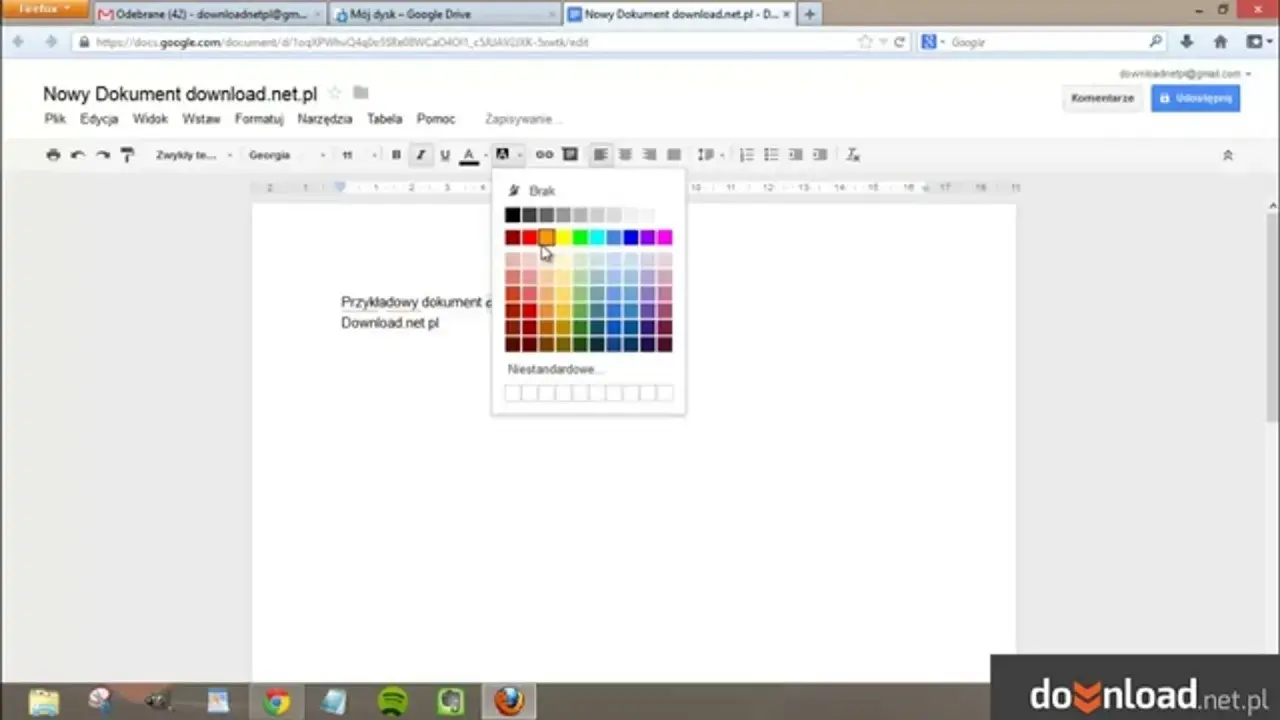
| Dokumenty Google | Menu Format > Wyrównanie i wcięcie > Wyjustowane albo odpowiednia ikona na pasku narzędzi | W wersji przeglądarkowej masz zwykle mniej kontroli nad składem niż w edytorze desktopowym, więc efekt bardziej zależy od szerokości kolumny i fontu. |
| LibreOffice Writer | Menu Format > Wyrównaj tekst > Wyjustowane lub skrót Ctrl+J | To dobry wybór, jeśli zależy Ci na klasycznym składzie i większej kontroli nad akapitami. |
W praktyce najprościej działa jedna zasada: ustawiasz kursor w akapicie, wybierasz justowanie i od razu patrzysz, czy linie nie robią się zbyt poszarpane. Jeśli używasz Worda albo LibreOffice, skrót Ctrl+J oszczędza czas i jest wygodniejszy niż klikanie w pasek narzędzi. W Dokumentach Google też da się to zrobić szybko, ale tam częściej trzeba po prostu sięgnąć do menu.
To prowadzi do ważniejszego pytania: nie tyle jak włączyć justowanie, ile kiedy naprawdę warto z niego korzystać.
Kiedy wyrównanie do obu marginesów poprawia wygląd, a kiedy szkodzi
Justowanie wygląda dobrze przede wszystkim tam, gdzie akapit jest odpowiednio długi, a linia ma wystarczająco dużo miejsca, by odstępy rozłożyły się równomiernie. Wtedy tekst sprawia wrażenie uporządkowanego i spokojnego, co dobrze działa w dokumentach formalnych oraz materiałach przeznaczonych do druku.
Problem zaczyna się przy krótkich liniach i wąskich kolumnach. Im mniej miejsca ma program, tym częściej powstają duże przerwy między wyrazami. To właśnie te „rzeki” białej przestrzeni sprawiają, że dokument wygląda nerwowo i trudniej się go skanuje wzrokiem.
- Dobrze działa w raportach, dłuższych artykułach, pracach akademickich i materiałach składanych do druku.
- Słabo działa w nagłówkach, podpisach, krótkich notkach i listach punktowanych.
- Bywa ryzykowne w treściach czytanych głównie na ekranie telefonu, gdzie linie są krótkie z definicji.
- Może utrudniać czytanie osobom z dysleksją lub innymi trudnościami w dekodowaniu tekstu, bo rytm wierszy jest mniej przewidywalny.
Ja zwykle patrzę na to pragmatycznie: jeśli tekst ma być przede wszystkim wygodny w odbiorze, nie forsuję justowania na siłę. Jeśli jednak chodzi o dokument reprezentacyjny, a szerokość składu jest sensowna, efekt potrafi być wyraźnie lepszy niż przy zwykłym wyrównaniu do lewej. Skoro to już wiesz, warto przejść do technicznych detali, które decydują, czy rezultat będzie schludny, czy przypadkowy.
Jak uniknąć dużych przerw między wyrazami
Najwięcej problemów z justowaniem nie wynika z samego wyrównania, tylko z tego, co program dostaje do pracy. Tekst skopiowany z PDF-a, stron internetowych albo maila często zawiera ukryte łamania wiersza, tabulatory i twarde spacje, a to potrafi rozbić akapit bardziej niż zły font.
- Użyj dzielenia wyrazów, jeśli edytor i rodzaj dokumentu na to pozwalają. W dłuższych akapitach to najprostszy sposób na ograniczenie dużych odstępów.
- Nie wyrównuj tekstu ręcznie spacjami ani tabulatorami. To wygląda dobrze tylko chwilowo, a po zmianie marginesów albo czcionki wszystko się rozsypuje.
- Unikaj bardzo krótkich linijek. Justowanie potrzebuje szerokości, inaczej zaczyna „przepychać” odstępy między słowami.
- Sprawdź, czy wklejony tekst nie ma miękkich łamań wiersza. Miękkie łamanie to ręczne przeniesienie do następnej linii bez rozpoczęcia nowego akapitu; w justowanym składzie może tworzyć nienaturalne przerwy.
- Utrzymaj spójność fontu i rozmiaru. Mieszanie kilku krojów w jednym fragmencie częściej psuje rytm tekstu niż pomaga mu wyglądać „nowocześnie”.
W Wordzie i LibreOffice największą różnicę zwykle robi właśnie dzielenie wyrazów. W Dokumentach Google kontrola nad tym jest skromniejsza, więc tym ważniejsze staje się samo formatowanie akapitów i unikanie zbyt wąskich bloków tekstu. To prowadzi do ostatniego praktycznego rozróżnienia: kiedy lepiej odpuścić justowanie i zostać przy wyrównaniu do lewej.
Kiedy wyrównanie do lewej będzie lepszym wyborem
Wyrównanie do lewej nie jest „mniej profesjonalne”. W wielu cyfrowych materiałach to po prostu rozsądniejszy wybór, bo daje stały rytm odczytu i nie wymusza nienaturalnych odstępów. Jeśli dokument będzie czytany na ekranie, zwłaszcza na mniejszym, lewa krawędź często wygrywa z estetyką idealnie prostych linii.
| Sytuacja | Lepszy wybór | Dlaczego |
|---|---|---|
| Długi tekst do druku | Justowanie | Szersza kolumna pozwala rozłożyć odstępy równiej, a efekt jest bardziej uporządkowany. |
| Artykuł na stronę internetową | Wyrównanie do lewej | Łatwiej czytać krótsze linie, a tekst nie tworzy przypadkowych „dziur”. |
| Lista punktowana lub krótka notka | Wyrównanie do lewej | Tu liczy się szybkość skanowania, nie rytm składu. |
| Dokument urzędowy lub raport | Zależy od szablonu | Czasem wymagany jest konkretny układ, więc warto trzymać się wytycznych zamiast gustu. |
Jeżeli mam wątpliwość, zaczynam od lewej krawędzi, a dopiero potem sprawdzam, czy justowanie rzeczywiście coś poprawia. To zwykle bezpieczniejsze niż odwrotna droga, bo nie trzeba później walczyć z niepotrzebnymi korektami w całym dokumencie. Został już tylko ostatni krok: szybka kontrola przed wysłaniem pliku.
Co sprawdzić przed wysłaniem dokumentu
Przed oddaniem pracy albo publikacją dokumentu robię krótki przegląd całego układu. To zajmuje kilka minut, a potrafi uratować efekt końcowy, zwłaszcza gdy tekst był składany z różnych źródeł albo przerabiany kilka razy.
- Sprawdź, czy nie ma pojedynczych słów „przyklejonych” do następnej linii w dziwny sposób.
- Przejrzyj pierwszy i ostatni wiersz każdego akapitu, bo tam najczęściej widać skutki złego łamania.
- Otwórz dokument na podglądzie wydruku albo w innym powiększeniu niż robocze.
- Upewnij się, że nagłówki, podpisy i listy nie zostały przypadkiem wyjustowane razem z treścią główną.
- Jeśli coś wygląda ciężko albo zbyt „poszarpanie”, wróć do wyrównania do lewej bez przywiązania do samej zasady justowania.
Tak właśnie traktuję ten element formatowania: jako narzędzie do dopracowania dokumentu, a nie obowiązek. Dobrze użyte justowanie dodaje treści porządku i klasy, ale źle użyte szybko ujawnia wszystkie słabości składu. Dlatego w edytorach dokumentów najlepiej działa nie automatyzm, tylko szybka ocena, czy dany układ naprawdę pomaga czytelnikowi.
