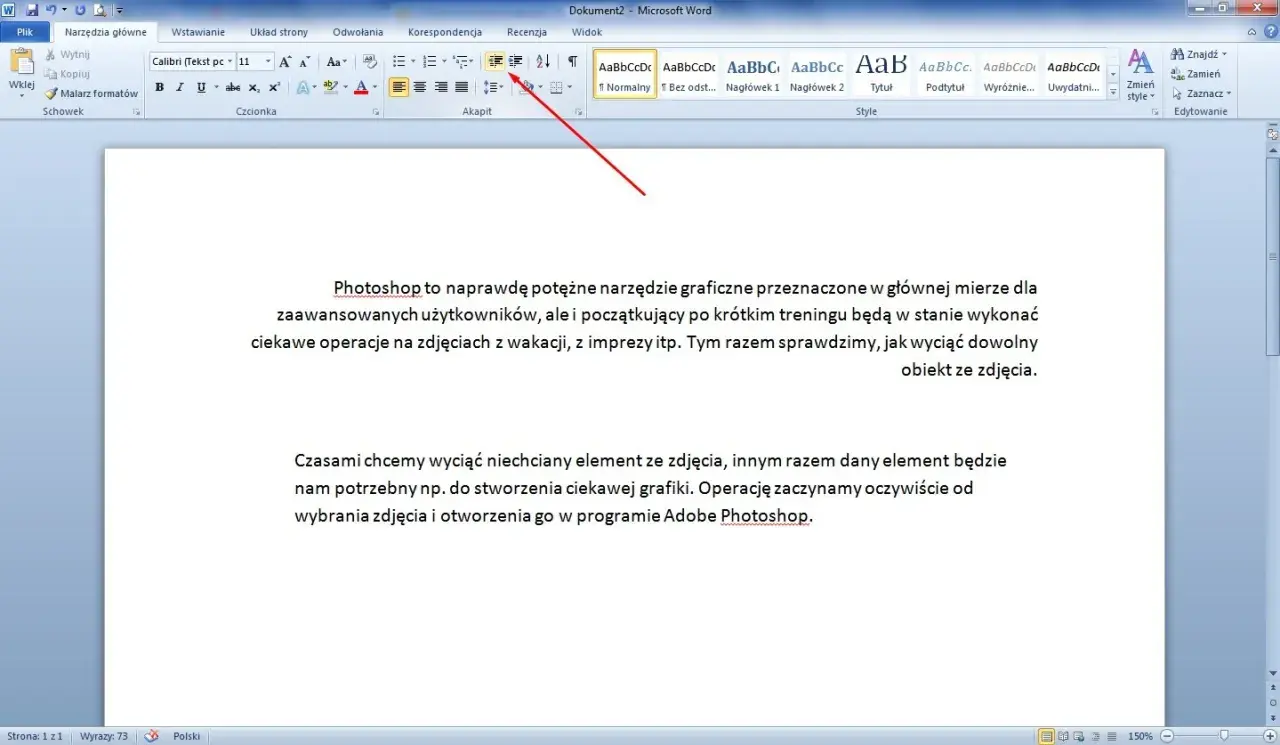
Formatowanie akapitów w Wordzie decyduje o tym, czy tekst wygląda czysto i profesjonalnie, czy tylko na szybko „sklejony” z przypadkowych linijek. W praktyce chodzi o to, jak zrobić akapit w Wordzie bez chaosu w odstępach, wcięciach i łamaniu wierszy. Poniżej pokazuję prosty sposób działania, najważniejsze ustawienia i błędy, które najczęściej psują efekt nawet w dobrze napisanym tekście.
Najważniejsze kroki to Enter, wcięcia i spójne style
- Enter tworzy nowy akapit, a Shift+Enter tylko łamie wiersz w obrębie tego samego akapitu.
- Jeśli tekst ma wyglądać czytelnie, ustaw wcięcie pierwszego wiersza albo odstęp po akapicie, ale nie wszystko naraz bez potrzeby.
- W dłuższych dokumentach najlepiej korzystać ze stylów, bo wtedy zmiany wprowadzisz jednym ruchem.
- Znaki formatowania, takie jak ¶, pomagają szybko wyłapać błędy ukryte w tekście.
- Justowanie ma sens, ale tylko wtedy, gdy nie pogarsza rytmu czytania i nie tworzy zbyt dużych „rzek” między wyrazami.
Najpierw rozróżnij akapit od zwykłego łamania wiersza
W Wordzie akapit nie jest po prostu „kolejną linią tekstu”. To osobna jednostka formatowania, która ma własne odstępy, wcięcia i wyrównanie. Dlatego jeden dokument może wyglądać schludnie, a drugi chaotycznie, mimo że oba zawierają te same słowa.
Najczęstsze nieporozumienie dotyczy klawisza Enter i kombinacji Shift+Enter. Enter kończy akapit i rozpoczyna nowy, natomiast Shift+Enter wstawia tylko ręczne złamanie wiersza. To ważne rozróżnienie, bo od niego zależy, czy Word potraktuje tekst jako dwa osobne akapity, czy jako jedną całość z dwoma liniami.
| Co naciskasz | Co się dzieje | Kiedy używać |
|---|---|---|
| Enter | Powstaje nowy akapit | Gdy kończysz jedną myśl i zaczynasz następną |
| Shift+Enter | Powstaje nowy wiersz w tym samym akapicie | Gdy chcesz przełamać linię bez tworzenia nowego akapitu |
| Tab | Wstawia wcięcie lub przejście dalej zależnie od miejsca | Gdy ustawiasz pierwszy wiersz albo pracujesz w tabeli |
Ja zwykle zaczynam od włączenia znaków formatowania i patrzę, czy w tekście widać prawdziwe znaczniki akapitu, a nie tylko efekt wizualny. To najszybszy sposób, żeby od razu zrozumieć, co Word faktycznie zrobił z dokumentem i przejść do tworzenia kolejnych akapitów bez zgadywania.
Jak utworzyć nowy akapit bez psucia tekstu
Jeśli chcesz po prostu rozpocząć nowy akapit, ustaw kursor na końcu zdania i naciśnij Enter. To wszystko. W nowym wierszu wpisujesz kolejną myśl, a Word traktuje ją jako osobny blok formatowania.
- Ustaw kursor dokładnie tam, gdzie ma kończyć się poprzedni akapit.
- Naciśnij Enter, aby rozpocząć nowy akapit.
- Wpisz kolejną treść i sprawdź, czy odstęp między blokami wygląda naturalnie.
- Jeśli potrzebujesz tylko krótkiego przełamania wiersza, użyj Shift+Enter, a nie Entera.
- Gdy masz już długi tekst, przejrzyj go pod kątem przypadkowych pustych linii i zbędnych podziałów.
W praktyce najwięcej błędów pojawia się wtedy, gdy ktoś wciska Enter kilka razy z rzędu, żeby „zrobić miejsce” między akapitami. To działa na szybko, ale później bardzo utrudnia poprawki. Lepiej traktować odstępy jako ustawienie formatowania, nie jako ręczne dokładanie pustych linijek.
Jeśli dokument ma zachowywać się przewidywalnie po edycji, najpierw tworzę strukturę treści, a dopiero później dopracowuję wygląd akapitów. Dzięki temu nie walczę z tekstem, tylko z sensownym układem.
Ustaw wcięcia i odstępy tak, żeby tekst oddychał
Samo wstawienie nowego akapitu to dopiero początek. Prawdziwa różnica między amatorskim a dopracowanym dokumentem zaczyna się przy wcięciach, odstępach i wyrównaniu. To one decydują, czy tekst jest gęsty i męczący, czy po prostu wygodny w czytaniu.
W dłuższych treściach zwykle sprawdzają się dwa podejścia: albo wcięcie pierwszego wiersza, albo niewielki odstęp po akapicie. Łączenie obu efektów bez planu często daje za dużo „powietrza” i rozbija rytm czytania. W artykułach, raportach i instrukcjach lubię trzymać się prostych, powtarzalnych zasad, bo wtedy tekst wygląda stabilnie od początku do końca.
| Ustawienie | Praktyczny zakres | Najlepsze zastosowanie |
|---|---|---|
| Wcięcie pierwszego wiersza | 0,5–1 cm | Teksty ciągłe, artykuły, eseje |
| Odstęp po akapicie | 6–12 pkt | Instrukcje, dokumenty biznesowe, treści z krótszymi blokami |
| Wyrównanie do lewej | Najbezpieczniejsze domyślnie | Większość treści internetowych i dokumentów roboczych |
| Justowanie | Stosować ostrożnie | Oficjalne dokumenty, szersze kolumny tekstu |
Justowanie wygląda elegancko tylko wtedy, gdy kolumna tekstu ma odpowiednią szerokość. W wąskich układach może tworzyć nierówne przerwy między wyrazami i sprawiać, że akapit czyta się ciężej. Jeśli tekst ma być przede wszystkim wygodny, wyrównanie do lewej bywa zwyczajnie lepsze niż „idealnie prosty” prawy margines.
Gdy zależy Ci na spójnym układzie, ustaw te parametry w jednym miejscu, a nie osobno dla każdego akapitu. Przy większym dokumencie oszczędza to czas i zmniejsza ryzyko przypadkowych różnic między fragmentami.
Kiedy lepiej oprzeć się na stylach niż poprawiać każdy akapit osobno
Jeśli dokument ma więcej niż kilka akapitów, ręczne formatowanie zaczyna być niepraktyczne. Wtedy lepiej przejść na style, bo Word zapisuje w nich cały zestaw reguł: czcionkę, wcięcia, odstępy, wyrównanie i inne elementy wyglądu. Zmiana stylu działa globalnie, więc jedna korekta może uporządkować cały tekst.
To rozwiązanie szczególnie dobrze sprawdza się w raportach, instrukcjach, ofertach i dłuższych artykułach. Najpierw ustawiasz styl podstawowy dla zwykłego tekstu, potem osobne style dla nagłówków, cytatów albo wyróżnień. Dzięki temu dokument wygląda spójnie nawet po kolejnych poprawkach.
- Do tekstu ciągłego użyj stylu podstawowego z jednym, stałym formatem akapitu.
- Do cytatów i wyróżnień ustaw osobny styl, zamiast ręcznie zmieniać każdy fragment.
- Do nagłówków przypisz inne odstępy i wcięcia, żeby struktura była czytelna na pierwszy rzut oka.
Jeśli korzystasz ze stylów, późniejsze poprawki są mniej bolesne. Zamiast poprawiać kilkanaście bloków po kolei, zmieniasz jedną definicję i dokument sam się dostosowuje. To właśnie ten moment, w którym Word przestaje być tylko edytorem tekstu, a zaczyna działać jak sensowne narzędzie do składu.
Najczęstsze błędy, które psują wygląd akapitów
Wiele problemów z akapitami nie wynika z samego Worda, tylko z tego, jak ktoś wprowadza tekst. Najczęściej widzę te same błędy: za dużo pustych linii, spacje zamiast wcięć, mylenie łamania wiersza z nowym akapitem i chaotyczne poprawki robione „na oko”.
- Wielokrotne Entery zamiast jednego ustawionego odstępu między akapitami.
- Spacje na początku wiersza używane do udawania wcięcia.
- Shift+Enter tam, gdzie powinien powstać nowy akapit.
- Justowanie w wąskiej kolumnie, które tworzy nierówne przerwy między słowami.
- Mieszanie kilku sposobów formatowania w jednym dokumencie bez jednego systemu.
- Wklejanie tekstu z internetu bez sprawdzenia ukrytych podziałów i znaków.
Najprostsza metoda diagnostyki to włączenie znaków niedrukowalnych. Gdy zobaczysz znaczniki akapitów, od razu łatwiej odróżnisz prawdziwy nowy akapit od pustej linii albo przypadkowego złamania wiersza. To mała rzecz, ale w praktyce oszczędza sporo czasu.
Jeśli akapit wygląda źle mimo poprawnego tekstu, zwykle problem leży nie w treści, tylko w ukrytym formatowaniu. I właśnie dlatego warto najpierw czyścić strukturę, a dopiero potem dopracowywać wygląd.
Jak ustawić domyślny akapit, żeby kolejne dokumenty robiły się szybciej
Jeśli regularnie piszesz podobne pliki, najlepiej przygotować domyślny układ akapitu raz i używać go później bez ręcznych poprawek. W praktyce oznacza to ustawienie stylu podstawowego, zapamiętanie preferowanego wcięcia i zapisanie dokumentu jako szablonu, jeśli robisz podobne materiały cyklicznie.
- Ustaw wygląd zwykłego tekstu w stylu podstawowym.
- Dodaj osobne style dla nagłówków, cytatów i innych powtarzalnych elementów.
- Sprawdź, czy odstępy przed i po akapicie są spójne w całym pliku.
- Zapisz dokument jako szablon, jeśli będziesz wracać do tego układu.
To jedno z tych usprawnień, które nie wyglądają spektakularnie, ale bardzo szybko zaczynają się zwracać. Gdy domyślne ustawienia są już dobre, tworzenie kolejnych akapitów staje się czyste i przewidywalne, a sam Word przestaje przeszkadzać w pracy. Właśnie tak powinien działać dobrze przygotowany dokument.
