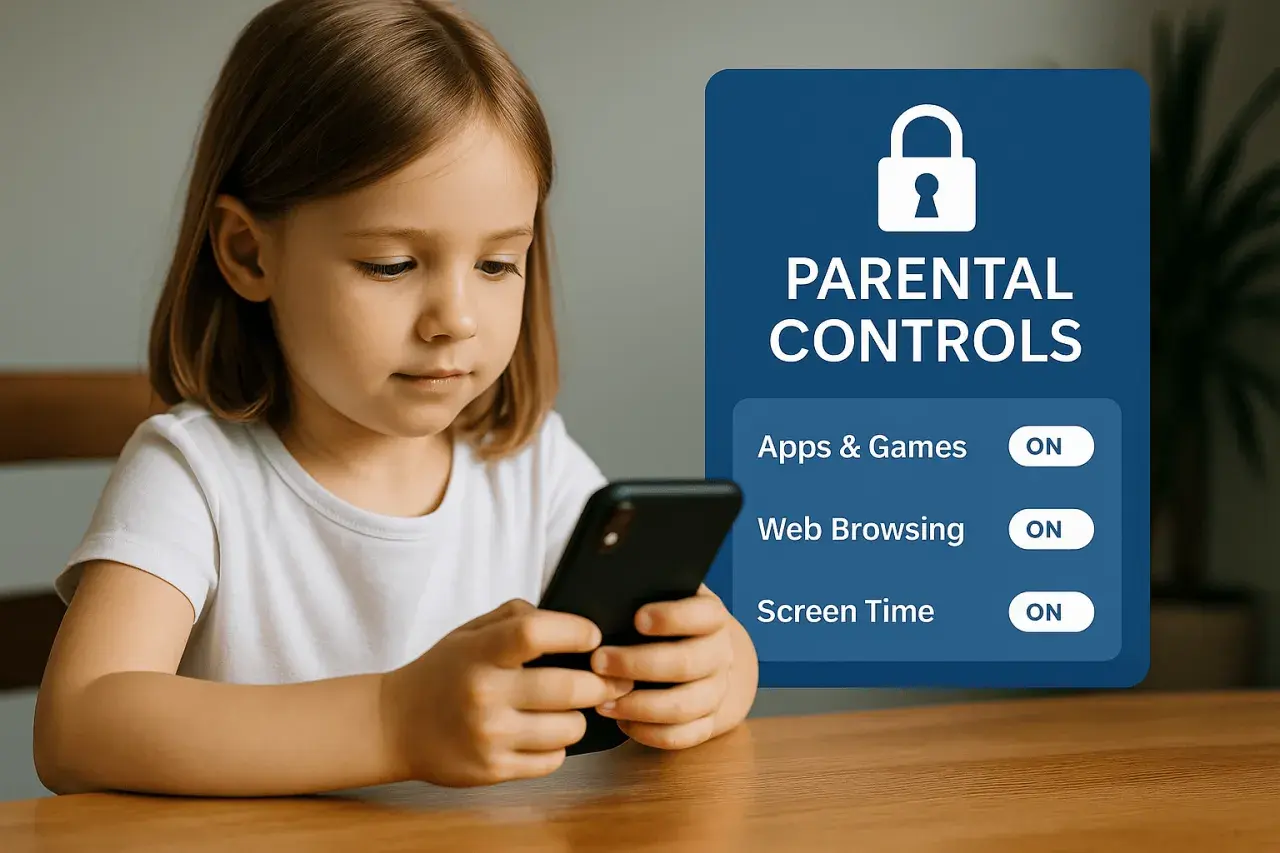
Uruchomienie kontroli rodzicielskiej nie polega tylko na zainstalowaniu aplikacji. Trzeba jeszcze poprawnie połączyć konto rodzica z urządzeniem dziecka, nadać właściwe uprawnienia i od razu ustawić aktualizacje, żeby monitoring nie urwał się po pierwszym tygodniu. W tym tekście pokazuję, jak zrobić to na Androidzie, iPhonie, iPadzie oraz komputerze, a także jak dobrać plan i sprawdzić, czy wszystko działa tak, jak powinno.
Najważniejsze rzeczy do ogarnięcia przed pierwszym uruchomieniem
- Użyj adresu e-mail, do którego dziecko nie ma dostępu. To ułatwia konfigurację i zmniejsza ryzyko, że ktoś zmieni ustawienia konta.
- Na Androidzie wyłącz Google Family Link przed instalacją. Inaczej dwie warstwy ochrony mogą ze sobą kolidować.
- Na iPhonie i iPadzie przygotuj Safari, Javascript i profil urządzenia. Bez tego instalacja zwykle zatrzymuje się w połowie.
- Na Windows i Mac zacznij od konta administratora i zwykłego konta dziecka. Bez tego monitoring bywa niepełny albo niestabilny.
- Free obsługuje jedno urządzenie, Basic do 5, a Complete nielimitowaną liczbę. To ważne, jeśli konfigurujesz więcej niż jeden telefon lub komputer.
Co przygotować, zanim zaczniesz
Ja zaczynam zawsze od porządkowania kont i sprzętów, bo wtedy sama instalacja idzie szybciej i bez zgadywania. Najpierw warto spisać, które urządzenia mają być chronione, kto będzie głównym opiekunem oraz czy w domu działa już inny system rodzinny, który może przeszkadzać w konfiguracji.
Najważniejszy jest adres e-mail rodzica. Powinien to być mail, do którego dziecko nie ma dostępu, bo właśnie nim logujesz się do panelu i instalujesz aplikację na kolejnych sprzętach. Jeśli korzystasz z wielu urządzeń, przygotuj też listę: telefon dziecka, tablet, laptop, komputer domowy. Przy większym domu to oszczędza sporo czasu, bo łatwo potem zgubić jedno z urządzeń w trakcie konfiguracji.
- Sprawdź system operacyjny. Qustodio działa na Windows, Mac, Androidzie, iOS, Kindle i Chromebooku.
- Ustal, kto ma być opiekunem głównym. To ważne, jeśli ustawienia mają być zarządzane z jednego konta.
- Przygotuj internet i aktualizacje. Na komputerach i iPhonie brak świeżego systemu często blokuje instalację.
- Usuń konflikty. Jeżeli na Androidzie działa już Family Link, trzeba go wyłączyć przed startem.
- Ustal plan z wyprzedzeniem. Przy jednym urządzeniu wystarczy test, ale przy kilku od razu liczy się limit sprzętów.
Jeśli chcesz, żeby nadzór działał także na telefonie rodzica, możesz dołożyć aplikację dla opiekuna. Dobra wiadomość jest taka, że platformy nie muszą być identyczne: z Androida możesz nadzorować iPhone’a dziecka, a z iPhone’a urządzenie z Androidem. Gdy to jest gotowe, przechodzę do Androida, bo tam pojawia się najwięcej pytań.
Jak podłączyć telefon z Androidem
Na Androidzie instalacja jest najdłuższa, ale też najbardziej przewidywalna. Oficjalnie cały proces zajmuje około 10 minut na jedno urządzenie, o ile wcześniej wyłączysz Google Family Link i masz pod ręką dane logowania. Potem chodzi już głównie o nadanie zgód systemowych, a nie o walkę z samą aplikacją.
- Otwórz Google Play, wyszukaj aplikację dziecięcą i zainstaluj ją na urządzeniu dziecka.
- Po uruchomieniu wybierz opcję logowania albo rejestracji, zależnie od tego, czy konto już istnieje.
- Jeśli zakładasz wszystko od zera, potwierdź aktywację konta w wiadomości e-mail. Bez tego ochrona nie ruszy.
- Dotknij opcji ochrony tego urządzenia, nadaj mu czytelną nazwę i przypisz dziecko albo utwórz nowy profil.
- Włącz wymagane uprawnienia: dostępność, powiadomienia, uprawnienia administratora urządzenia, lokalizację oraz, jeśli system o to poprosi, VPN i certyfikat.
- Na końcu upewnij się, że automatyczne aktualizacje są włączone, a tryb oszczędzania baterii nie ogranicza działania aplikacji.
Na niektórych telefonach kroki wyglądają trochę inaczej, bo producent potrafi zmienić układ ustawień, ale logika pozostaje ta sama: aplikacja musi dostać zgodę na działanie w tle i na odczyt aktywności. Jeśli dziecko używa telefonu Huawei bez usług Google, instalacja odbywa się przez AppGallery. Z mojego doświadczenia najczęstszy błąd nie dotyczy samej konfiguracji, tylko tego, że ktoś zapomina o aktualizacjach albo zostawia włączony tryb oszczędzania energii. Gdy Android jest już dopięty, iPhone i iPad wymagają zupełnie innego podejścia.

Jak podłączyć iPhone’a lub iPada
Na urządzeniach Apple konfiguracja jest krótsza na ekranie, ale bardziej zależy od ustawień systemowych. Trzeba pamiętać o iOS 15 lub nowszym, domyślnej przeglądarce Safari, włączonym Javascript i wyłączonych ograniczeniach typu tylko HTTPS. Jeśli w telefonie była już wcześniej zainstalowana starsza wersja, najpierw trzeba ją usunąć.
- Otwórz App Store na iPhonie lub iPadzie dziecka i wyszukaj aplikację dla dzieci.
- Zainstaluj ją, a potem uruchom i wybierz, czy masz już konto, czy zakładasz nowe.
- Potwierdź, że chcesz chronić to urządzenie, nadaj mu nazwę i wskaż profil dziecka.
- Zaakceptuj powiadomienia i pobierz profil konfiguracyjny, gdy aplikacja o to poprosi.
- Wejdź w Ustawienia, otwórz pobrany profil, zainstaluj go, wpisz kod blokady i zaufaj profilowi.
- Na końcu zezwól na lokalizację oraz ustaw opcję „zawsze”, jeśli chcesz, aby raportowanie było pełniejsze.
Warto od razu zaakceptować, że iOS działa trochę inaczej niż Android, Windows i Mac. Część funkcji dostępnych na innych platformach nie jest jeszcze tak samo rozbudowana na iPhonie, więc nie należy oczekiwać identycznego zestawu opcji. W praktyce najważniejsze jest poprawne doinstalowanie profilu i nadanie zgód, bo bez tego urządzenie nie przejdzie do panelu rodzica. Kiedy urządzenia Apple są już pod kontrolą, zostają komputery, które mają własne wymagania startowe.
Jak podłączyć komputer z Windowsem lub Makiem
Na komputerach zacząłbym od porządku użytkowników, a dopiero potem od instalatora. Dziecko powinno mieć zwykłe konto lokalne albo standardowe, bez uprawnień administratora. Z perspektywy technicznej Qustodio działa na Windows 10 lub nowszym oraz na macOS od Catalina 10.15 do Tahoe 26, więc starsze lub nietypowe systemy od razu warto odsiać.
- Na komputerze, który chcesz chronić, pobierz instalator odpowiedni dla Windows albo macOS.
- Uruchom plik, zaakceptuj instalację i poczekaj kilka minut, aż program się skonfiguruje.
- Zaloguj się na swoje konto albo załóż nowe, używając maila, do którego dziecko nie ma dostępu.
- Nazwij komputer tak, żeby dało się go szybko rozpoznać w panelu.
- Wskaż profil dziecka, którego dotyczy to urządzenie, i dokończ konfigurację zgodnie z instrukcjami na ekranie.
Przed instalacją na komputerze warto zrobić jeszcze kilka rzeczy: włączyć aktualizacje systemu i przeglądarki, upewnić się, że pliki cookies są dozwolone, uruchomić komputer ponownie, zalogować się z konta administratora, sprawdzić połączenie z internetem i usunąć inne narzędzia bezpieczeństwa, które mogą blokować działanie aplikacji. Po instalacji nie szukasz żadnego panelu lokalnie na komputerze, bo wszystkie reguły i raporty trafiają do portalu rodziny. Jeśli sprzętów jest więcej niż dwa, to właśnie teraz zaczyna mieć znaczenie wybór planu.
Który plan ma sens, gdy podłączasz kilka urządzeń
Free wystarcza do testu na jednym urządzeniu, ale przy realnym użyciu szybko robi się za ciasny. Jeśli w domu są dwa telefony, tablet i laptop, lepiej od razu policzyć limit sprzętów, bo zmiana planu po instalacji zwykle jest bardziej irytująca niż wybór właściwego wariantu na starcie.
| Plan | Limit urządzeń | Cena roczna | Dla kogo |
|---|---|---|---|
| Free | 1 urządzenie | Darmowy | Do sprawdzenia działania na jednym sprzęcie |
| Basic | Do 5 urządzeń | $59.95 | Dla małej rodziny, która chce podstawowej ochrony i prostych reguł |
| Complete | Bez limitu | $109.95 | Dla większej liczby urządzeń i bardziej rozbudowanej konfiguracji |
W praktyce Basic daje core protection dla kilku urządzeń, a Complete ma sens wtedy, gdy chcesz mocniej dopasować zasady, monitorować większą liczbę sprzętów albo po prostu nie myśleć o limicie. Jeśli w domu konfiguracją mają zarządzać dwie osoby, można dodać dodatkowego opiekuna bez udostępniania haseł. To wygodne rozwiązanie, ale warto wiedzieć, że na kontach chroniących wyłącznie komputery Windows i Mac ta funkcja nie jest jeszcze dostępna. Gdy plan jest już dobrany, najważniejsze staje się to, czy połączenie faktycznie działa bez przerw.
Jak sprawdzić, czy wszystko działa po pierwszym połączeniu
Po instalacji nie zakładam od razu, że wszystko jest zamknięte. Najpierw sprawdzam, czy urządzenie pojawiło się w panelu, czy raporty zaczynają spływać i czy aplikacja nie została przyduszona przez system. Najlepiej zrobić prosty test: otworzyć stronę, uruchomić aplikację albo wykonać kilka typowych czynności, a potem odświeżyć widok w portalu rodzica.
- Na Androidzie włącz automatyczne aktualizacje i upewnij się, że bateria nie ogranicza aplikacji w tle.
- Na iPhonie i iPadzie sprawdź, czy aplikacja ma aktualny profil i czy w App Store są włączone aktualizacje.
- Na Windows i Mac pilnuj, żeby system, przeglądarka i sam instalator były aktualne.
- Jeśli urządzenia nie widać w panelu, sprawdź, czy logowanie odbyło się na tym samym adresie e-mail, którego użyłeś przy konfiguracji.
- Gdy coś się rozjeżdża, najpierw usuń starą wersję aplikacji albo wyłącz konfliktujący pakiet ochronny, a dopiero potem instaluj ponownie.
Ja przy takich narzędziach lubię prostą zasadę: najpierw doprowadź do pełnej stabilności jedno urządzenie, dopiero potem dodawaj kolejne. Dzięki temu od razu widzisz, czy problemem jest uprawnienie, aktualizacja, bateria czy po prostu zły profil dziecka. I właśnie tak najbezpieczniej podłącza się cały zestaw, bez późniejszego biegania po ustawieniach co kilka dni.
