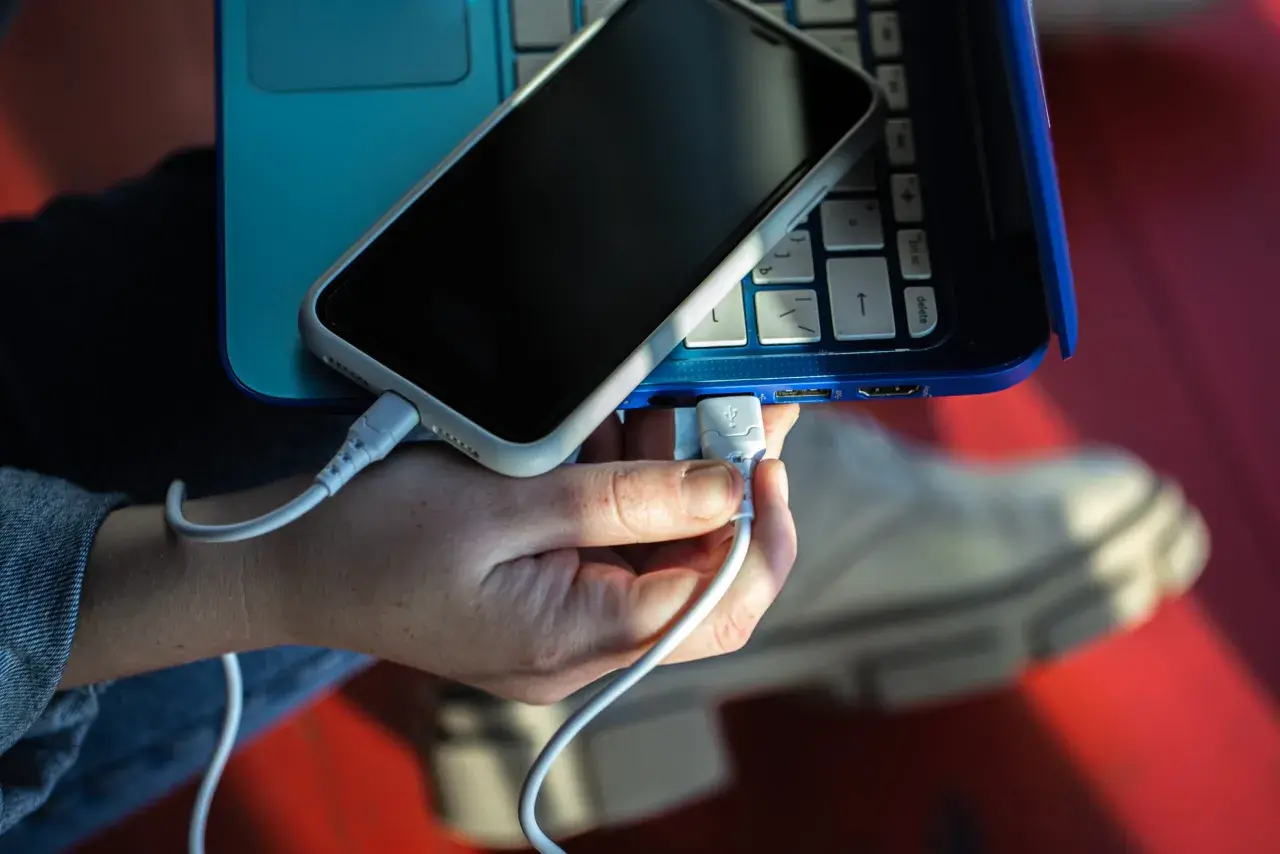
Łącze z telefonem to dziś nie tylko nazwa aplikacji Microsoftu, ale też praktyczny temat: jak sensownie połączyć smartfon z komputerem, akcesoriami i siecią tak, by sprzęty naprawdę współpracowały. Raz lepszy będzie kabel USB, innym razem Bluetooth, a czasem hotspot Wi-Fi albo integracja w Windows. W tym tekście porządkuję te opcje, pokazuję kiedy wybrać którą metodę i zwracam uwagę na błędy, które najczęściej psują cały proces.
Najważniejsze rzeczy, które warto wiedzieć od razu
- USB daje zwykle najstabilniejsze połączenie do plików, ładowania i pracy z komputerem.
- Bluetooth najlepiej sprawdza się przy słuchawkach, zegarkach, głośnikach i car audio.
- Hotspot Wi-Fi jest najszybszy, gdy chcesz podać internet laptopowi lub tabletowi w terenie.
- Integracja telefonu z Windowsem działa najlepiej, gdy urządzenia są aktualne i spełniają wymagania systemowe.
- Jeśli coś nie działa, najpierw sprawdź kabel, uprawnienia, tryb oszczędzania energii i wersję systemu.
Co właściwie oznacza połączenie telefonu z innym urządzeniem
W praktyce pod tym jednym hasłem kryją się co najmniej trzy różne rzeczy: parowanie, przesyłanie danych i udostępnianie internetu. Parowanie służy do tego, by urządzenia się rozpoznały i pamiętały siebie nawzajem, przesyłanie danych dotyczy plików, zdjęć albo multimediów, a udostępnianie internetu to tzw. tethering, czyli wykorzystanie telefonu jako źródła łącza dla innego sprzętu.
Ja zwykle zaczynam od prostego pytania: czy chcesz tylko skopiować plik, czy chcesz, żeby urządzenia pracowały razem na stałe? Od odpowiedzi zależy wszystko dalej. Inaczej podłącza się słuchawki bezprzewodowe, inaczej laptop do internetu z telefonu, a jeszcze inaczej smartfon do komputera, na którym mają pojawiać się wiadomości, powiadomienia i zdjęcia.
Parowanie, transfer i tethering to różne zadania
Parowanie najczęściej kojarzy się z Bluetooth. Robisz to raz, a potem urządzenia mogą łączyć się szybciej i bez powtarzania całej procedury. Transfer plików częściej opiera się na kablu USB albo na aplikacjach pracujących przez Wi-Fi. Tethering natomiast oznacza, że telefon udostępnia swój internet innemu sprzętowi, więc nie chodzi już o dane z pamięci urządzenia, tylko o samą sieć.
Kiedy Bluetooth, a kiedy kabel
Bluetooth wygrywa wygodą, ale kabel wygrywa przewidywalnością. Jeśli łączysz telefon z głośnikiem, słuchawkami, zegarkiem albo samochodem, Bluetooth zwykle jest najbardziej naturalnym wyborem. Gdy jednak zależy ci na większej stabilności, szybszym kopiowaniu zdjęć lub mniejszej liczbie niespodzianek, kabel USB nadal pozostaje najpewniejszą opcją. Ta różnica wydaje się banalna, ale w praktyce oszczędza sporo nerwów.
Gdy już wiesz, co właściwie chcesz połączyć, sensowniej jest dobrać metodę do celu, a nie próbować jednego rozwiązania do wszystkiego.

Jak dobrać metodę połączenia do konkretnego celu
Nie ma jednej najlepszej opcji dla każdego scenariusza. Jeśli kierujesz się tylko wygodą, łatwo wybrać źle: szybkie Bluetooth może okazać się za słabe do transferu danych, a hotspota użyjesz tam, gdzie lepszy byłby kabel. Dlatego najpierw patrzę na cel, potem na ograniczenia sprzętu.
| Cel | Najlepsza metoda | Dlaczego | Na co uważać |
|---|---|---|---|
| Przesyłanie zdjęć i plików | USB | Stabilność, szybkość i brak zależności od zasięgu | Potrzebny kabel z transmisją danych, nie tylko do ładowania |
| Słuchawki, zegarek, głośnik, auto | Bluetooth | Bezprzewodowe połączenie i szeroka zgodność | Trzeba sparować urządzenia, a zasięg jest ograniczony |
| Internet dla laptopa lub tabletu | Hotspot Wi-Fi | Najszybciej uruchomić i łatwo podłączyć wiele sprzętów | Zużywa baterię i pakiet danych |
| Powiadomienia, SMS-y, połączenia, zdjęcia na PC | Integracja z Windowsem | Wygodna praca między telefonem a komputerem | Zależy od wersji systemu, uprawnień i sieci |
| Stabilny internet awaryjny | USB tethering | Połączenie jest przewidywalne i zwykle mniej męczy baterię niż hotspot | Nie każdy zestaw telefon-komputer działa identycznie |
Jak podaje Google, większość telefonów z Androidem może udostępniać mobilne dane przez Wi-Fi, Bluetooth albo USB, a hotspot Wi-Fi potrafi obsłużyć nawet 10 urządzeń naraz. To dobry punkt odniesienia, ale w praktyce warto jeszcze sprawdzić ograniczenia operatora i możliwości konkretnego modelu telefonu. Kiedy wybór jest już jasny, można przejść do samego podłączenia.
Jak połączyć telefon z komputerem bez zbędnego klikania
To najczęstszy scenariusz: chcesz przenieść pliki, zsynchronizować dane albo mieć telefon bliżej komputera niż tylko w kieszeni. Tutaj najlepiej działa prosta zasada: najpierw kabel, potem Bluetooth, na końcu integracja przez Wi-Fi i aplikacje systemowe. Kolejność jest ważna, bo nie każda metoda nadaje się do każdego zadania.
Przez USB
- Podłącz telefon kablem, który obsługuje transmisję danych, a nie wyłącznie ładowanie.
- Jeśli telefon nie przełączy się sam, wybierz tryb przesyłania plików albo podobny wariant USB.
- Na komputerze otwórz pamięć urządzenia i skopiuj zdjęcia, filmy lub dokumenty.
- Po zakończeniu odłącz telefon bez przerywania pracy w trakcie kopiowania danych.
Jeśli komputer widzi telefon tylko jako źródło ładowania, problem zwykle leży w kablu, porcie albo ustawieniach USB. W takim przypadku nie warto od razu obwiniać systemu.
Przez Bluetooth
- Włącz Bluetooth na obu urządzeniach.
- Wybierz telefon na liście urządzeń i potwierdź parowanie.
- Jeśli system poprosi o kod, zaakceptuj go po obu stronach.
- Sprawdź, czy połączenie jest aktywne i czy urządzenie ma dostęp do potrzebnej funkcji, na przykład audio albo plików.
Bluetooth jest wygodny, ale nie zawsze wystarcza do bardziej wymagających zadań. Do plików o większym rozmiarze i do pracy przez wiele minut kabel zwykle daje lepszy efekt.
Przez Wi-Fi i aplikację do integracji
W przypadku Windows najciekawsza jest integracja telefonu z komputerem, bo pozwala mieć pod ręką wiadomości, połączenia, zdjęcia i powiadomienia bez ciągłego sięgania po smartfon. Microsoft podaje, że do takiego połączenia potrzebny jest komputer z Windows 10 po aktualizacji z października 2022 r. lub Windows 11, a dla Androida najlepiej sprawdza się Android 10 lub nowszy. W przypadku iPhone'a liczy się też obsługa Bluetooth Low Energy, czyli energooszczędnej wersji Bluetooth używanej do szybkiej komunikacji między urządzeniami.
Najważniejszy praktyczny warunek brzmi prosto: telefon i komputer powinny być w tej samej sieci Wi-Fi, a oba systemy muszą mieć nadane potrzebne uprawnienia. To nie jest metoda do masowego kopiowania ciężkich plików, ale do codziennej pracy bywa bardzo wygodna, bo ogranicza chaos między ekranami.
Gdy komputer i telefon współpracują już płynnie, naturalnym kolejnym pytaniem staje się nie plik, tylko internet: jak udostępnić go innym urządzeniom.
Jak udostępnić internet z telefonu innym urządzeniom
To jedna z najbardziej praktycznych funkcji telefonu, zwłaszcza w podróży, w pociągu albo wtedy, gdy domowe Wi-Fi zawodzi. W tym scenariuszu telefon działa jak mini-router, a wybór metody zależy od tego, czy zależy ci na prostocie, stabilności, czy oszczędzaniu baterii. W większości przypadków najszybszy jest hotspot Wi-Fi, a najbardziej przewidywalny pozostaje kabel USB.
Hotspot Wi-Fi
- Wejdź do ustawień sieci lub punktu dostępowego w telefonie.
- Włącz udostępnianie internetu i ustaw nazwę sieci oraz silne hasło.
- Na laptopie, tablecie albo drugim telefonie wybierz tę sieć z listy Wi-Fi.
- Połącz się tak samo, jak z każdą inną siecią bezprzewodową.
Hotspot jest szybki do uruchomienia, ale ma dwa realne minusy: mocno obciąża baterię i może zużywać pakiet danych szybciej, niż się wydaje. Jeśli planujesz pracować dłużej niż kilkanaście minut, warto mieć telefon podpięty do ładowania.
Tethering przez USB
- Podłącz telefon do komputera kablem danych.
- W ustawieniach telefonu włącz udostępnianie internetu przez USB.
- Sprawdź, czy komputer dostał nowe połączenie sieciowe.
- Jeśli coś nie działa, odłącz kabel i spróbuj ponownie po zmianie portu USB.
To dobre rozwiązanie wtedy, gdy chcesz stabilnego internetu na laptopie i nie chcesz rozładowywać telefonu w ekspresowym tempie. W przypadku Androida trzeba jednak pamiętać, że tethering przez USB nie działa tak samo na każdym komputerze, a na Macu zwykle nie jest obsługiwany w tym wariancie.
Bluetooth jako plan awaryjny
Bluetooth tethering jest wolniejszy niż hotspot Wi-Fi, ale bywa sensowny, gdy chcesz ograniczyć zużycie energii i nie potrzebujesz dużej przepustowości. Sprawdza się do poczty, komunikatorów i lekkiej pracy biurowej. Do wideokonferencji albo pobierania dużych plików lepiej nie traktować go jako pierwszego wyboru.
W praktyce właśnie tu widać różnicę między „działa” a „działa dobrze”. Ta różnica prowadzi do ostatniego tematu, czyli najczęstszych usterek i sposobów ich szybkiego obejścia.
Najczęstsze problemy i szybkie naprawy
Wiele problemów z połączeniem telefonu nie wynika z awarii, tylko z drobnych szczegółów: zły kabel, wyłączona usługa, brak uprawnień albo oszczędzanie energii, które ucina komunikację w tle. Zamiast tracić czas na zgadywanie, wolę iść od najprostszych rzeczy do bardziej złożonych.
- Telefon tylko się ładuje - użyj kabla z transmisją danych i przełącz USB na tryb przesyłania plików.
- Komputer nie widzi telefonu - sprawdź port USB, aktualizacje systemu i to, czy urządzenia są w tej samej sieci, jeśli korzystasz z integracji bezprzewodowej.
- Bluetooth paruje się, ale nie łączy - usuń urządzenie z listy sparowanych i skonfiguruj je od nowa.
- Hotspot znika lub rozłącza się - wyłącz tryb oszczędzania energii, sprawdź limit operatora i upewnij się, że telefon nie blokuje pracy w tle.
- Połączenie jest wyraźnie wolniejsze niż powinno - przejdź z Bluetooth na USB albo z hotspotu na kabel, jeśli zależy ci na stabilności.
- Funkcja działa na jednym urządzeniu, ale nie na drugim - to często znak, że ograniczeniem jest system, a nie sam telefon.
Najczęstszy błąd, jaki widzę, polega na traktowaniu wszystkich połączeń tak, jakby działały według jednego schematu. A tak nie jest: inne wymagania ma przenoszenie zdjęć, inne integracja z Windowsem, a jeszcze inne udostępnianie internetu. Kiedy rozdzielisz te scenariusze, diagnoza robi się znacznie prostsza.
Warto też pamiętać o jednej rzeczy, która brzmi banalnie, ale w praktyce oszczędza najwięcej czasu: jeśli coś ma działać niezawodnie, postaw na rozwiązanie najprostsze technicznie. Kabel jest nudny, ale właśnie dlatego często wygrywa.
Co warto zapamiętać, zanim zaczniesz łączyć sprzęty w jeden zestaw
Jeśli potrzebujesz tylko internetu, uruchom hotspot albo tethering. Jeśli chcesz połączyć telefon z komputerem do pracy na co dzień, wybierz integrację systemową. Jeśli zależy ci na stabilności i transferze plików, kabel USB nadal pozostaje najlepszym punktem wyjścia. A jeśli chodzi o akcesoria, Bluetooth wciąż jest standardem, z którym najłatwiej żyć na co dzień.
- Do plików wybieraj USB.
- Do słuchawek i zegarka wybieraj Bluetooth.
- Do internetu poza domem wybieraj hotspot lub tethering.
- Do pracy między telefonem a PC wybieraj integrację z Windowsem.
Najlepsze połączenie to nie to, które wygląda najbardziej nowocześnie, tylko to, które naprawdę pasuje do zadania. Gdy dobierzesz metodę do celu, telefon i komputer zaczynają działać jak jeden sensowny zestaw, a nie dwa urządzenia walczące ze sobą o uwagę.
