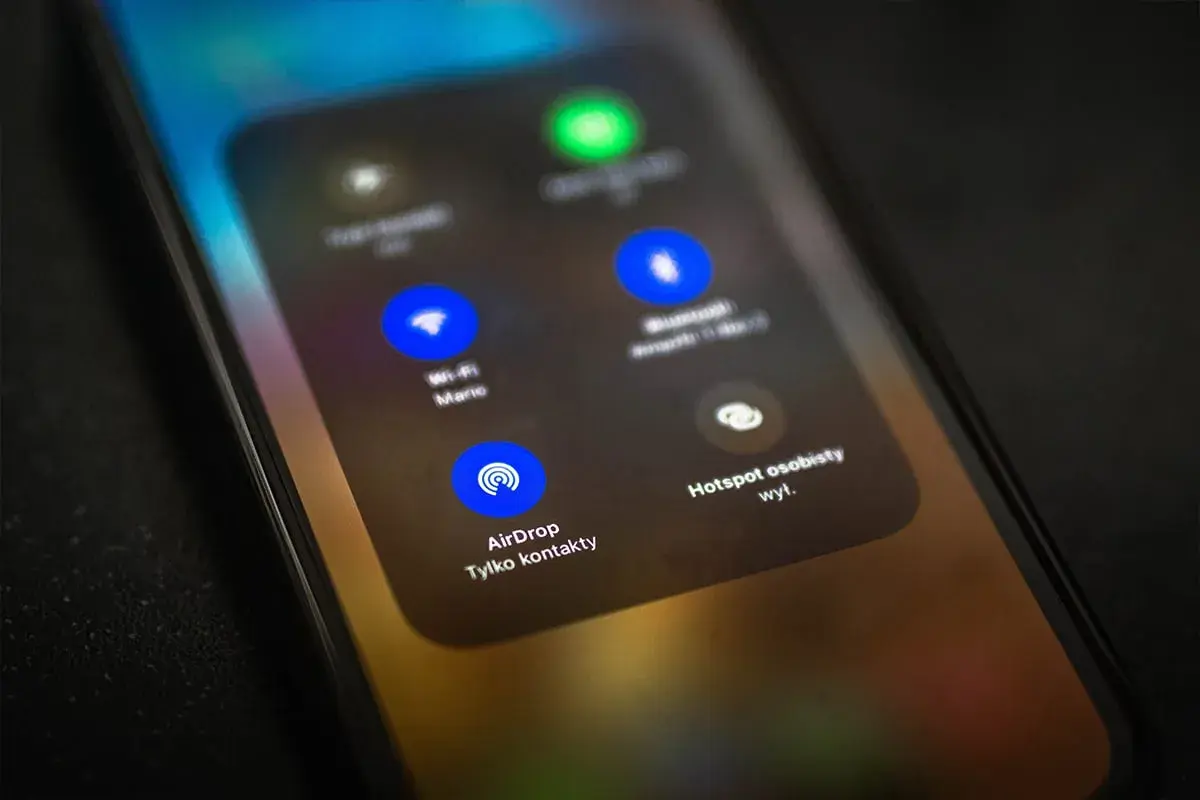
AirDrop to szybkie, lokalne udostępnianie plików między urządzeniami Apple
- Działa między iPhonem, iPadem i Makiem, bez kabla i bez klasycznego parowania Bluetooth.
- Do działania potrzebuje włączonych Wi-Fi i Bluetooth oraz urządzeń w odległości do 10 metrów.
- Sprawdza się przy zdjęciach, filmach, dokumentach, linkach i innych szybkim transferze “tu i teraz”.
- Najczęstsze problemy wynikają z widoczności urządzenia, włączonego hotspota albo błędnych danych kontaktowych.
- W ustawieniach prywatności najlepiej korzystać z trybu „Tylko kontakty”, a „Wszyscy przez 10 minut” zostawić na okazjonalne wysyłki.
Jak działa AirDrop i dlaczego nie wymaga klasycznego parowania
AirDrop to w praktyce bezprzewodowy kanał wymiany plików między pobliskimi urządzeniami Apple. Apple podaje, że sprzęty powinny znajdować się w odległości do 10 metrów, a po obu stronach muszą być włączone Wi-Fi i Bluetooth. To ważne, bo AirDrop nie działa jak zwykłe udostępnianie przez chmurę ani jak parowanie słuchawek. Najpierw urządzenia się wykrywają, a dopiero potem zestawiają bezpośrednie połączenie typu peer-to-peer, czyli komunikację między sobą bez klasycznego pośrednika.
Ja zwykle tłumaczę to tak: AirDrop jest bliżej “szybkiego podania pliku z ręki do ręki” niż systemu do długotrwałej synchronizacji. Transfer jest szyfrowany, a odbiorca może go przyjąć albo odrzucić. Jeśli wysyłasz plik między własnymi urządzeniami zalogowanymi do tego samego konta Apple, proces bywa jeszcze prostszy, bo element akceptacji często znika z drogi. Warto też pamiętać, że jeśli po rozpoczęciu transferu oddalisz się poza zasięg Bluetooth lub Wi-Fi, przesyłanie może dokończyć się przez internet. To wygodne, ale nie jest powód, żeby traktować ten mechanizm jak pełnoprawny backup. Skoro wiadomo już, co dzieje się pod maską, pora przejść do konkretnej konfiguracji.

Jak włączyć AirDrop i połączyć urządzenia krok po kroku
W codziennym użyciu najważniejsze jest jedno: urządzenie ma być widoczne we właściwym trybie, a funkcje łączności mają być aktywne. W praktyce wystarczy kilka ruchów, żeby AirDrop zaczął działać bez kombinowania.
Na iPhonie i iPadzie
- Otwórz Centrum sterowania albo przejdź do Ustawienia > Ogólne > AirDrop.
- Wybierz tryb widoczności: Przyjmowanie wyłączone, Tylko kontakty albo Wszyscy przez 10 minut.
- Otwórz zdjęcie, dokument, stronę lub inny element, który chcesz wysłać.
- Stuknij ikonę Udostępnij, wybierz AirDrop i wskaż pobliskie urządzenie.
- Na ekranie odbiorcy pojawi się prośba o akceptację transferu.
Przeczytaj również: Jak podłączyć myszkę bezprzewodową - proste kroki bez frustracji
Na Macu
- Otwórz Centrum sterowania albo panel AirDrop w Finderze.
- Włącz AirDrop i ustaw odpowiednią widoczność.
- Przeciągnij plik na ikonę odbiorcy albo wybierz Udostępnij > AirDrop z menu aplikacji.
- Poczekaj na potwierdzenie odbioru na drugim urządzeniu.
Jeśli oba urządzenia działają na nowszych wersjach systemu, można też spróbować bardzo bliskiego zbliżenia ich do siebie, co przyspiesza udostępnianie. To jeden z tych detali, które w praktyce oszczędzają czas, zwłaszcza gdy nie chcesz grzebać w menu. Gdy mimo poprawnych ustawień transfer nie startuje, problem zwykle jest prostszy, niż się wydaje.
Co najczęściej blokuje przesyłanie plików
Najwięcej frustracji przy AirDropie nie wynika z awarii, tylko z drobnych ustawień, które łatwo przeoczyć. Najpierw sprawdzam podstawy: czy Wi-Fi i Bluetooth są włączone, czy urządzenia są blisko siebie i czy na którymś z nich nie działa Hotspot osobisty. To właśnie hotspot bywa zaskakującym winowajcą, bo potrafi przeszkadzać w zestawieniu połączenia.
| Objaw | Najczęstsza przyczyna | Co zrobić |
|---|---|---|
| Drugie urządzenie nie pojawia się na liście | Wyłączony Bluetooth, wyłączone Wi-Fi albo zbyt restrykcyjna widoczność | Włącz oba moduły i ustaw AirDrop na „Tylko kontakty” lub „Wszyscy przez 10 minut” |
| Transfer startuje, ale się nie kończy | Za duża odległość lub chwilowa utrata zasięgu | Podejdź bliżej i nie przemieszczaj urządzeń w trakcie wysyłki |
| Osoba z kontaktów nadal nie jest widoczna | Brakuje adresu email lub numeru telefonu przypisanego do konta Apple | Uzupełnij kartę kontaktu o właściwe dane |
| Mac nie pokazuje opcji AirDrop | Funkcja nie jest aktywna w Centrum sterowania lub Finderze | Włącz AirDrop z menu systemowego i spróbuj ponownie |
| Wysyłka działa tylko czasami | Przypadkowo włączony Hotspot osobisty albo niestabilna łączność | Wyłącz hotspot, odśwież Wi-Fi i Bluetooth, a w razie potrzeby uruchom urządzenia ponownie |
Na tym etapie nie szukałbym od razu głębokiej diagnostyki. W większości przypadków wystarczy poprawić widoczność, odległość albo dane kontaktowe. To prowadzi do kolejnej ważnej sprawy: prywatności, bo AirDrop nie powinien być ustawiony “na stałe dla wszystkich”.
Jak zadbać o prywatność podczas korzystania z AirDropu
AirDrop jest wygodny, ale nie oznacza to, że powinien być cały czas szeroko otwarty. Z perspektywy codziennego użycia najlepiej działa prosta zasada: na co dzień trzymaj ograniczoną widoczność, a pełny dostęp włączaj tylko wtedy, gdy naprawdę tego potrzebujesz.
- Przyjmowanie wyłączone sprawdza się, gdy nie chcesz, żeby ktoś próbował wysyłać Ci pliki bez zgody.
- Tylko kontakty to najlepszy wybór na co dzień, zwłaszcza jeśli regularnie wymieniasz pliki ze znajomymi lub współpracownikami.
- Wszyscy przez 10 minut przydaje się, gdy wysyłasz coś do osoby spoza kontaktów i nie chcesz tracić czasu na dopisywanie danych.
Warto wiedzieć, że przy ustawieniu „Tylko kontakty” druga strona musi mieć na swojej wizytówce Twój adres email lub numer telefonu powiązany z kontem Apple. W nowszych wydaniach systemu Apple przy wysyłce do osoby spoza kontaktów może pojawić się także dodatkowy kod AirDrop, który zmniejsza ryzyko przypadkowego odebrania pliku. Z punktu widzenia prywatności to sensowny kierunek, bo ogranicza niechciane próby wysyłki bez psucia wygody. Skoro już wiadomo, jak ustawić widoczność, pozostaje pytanie, kiedy AirDrop ma realną przewagę nad innymi metodami.
AirDrop a kabel, e-mail i chmura
Nie każdy plik warto przerzucać AirDropem. Ja patrzę na tę funkcję jak na narzędzie do szybkich, lokalnych zadań, a nie uniwersalny zamiennik wszystkiego. Żeby łatwiej ocenić wybór, porównuję go z najczęstszymi alternatywami.
| Metoda | Najlepsza do | Mocne strony | Ograniczenia |
|---|---|---|---|
| AirDrop | Szybkie przesłanie plików między pobliskimi urządzeniami Apple | Błyskawiczny start, brak kabla, mało kroków, dobra wygoda | Działa tylko w ekosystemie Apple i wymaga bliskości |
| Kabel USB | Duże pliki, porządkowanie danych, praca serwisowa | Stabilność i pełna kontrola nad transferem | Trzeba mieć przewód i zwykle więcej klikania |
| Dokumenty, które nie muszą dotrzeć natychmiast | Uniwersalność i łatwe archiwizowanie | Załączniki bywają ograniczone i wolniejsze w użyciu | |
| Chmura | Pliki, do których trzeba wracać z różnych miejsc i urządzeń | Dostęp zdalny, synchronizacja, wygodne linki do udostępniania | Wymaga internetu i zwykle dodatkowego porządkowania folderów |
| Komunikator | Szybkie wysłanie czegoś jednej osobie poza ekosystemem Apple | Wszyscy już go mają, prosta obsługa | Często kompresuje zdjęcia i miesza pliki z rozmową |
Najkrócej mówiąc, AirDrop wygrywa tam, gdzie liczy się natychmiastowość i bliskość. Jeśli plik ma żyć dłużej, ma być dostępny zdalnie albo ma trafić do kogoś poza światem Apple, lepiej od razu sięgnąć po chmurę, e-mail albo kabel. To naturalnie prowadzi do kilku nawyków, które sprawiają, że cały mechanizm działa po prostu pewniej.
Jak korzystać z AirDropu wygodnie na co dzień
Najwięcej zyskuje się nie przez “triki”, tylko przez porządek w ustawieniach i kontaktach. Ja trzymam się kilku zasad, bo one realnie redukują liczbę problemów przy wysyłaniu plików.
- Ustawiaj AirDrop na Tylko kontakty, a tryb otwarty włączaj tylko wtedy, gdy wysyłasz coś do osoby spoza listy.
- Aktualizuj dane kontaktowe, zwłaszcza adres email i numer telefonu powiązane z kontem Apple.
- Na własnych urządzeniach loguj się do tego samego konta Apple, bo wtedy odbiór bywa praktycznie bezobsługowy.
- Wyłączaj Hotspot osobisty, kiedy nie jest potrzebny, bo potrafi zaburzyć wykrywanie urządzeń.
- Trzymaj sprzęty blisko siebie i nie zasłaniaj ich przypadkowo torbą, plecakiem czy biurkiem pełnym elektroniki.
- Po skończonej wymianie wracaj do bardziej restrykcyjnego trybu widoczności.
W praktyce właśnie te drobiazgi robią największą różnicę. AirDrop nie jest skomplikowany, ale wymaga odrobiny dyscypliny w ustawieniach, szczególnie jeśli zależy Ci na szybkim działaniu bez niespodzianek. Gdy ten porządek jest zachowany, całe rozwiązanie staje się jednym z najszybszych sposobów wymiany danych w świecie Apple.
Kiedy AirDrop naprawdę oszczędza czas
AirDrop najbardziej opłaca się wtedy, gdy obie osoby są obok siebie, pracują na urządzeniach Apple i chcą szybko przerzucić plik bez otwierania dodatkowych aplikacji. To idealne narzędzie do zdjęcia z iPhone’a, dokumentu z Maca, linku do strony czy krótkiego przekazania materiałów na spotkaniu. W takich sytuacjach kabel, poczta i chmura po prostu przegrywają prostotą.
Nie traktowałbym jednak AirDropu jako jedynego sposobu wymiany danych. Jeśli pracujesz między różnymi systemami, potrzebujesz archiwizacji albo wysyłasz coś na odległość, lepiej od razu wybrać rozwiązanie bardziej uniwersalne. AirDrop najlepiej działa wtedy, gdy rozumiesz jego granice: to szybki, lokalny i bezpieczny kanał udostępniania, a nie zamiennik wszystkich form transferu. Właśnie za tę prostotę cenię go najbardziej.
