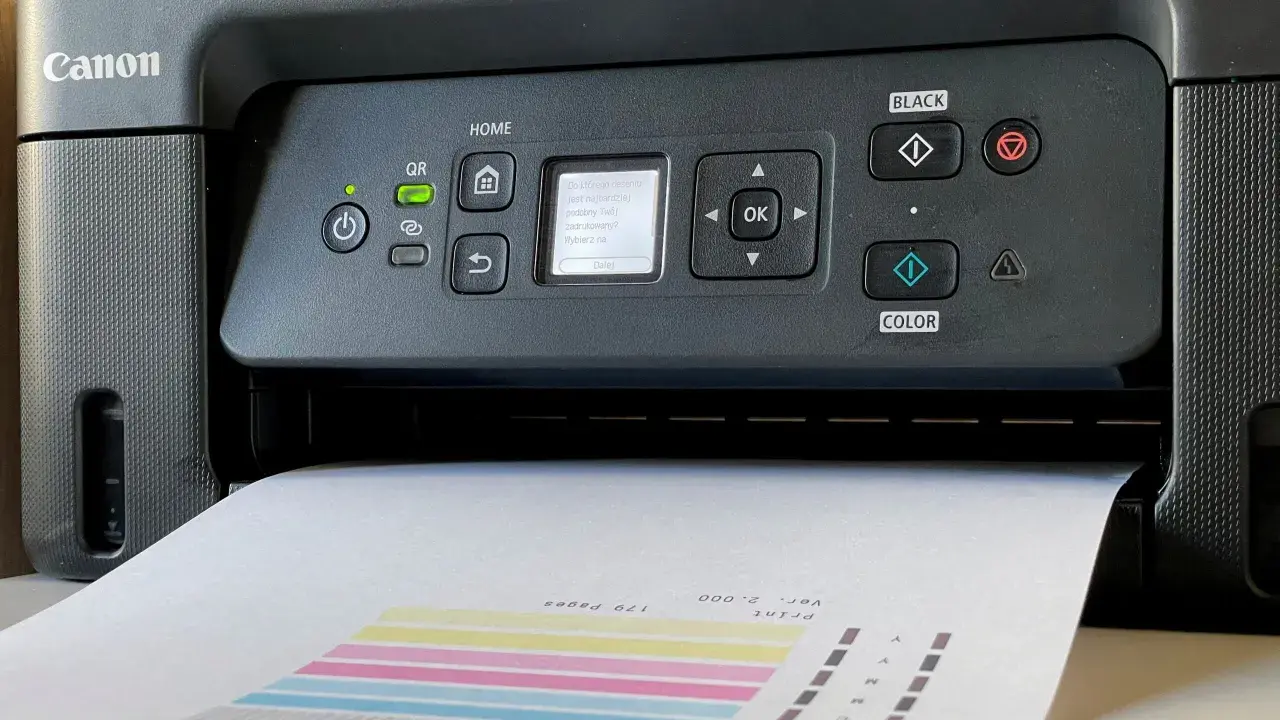
Gdy drukarka nie drukuje, najczęściej problem nie leży w samym pliku, tylko w połączeniu, ustawieniach systemu albo w tym, że urządzenie zostało skonfigurowane raz, a potem zmieniła się sieć lub port. Ja zaczynam od najprostszych rzeczy: kabla, zasilania, Wi-Fi i kolejki wydruku, bo właśnie tam zwykle kryje się blokada. Poniżej pokazuję, jak to sprawdzić po kolei, bez zgadywania.
Najkrótsza droga do odzyskania wydruku
- Najpierw rozpoznaj objaw - brak połączenia, status offline i pusty wydruk to trzy różne tropy.
- USB daje najszybszy test komunikacji, zwłaszcza gdy chcesz odciąć Wi-Fi od problemu.
- Wi-Fi wymaga jednej, poprawnej sieci; po zmianie routera drukarkę zwykle trzeba skonfigurować od nowa.
- Windows potrafi blokować wydruk przez kolejkę, tryb offline albo stary sterownik.
- Ponowna instalacja ma sens dopiero wtedy, gdy sprawdzisz kabel, sieć i ustawienia systemu.
Najpierw ustal, czy problem dotyczy połączenia
Zanim zacznę grzebać w sterownikach, sprawdzam jedno: czy drukarka jest w ogóle widoczna dla komputera. Jeśli urządzenie znika z listy, pokazuje stan offline albo nie reaguje na próbę dodania, to najczęściej problem dotyczy łącza. Jeżeli drukarka jest widoczna, a zadania wpadają do kolejki i znikają bez efektu, częściej winny jest system albo sterownik.
W praktyce najbezpieczniej jest zacząć od prostego wyboru sposobu podłączenia. USB to najlepszy test diagnostyczny, Ethernet daje największą stabilność w sieci przewodowej, a Wi-Fi wygrywa wygodą, ale bywa bardziej kapryśne. Bluetooth traktuję raczej jako dodatek niż podstawę codziennego drukowania.
| Rodzaj połączenia | Kiedy ma sens | Najczęstszy problem | Moja ocena |
|---|---|---|---|
| USB | Gdy chcesz szybko sprawdzić, czy komunikacja działa | Luz na wtyku, uszkodzony kabel, hub USB | Najlepszy punkt startowy |
| Wi-Fi | Gdy drukarka stoi dalej od komputera | Inna sieć, tryb offline, słaby sygnał | Wygodne, ale wymaga czystej konfiguracji |
| Ethernet | W biurze lub przy stałym stanowisku | Port routera, stary adres IP | Najstabilniejsze połączenie sieciowe |
| Bluetooth | Tylko jeśli model naprawdę to wspiera | Krótki zasięg i zrywanie parowania | Najmniej praktyczne do codziennego użycia |
Jeśli dopiero konfigurujesz sprzęt, wybierz kabel USB albo Ethernet na czas pierwszego testu. Bezprzewodowy setup zostaw na później, kiedy wiesz już, że sam mechanizm drukowania działa. To oszczędza sporo czasu, bo od razu zawęża obszar problemu.

Sprawdź kabel USB, port i zasilanie
Przy połączeniu przewodowym zaczynam od rzeczy banalnych, bo właśnie one najczęściej psują komunikację. Kabel powinien siedzieć pewnie po obu stronach, bez luzu i bez przejściówek, które tylko dokładają kolejną warstwę awarii. Jeśli drukarka jest podłączona przez stację dokującą albo hub, na czas testu warto ją ominąć i wpiąć bezpośrednio do komputera.
- Wepnij przewód jeszcze raz po obu stronach i sprawdź, czy wtyk nie wysuwa się pod lekkim naciskiem.
- Podmień kabel na inny, jeśli masz taki pod ręką, bo uszkodzenie przewodu często nie jest widoczne na pierwszy rzut oka.
- Spróbuj innego portu USB w komputerze, najlepiej bezpośrednio na obudowie, a nie na przednim panelu lub w hubie.
- Odłącz drukarkę od prądu na 30 sekund, potem włącz ją ponownie i poczekaj, aż przejdzie do stanu gotowości.
- Jeśli model to umożliwia, wydrukuj stronę testową z samego urządzenia, bez udziału komputera.
Ten ostatni krok daje mi szybki sygnał: jeśli drukarka drukuje test z własnego panelu, a z komputera już nie, to problem jest po stronie systemu lub sterownika. Jeśli nie drukuje nigdzie, wracam do zasilania, kabla albo elektroniki urządzenia. Gdy po USB wszystko działa, przechodzę do konfiguracji bezprzewodowej.
Jeśli korzystasz z Wi-Fi, pilnuj jednej sieci i jednej konfiguracji
Przy łączności bezprzewodowej najwięcej problemów robią drobiazgi, które łatwo przeoczyć: inna nazwa sieci po wymianie routera, sieć gościnna, słaby sygnał albo mieszanie pasm 2,4 i 5 GHz. Drukarka i komputer muszą być w tej samej sieci, a nie tylko podłączone do tego samego internetu. To różnica, którą w praktyce widać bardzo często.
- Sprawdź nazwę sieci - po zmianie routera drukarka zwykle nie łączy się sama do nowego SSID.
- Unikaj sieci gościnnej - wiele urządzeń w takim trybie jest odciętych od lokalnych sprzętów.
- Nie komplikuj pasm - jeśli model wspiera tylko 2,4 GHz, ustaw go właśnie na tym paśmie.
- Obniż ryzyko słabego sygnału - jeśli drukarka stoi daleko od routera, lepiej testowo przestawić ją bliżej lub przejść na kabel Ethernet.
- Rozważ stały adres IP - to ten sam numer urządzenia w sieci; przydaje się, gdy drukarka po restarcie routera znika z systemu.
Jeżeli router był niedawno wymieniony, nie zakładam od razu awarii drukarki. W wielu domach i małych biurach wystarczy ponowne dodanie urządzenia do sieci, a nie wymiana sprzętu. Kiedy sieć jest już pewna, a urządzenie nadal znika z listy, zwykle winne są ustawienia systemu.
Sterownik i kolejka wydruku potrafią zablokować nawet poprawne połączenie
Tu zwykle przyspieszam diagnozę, bo system potrafi przechowywać stary stan urządzenia długo po tym, jak fizycznie wszystko jest już podłączone. Microsoft zaleca zacząć od wbudowanej diagnostyki, ale ja traktuję ją jako pierwszy filtr, nie jako ostateczną odpowiedź. Najważniejsze są jednak cztery rzeczy: domyślna drukarka, kolejka, bufor wydruku i sterownik.
- Ustaw drukarkę jako domyślną, żeby system nie wysyłał zadań do innego urządzenia.
- Sprawdź, czy nie jest zaznaczone Wstrzymaj drukowanie albo Użyj drukarki w trybie offline.
- Otwórz kolejkę i usuń wszystkie zawieszone zadania, bo jeden zablokowany dokument potrafi zatrzymać cały ruch.
- Uruchom ponownie Bufor wydruku, czyli usługę Windows pośredniczącą między aplikacją a drukarką.
- Zainstaluj aktualny sterownik dokładnie do swojego modelu i systemu, a nie przypadkowy pakiet znaleziony w sieci.
Jeśli po tych krokach urządzenie nadal nie reaguje, nie szukałbym jeszcze usterki mechanicznej. Często problem leży w starym wpisie systemowym, a nie w samej drukarce. Właśnie wtedy ponowna instalacja zaczyna mieć sens.
Kiedy reinstalacja pomaga, a kiedy tylko zabiera czas
Ponowna instalacja ma sens wtedy, gdy system pamięta stary profil drukarki: poprzedni port, stary adres IP albo uszkodzony sterownik. Nie ma sensu, jeśli kabel jest uszkodzony albo drukarka nie widzi sieci - wtedy trzeba naprawić łącze, nie ikonę w systemie. Ja robię reinstalację dopiero po sprawdzeniu fizycznego podłączenia i stanu kolejki.
- Usuń urządzenie z listy drukarek i dodaj je ponownie.
- Pobierz świeży sterownik dokładnie do swojego modelu i systemu.
- Po zmianie routera skonfiguruj drukarkę od zera, zamiast liczyć na automatyczne odtworzenie połączenia.
- Jeśli sprzęt drukuje z jednego komputera, a z drugiego nie, szukaj problemu w tamtym konkretnym profilu systemowym.
To ważne rozróżnienie: reinstalacja pomaga przy błędnej konfiguracji, ale nie naprawi słabego kabla, uszkodzonego portu ani modułu Wi-Fi, który już się rozłącza. Jeśli po powtórnym dodaniu urządzenia nic się nie zmienia, przechodzę do kontroli stabilności połączenia, a nie do kolejnej pętli tych samych czynności.
Jak ograniczyć powroty problemu po naprawie
Po skutecznym uruchomieniu drukarki warto zadbać o to, żeby problem nie wracał co kilka dni. W biurze najlepiej działa jedno, stałe połączenie sieciowe i przypisany adres IP. W domu wystarczy konsekwencja: jedna sieć, jeden sensowny kabel i brak przypadkowego przełączania między sposobami podłączenia.
- Nie zmieniaj sposobu łączenia bez potrzeby, bo każda zmiana to kolejna okazja do pomyłki w konfiguracji.
- Po wymianie routera skonfiguruj drukarkę od razu, zamiast czekać, aż zadania utkną w kolejce.
- Aktualizuj sterownik i firmware tylko wtedy, gdy producent rzeczywiście opisuje poprawki dla łączności lub błędów drukowania.
- Trzymaj zapasowy kabel USB, jeśli drukarka stoi w miejscu, gdzie łatwo go przypadkiem uszkodzić.
Firmware to po prostu oprogramowanie wbudowane w drukarkę. Jeśli jest aktualizowane regularnie, czasem poprawia stabilność połączenia, ale nie warto robić tego w ciemno bez powodu. Z praktyki wiem, że najwięcej kłopotów rodzi nie sama technologia, tylko chaotyczne przełączanie między różnymi konfiguracjami.
Co sprawdzić na końcu, zanim uznasz sprzęt za uszkodzony
Jeśli po wszystkich testach urządzenie nadal milczy, patrzę już tylko na trzy sygnały: czy drukuje stronę testową z własnego panelu, czy działa z innym urządzeniem i czy zachowuje stabilne zasilanie. Te trzy odpowiedzi zwykle wystarczają, by odróżnić problem z połączeniem od usterki mechanicznej albo płyty sterującej. To oszczędza czas i pomaga nie wracać do tych samych kroków bez efektu.
- Jeśli drukuje z panelu, a nie z komputera, winny jest system albo sterownik.
- Jeśli działa po USB, a nie po Wi-Fi, problem siedzi w sieci albo w konfiguracji routera.
- Jeśli nie działa nigdzie, dalsze podłączanie nie pomoże i lepiej sprawdzić serwis albo wymianę urządzenia.
W dobrze ustawionej instalacji drukarka nie powinna wymagać codziennej walki z połączeniem. Jeśli mimo poprawnego podłączenia nadal odmawia współpracy, szukaj po kolei w kablu, sieci, sterowniku i dopiero na końcu w samym urządzeniu - taka kolejność najszybciej prowadzi do właściwej przyczyny.
