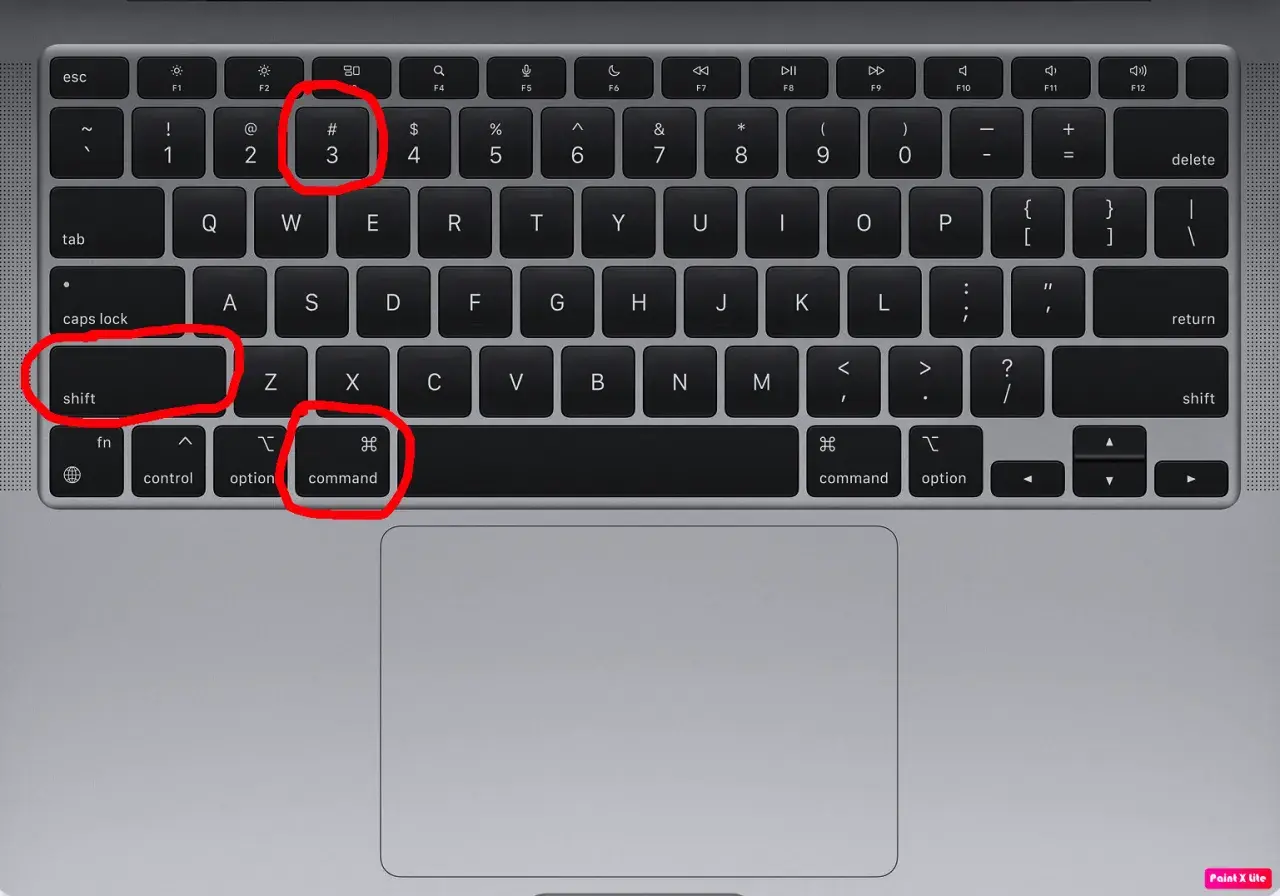
Na Macu zrzut ekranu jest szybki, ale dopiero znajomość kilku skrótów i jednego panelu systemowego sprawia, że naprawdę oszczędza czas. W praktyce pod hasłem screenshot mac kryją się proste kombinacje klawiszy, dzięki którym przechwytujesz cały ekran, wybrany fragment, okno albo menu bez szukania dodatkowych aplikacji.
Najważniejsze skróty i ustawienia do zrzutu ekranu na Macu
- Shift + Command + 3 robi pełny zrzut ekranu.
- Shift + Command + 4 pozwala zaznaczyć tylko fragment.
- Shift + Command + 4, potem Spacja przechwytuje okno albo menu.
- Shift + Command + 5 otwiera panel Screenshot z dodatkowymi opcjami.
- Control zapisuje zrzut do schowka zamiast na pulpit.

Jak zrobić zrzut całego ekranu
Najprostszy wariant to pełny zrzut pulpitu. Naciśnij Shift + Command + 3, a macOS zapisze obraz automatycznie. Jeśli w rogu pojawi się miniatura, możesz kliknąć ją od razu, żeby przyciąć kadr, dodać adnotację albo szybciej udostępnić plik. Gdy nic nie wybierasz, system po prostu zapisuje screenshot bez dodatkowego okna.
- Upewnij się, że na ekranie widać wszystko, co chcesz pokazać.
- Naciśnij Shift + Command + 3.
- Jeśli zależy ci na szybkim poprawieniu kadru, kliknij miniaturę w rogu.
To najlepszy wybór, gdy dokumentujesz cały interfejs, porównujesz kilka okien albo chcesz zachować kontekst ekranu. Jeśli potrzebujesz tylko wycinka, kolejny sposób daje znacznie większą precyzję.
Jak uchwycić tylko fragment, okno albo menu
Do wyboru fragmentu, okna albo menu macOS ma osobne skróty i to jest jedna z tych funkcji, które naprawdę skracają pracę. Ja najczęściej korzystam właśnie z nich, bo dają czytelniejszy efekt niż pełny pulpit.
| Cel | Skrót | Kiedy używać |
|---|---|---|
| Cały ekran | Shift + Command + 3 | Gdy chcesz zachować cały układ pulpitu |
| Fragment | Shift + Command + 4 | Gdy potrzebny jest tylko konkretny wycinek |
| Okno lub menu | Shift + Command + 4, potem Spacja | Gdy chcesz czysty kadr jednego elementu |
Przy zaznaczaniu fragmentu możesz przytrzymać Spację, żeby przesunąć cały obszar bez zmiany jego rozmiaru. Przy zrzucie okna przytrzymanie Option usuwa cień okna, co daje czystszy kadr do instrukcji i recenzji.
Ja najczęściej używam właśnie tych trybów, bo pełny pulpit bardzo często zawiera za dużo niepotrzebnych elementów. Gdy kadr jest już gotowy, warto wiedzieć, co dzieje się z plikiem po zapisaniu i jak go wykorzystać bez szukania go później ręcznie.
Co dzieje się po zrobieniu zrzutu i gdzie trafia plik
Domyślnie macOS zapisuje zrzuty na pulpicie jako pliki PNG, zwykle z nazwą zaczynającą się od „Screenshot” i z dopisaną datą oraz godziną. To wygodne przy pojedynczym ujęciu, ale przy większej liczbie plików pulpit szybko robi się bałaganem, więc ja wolę od razu ustawić stały folder.
- Miniatura w rogu daje szybki dostęp do edycji, przycięcia i udostępnienia.
- Przeciągnięcie miniatury do Finder, notatki, maila lub dokumentu oszczędza kilka kliknięć.
- Control + skrót zapisuje obraz do schowka, więc możesz wkleić go wprost do innej aplikacji.
To właśnie ta drobna różnica między „zrobiłem zrzut” a „mam od razu gotowy materiał do użycia” najbardziej odróżnia przypadkowe screeny od pracy zrobionej porządnie. Następny krok to ustawienie samego narzędzia tak, żeby działało dokładnie po twojemu.
Jak zmienić ustawienia narzędzia Zrzut ekranu
Gdy potrzebujesz większej kontroli, otwórz panel Shift + Command + 5 albo uruchom go przez Spotlight. W tym miejscu ustawisz timer, zdecydujesz, gdzie mają trafiać pliki, włączysz lub wyłączysz miniaturę, a także pokażesz kursor na obrazie, jeśli zrzut ma służyć jako instrukcja krok po kroku. Na wspieranych Macach z macOS Tahoe 26 lub nowszym można też wybrać format SDR albo HDR, ale to ma znaczenie głównie wtedy, gdy pracujesz z materiałem wymagającym lepszej obsługi jasności i kolorów.
Ja zwykle zaczynam właśnie od folderu zapisu, bo to najszybciej porządkuje pracę. Jeśli tworzysz tutoriale, dokumentację albo screeny do artykułu, timer też bywa zaskakująco praktyczny, bo daje kilka sekund na ustawienie właściwego widoku bez pośpiechu.
Ten panel jest też dobrym przypomnieniem, że zrzut ekranu na Macu to nie tylko skrót klawiaturowy, ale cały mały zestaw roboczy. A to oznacza, że czasem problemem nie jest technika robienia zrzutu, tylko ograniczenia konkretnej aplikacji.
Co zrobić, gdy screenshot nie wychodzi tak, jak powinien
Jeśli zrzut nie wychodzi, zacznij od sprawdzenia, czy problem dotyczy jednej aplikacji, czy całego systemu. Niektóre programy po prostu ograniczają przechwytywanie obrazu, a w częściach chronionych treści może pojawić się czarny kadr zamiast właściwego widoku. To zwykle nie jest awaria Maca, tylko blokada po stronie aplikacji.
- Jeśli skrót nie reaguje, otwórz panel Shift + Command + 5 i sprawdź, czy zrzut działa z poziomu narzędzia.
- Jeśli pliki zapisują się w złym miejscu, zmień Save to w opcjach Screenshot.
- Jeśli chcesz wkleić obraz bezpośrednio do dokumentu, użyj wersji ze Control.
- Jeśli pracujesz na starszym MacBooku z Touch Barem, dostępny jest też skrót Shift + Command + 6.
W praktyce to zwykle wystarcza, żeby rozdzielić problem techniczny od ograniczenia konkretnej aplikacji. Gdy ten etap masz za sobą, zostaje już tylko przyjąć prosty schemat pracy, który naprawdę przyspiesza codzienne działanie.
Zestaw skrótów, który naprawdę przyspiesza codzienną pracę
Najbardziej opłaca się zapamiętać cztery rzeczy: Shift + Command + 3 do całego ekranu, Shift + Command + 4 do fragmentu, Shift + Command + 4 potem Spacja do okna oraz Shift + Command + 5, gdy chcesz zmienić zapis albo skorzystać z dodatkowych opcji. Ten zestaw wystarcza w większości sytuacji, od szybkiej pomocy technicznej po przygotowanie materiałów do publikacji.
Jeśli robisz zrzuty regularnie, właśnie taki minimalny workflow daje najlepszy balans między szybkością a kontrolą. Resztę warto traktować jako dopracowanie warsztatu, a nie obowiązkowy repertuar.
