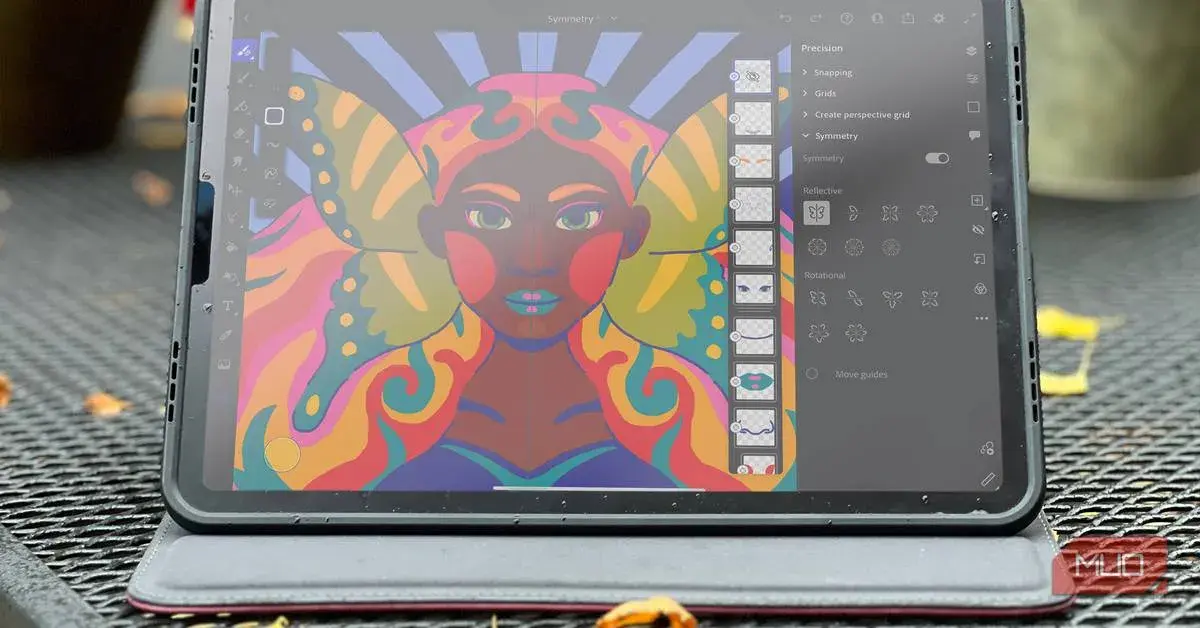
To aplikacja do rysowania, która daje dobry start bez rozbudowanego interfejsu
- Podstawowa wersja jest dostępna bez opłat, a płatne bywają głównie fonty premium i część planów Adobe.
- Najmocniej wyróżniają ją pędzle pixelowe, live, vectorowe i mixer.
- Działa na iPhonie, iPadzie i Windowsie, ale najlepiej czuje się z ekranem dotykowym i rysikiem.
- Najlepiej sprawdza się do szkiców, ilustracji, komiksów, concept artu i prostych animacji.
- Nie jest to pełny zamiennik Photoshopa ani Illustratora.
Dlaczego ta aplikacja wyróżnia się na tle zwykłych programów graficznych
Fresco nie udaje pełnego kombajnu do wszystkiego. Jest zrobione pod rysowanie i malowanie, więc zamiast przytłaczać setkami paneli, daje szybki dostęp do pędzli, warstw i prostych narzędzi pomocniczych. To ważne, bo przy ilustracji liczy się płynność pracy: mniej klikania, więcej faktycznego tworzenia.
W praktyce widzę to tak: jeśli ktoś szkicuje, maluje cyfrowo, robi koncepty postaci albo buduje plansze komiksowe, Fresco daje bardzo sensowny punkt startu. Jeśli jednak oczekujesz zaawansowanego retuszu zdjęć, skomplikowanego składu albo ciężkiej produkcji reklamowej, to od razu czuć, że to nie ten gatunek narzędzia.
Największa różnica polega na tym, że aplikacja łączy myślenie „jak na papierze” z cyfrową kontrolą. Dzięki temu łatwiej przejść od luźnego szkicu do dopracowanej ilustracji bez przeskakiwania między kilkoma programami.
To właśnie ten balans decyduje o tym, czy ktoś zostaje przy niej na dłużej, czy traktuje ją tylko jako ciekawostkę. Żeby zrozumieć, skąd bierze się jej przewaga, trzeba spojrzeć na narzędzia, które ma pod ręką.

Jakie narzędzia naprawdę robią tu różnicę
Najciekawsze są pędzle, bo to one definiują charakter pracy. Zamiast jednego zestawu końcówek dostajesz kilka rodzin narzędzi, które odpowiadają różnym etapom pracy.
- Pędzle pixelowe - dobre do szkicu, cieniowania i tekstur. Zachowują się jak klasyczne pędzle rastrowe.
- Pędzle live - imitują zachowanie mokrej farby, więc akwarela i olej wyglądają bardziej naturalnie.
- Pędzle vectorowe - przydają się, gdy potrzebujesz ostrego konturu i skalowalności bez utraty jakości.
- Pędzle mixer - mieszają kolory podobnie jak tradycyjne narzędzia malarskie.
- Warstwy i narzędzia pomocnicze - pozwalają rozdzielić szkic, kolor, światło i detale, a to w praktyce oszczędza mnóstwo czasu przy poprawkach.
To właśnie ten miks jest istotny. W wielu programach dostajesz albo wygodne szkicowanie, albo precyzyjną grafikę wektorową. Tutaj można łączyć oba podejścia w jednym pliku, bez wrażenia, że ciągle walczę z ograniczeniem narzędzia.
Do tego dochodzą proste animacje i sensowna współpraca z resztą ekosystemu Adobe. Nie traktowałbym tego jako pełnej alternatywy dla wyspecjalizowanego programu animacyjnego, ale do krótkich ruchomych sekwencji albo prezentacji ilustracji to już ma sens.
Żeby jednak wykorzystać te funkcje bez frustracji, warto wiedzieć, na czym najlepiej uruchamia się ta aplikacja i ile trzeba za nią zapłacić.
Na jakich urządzeniach działa i ile kosztuje start
| Obszar | Co warto wiedzieć |
|---|---|
| Urządzenia | Aplikacja działa na iPhonie, iPadzie oraz Windowsie. |
| Najwygodniejszy sprzęt | Tablet lub ekran dotykowy z rysikiem czułym na nacisk. |
| Koszt wejścia | Sam program jest dostępny bez opłat, więc start nie wymaga budżetu na licencję. |
| Płatne elementy | Dodatkowe fonty premium i część planów Adobe mogą wymagać subskrypcji. |
| Praktyczne ograniczenie | Na małym ekranie można rysować, ale dłuższa sesja bywa mniej wygodna niż na tablecie. |
Z mojego punktu widzenia to uczciwy model: można wejść bez kosztu, sprawdzić, czy workflow pasuje, i dopiero potem decydować, czy potrzebne są dodatki z ekosystemu Adobe. Właśnie dlatego Fresco jest ciekawsze dla osób testujących cyfrowe malowanie niż dla tych, które od razu chcą kupować kolejny ciężki pakiet.
Jeśli sprzęt i koszt nie są przeszkodą, następny krok jest prosty: trzeba ustawić pracę tak, żeby narzędzie pomagało, a nie rozpraszało.
Jak zacząć pracę bez błądzenia po interfejsie
Najlepszy sposób na start jest prosty: nie zaczynam od dopieszczania ustawień, tylko od jednego krótkiego szkicu. W takich aplikacjach łatwo utknąć na etapie wyboru pędzla, a to zwykle nie poprawia efektu.
- Ustaw format płótna pod konkretny cel - postać, kadr społecznościowy, ilustrację poziomą albo pionową.
- Rozdziel pracę na warstwy: szkic, kolor bazowy, cienie, światło i detale.
- Zacznij od prostego pędzla pixelowego, a dopiero później przełącz się na bardziej malarskie narzędzia.
- Jeśli pracujesz nad konturem, wykorzystaj pędzle vectorowe tam, gdzie liczy się czysta linia.
- Na końcu sprawdź, czy plik nadaje się do dalszej obróbki w szerszym ekosystemie Adobe albo do zwykłego eksportu obrazu.
W praktyce najlepiej działa u mnie zasada „najpierw blok, potem detal”. Dzięki temu nie poprawiam cieniowania, zanim w ogóle nie mam pewnej kompozycji. To drobiazg, ale właśnie on odróżnia szybkie szkice od pracy, która zaczyna się grzać już po pierwszej godzinie.
Kiedy ten sposób pracy ma sens, warto zestawić Fresco z innymi popularnymi aplikacjami, bo wtedy wybór staje się dużo prostszy.
Jak Fresco wypada wobec innych aplikacji dla ilustratorów
| Aplikacja | Mocna strona | Kiedy wybrać |
|---|---|---|
| Fresco | Połączenie rysunku, malowania i pędzli live/vector w jednym środowisku | Gdy chcesz naturalnego malowania na tablecie i prostego wejścia do ekosystemu Adobe |
| Procreate | Bardzo szybka praca na iPadzie i ogromna popularność wśród ilustratorów | Gdy pracujesz głównie na iPadzie i chcesz możliwie lekkiego, intuicyjnego narzędzia |
| Photoshop | Najszerszy zestaw narzędzi do obróbki rastrowej | Gdy ilustracja jest tylko częścią większego pipeline'u retuszu, montażu lub kompozycji |
| Illustrator | Precyzyjna grafika wektorowa | Gdy priorytetem są logotypy, ikony i czyste skalowanie |
Ja traktuję Fresco jako najbardziej sensowny wybór wtedy, gdy ilustracja ma być malarska, ale nie chcę odrywać się od narzędzi Adobe. Jeśli natomiast wiem, że cały projekt będzie żył wyłącznie na iPadzie i zależy mi na maksymalnej szybkości, Procreate często bywa prostsze. Z kolei Photoshop wygrywa tam, gdzie ilustracja staje się częścią szerszej, bardziej technicznej obróbki.
To prowadzi do ważniejszego pytania: kiedy ta aplikacja naprawdę ma sens, a kiedy lepiej nie dokładać sobie kolejnego programu do kolekcji.
Gdzie ma największy sens, a gdzie lepiej wybrać coś innego
Najbardziej lubię polecać tę aplikację osobom, które rysują regularnie, ale nie chcą budować całego procesu wokół ciężkiego programu. Fresco dobrze znosi szkice koncepcyjne, ilustracje do wpisów, proste plakaty, komiksy i prace, w których ważna jest ekspresja pędzla. Dla kogoś, kto myśli wizualnie i chce szybko przechodzić od pomysłu do efektu, to bardzo przyzwoite środowisko.
- Tak - gdy pracujesz na tablecie i cenisz naturalne malowanie.
- Tak - gdy potrzebujesz pędzli imitujących tradycyjne techniki.
- Nie - gdy głównie retuszujesz zdjęcia albo składasz złożone layouty.
- Nie - gdy oczekujesz jednego programu do wszystkiego i bardzo rozbudowanych narzędzi prepress.
Są też ograniczenia, o których warto pamiętać. Bez rysika część zalet zwyczajnie znika, a na małym ekranie komfort pracy spada szybciej niż w bardziej desktopowych programach. Z tego powodu traktuję Fresco jako narzędzie do rysowania, nie jako uniwersalny zamiennik całego pakietu graficznego.
Jeśli podejdziesz do niego z takim oczekiwaniem, łatwiej ocenisz, czy pasuje do twojego stylu pracy. Zanim jednak przeniesiesz do niego większy projekt, sprawdziłbym jeszcze kilka rzeczy, które zwykle decydują o tym, czy praca będzie płynna.
Co warto sprawdzić przed pierwszym większym projektem
Zanim wrzucisz do Fresco cały ważny projekt, przetestuj trzy rzeczy: jak działa twoje piórko, jak aplikacja radzi sobie z wybraną liczbą warstw i czy eksport nie psuje ci dalszej obróbki. To banalne, ale oszczędza zaskoczeń na etapie, kiedy ilustracja jest już prawie gotowa.
- Sprawdź czułość nacisku - od niej zależy, czy linia będzie żywa, czy martwa.
- Ustal prosty układ warstw - szkic, kolor, cień, światło, korekta.
- Przetestuj jeden pełny szkic - zanim przeniesiesz do aplikacji ważniejsze zlecenie.
Jeżeli workflow działa od pierwszego szkicu, Fresco ma bardzo dobrą szansę stać się jednym z tych narzędzi, które po prostu znikają w tle i pozwalają skupić się na rysunku. Jeśli nie, problem zwykle nie leży w samej aplikacji, tylko w tym, że oczekujesz od niej roli, której nigdy nie miała pełnić.
