Sprawdzenie poczty w Gmailu zwykle zajmuje chwilę, ale tylko wtedy, gdy wiadomo, gdzie wejść i co zrobić, gdy wiadomość nie trafia do skrzynki odbiorczej. W praktyce najczęściej chodzi o to, jak sprawdzić pocztę Gmail na komputerze lub w aplikacji i jak odróżnić zwykły problem z widokiem od kłopotu z kontem. Poniżej opisuję oba scenariusze bez zbędnego kombinowania: od logowania, przez odnalezienie zaginionych wiadomości, po kilka ustawień, które naprawdę ułatwiają codzienne korzystanie.
Najkrótsza droga do skrzynki Gmail
- Zaloguj się na właściwe konto Google i od razu otwórz skrzynkę odbiorczą.
- Jeśli nie widać maila, sprawdź zakładki Główne, Oferty, Spam i widok wszystkich wiadomości.
- W Gmailu porządkuje się wiadomości etykietami, filtrami i archiwizacją, a nie klasycznymi folderami.
- Na telefonie kluczowe są synchronizacja, aktualna wersja aplikacji i wolne miejsce w koncie.
- Problemy z logowaniem zwykle wynikają z hasła, weryfikacji dwuetapowej albo odzyskiwania konta.

Najszybszy sposób na sprawdzenie poczty
Ja zawsze zaczynam od prostego sprawdzenia, czy konto jest otwarte na właściwym profilu Google. To banalne, ale właśnie tu najczęściej znika czas: ktoś ma kilka kont, aplikacja pamięta stare dane albo otwiera stronę informacyjną zamiast widoku poczty.
Na komputerze
- Otwórz Gmaila w przeglądarce.
- Wpisz adres konta Google lub numer telefonu oraz hasło.
- Jeśli widzisz stronę opisową zamiast logowania, kliknij „Zaloguj się” w prawym górnym rogu.
- Gdy dane są już wpisane, ale chcesz wejść na inne konto, wybierz „Użyj innego konta”.
- Po zalogowaniu przejdź od razu do skrzynki odbiorczej, bo samo wejście do usług Google nie zawsze pokazuje maila.
Na komputerze to zwykle wystarcza. Jeśli skrzynka wygląda na pustą, problem najczęściej wychodzi dopiero w kolejnej warstwie, czyli w sposobie porządkowania wiadomości.
Na telefonie
W aplikacji Gmail logowanie wygląda trochę inaczej: najpierw dodajesz konto, a dopiero potem otwierasz skrzynkę. Na Androidzie, iPhonie i iPadzie ścieżka jest podobna, choć interfejsy nieco się różnią.
- Otwórz aplikację Gmail.
- Naciśnij ikonę profilu.
- Wybierz „Dodaj kolejne konto”, a potem Google.
- Postępuj zgodnie z instrukcjami na ekranie.
Jeśli masz włączoną weryfikację dwuetapową, Google może poprosić o dodatkowe potwierdzenie na telefonie. To nie błąd, tylko dodatkowa warstwa bezpieczeństwa, która czasem pojawia się dokładnie wtedy, gdy użytkownik spodziewa się zwykłego logowania.
Kiedy konto już działa, warto sprawdzić, czy wiadomość nie wylądowała po prostu w innym miejscu niż główna skrzynka.
Co zrobić, gdy nie widać nowych wiadomości
Często mail nie zginął, tylko trafił do innej zakładki albo został zarchiwizowany. Gmail porządkuje wiadomości inaczej niż klasyczne programy pocztowe, więc jeżeli szukasz folderów, możesz mieć wrażenie, że coś minęło się ze skrzynką.
| Gdzie sprawdzić | Co to zwykle oznacza | Dlaczego to ważne |
|---|---|---|
| Główne | Najważniejsze wiadomości trafiające do podstawowego widoku | Tu najczęściej powinien pojawić się zwykły mail od osoby prywatnej lub firmy |
| Oferty, Aktualizacje, Społeczności, Fora | Podział według typu wiadomości | Newsletter, potwierdzenie zakupu albo komunikat z forum może być poza główną kartą |
| Spam | Filtr antyspamowy uznał wiadomość za podejrzaną | Tu trafiają maile, które czasem trzeba ręcznie odratować |
| Wszystkie wiadomości | Widok obejmujący także zarchiwizowaną pocztę | Jeśli mail zniknął z inboxa, mógł po prostu zostać zarchiwizowany |
| Kosz | Usunięte wiadomości | To ostatnie miejsce, w którym warto szukać przypadkowo skasowanej poczty |
Zarchiwizowana wiadomość nie znika z konta. W Gmailu wypada z głównej skrzynki, ale nadal pozostaje w widoku wszystkich wiadomości, więc łatwo uznać ją za utraconą, choć nadal jest dostępna.
Użyj wyszukiwania, gdy skrzynka wygląda na pustą
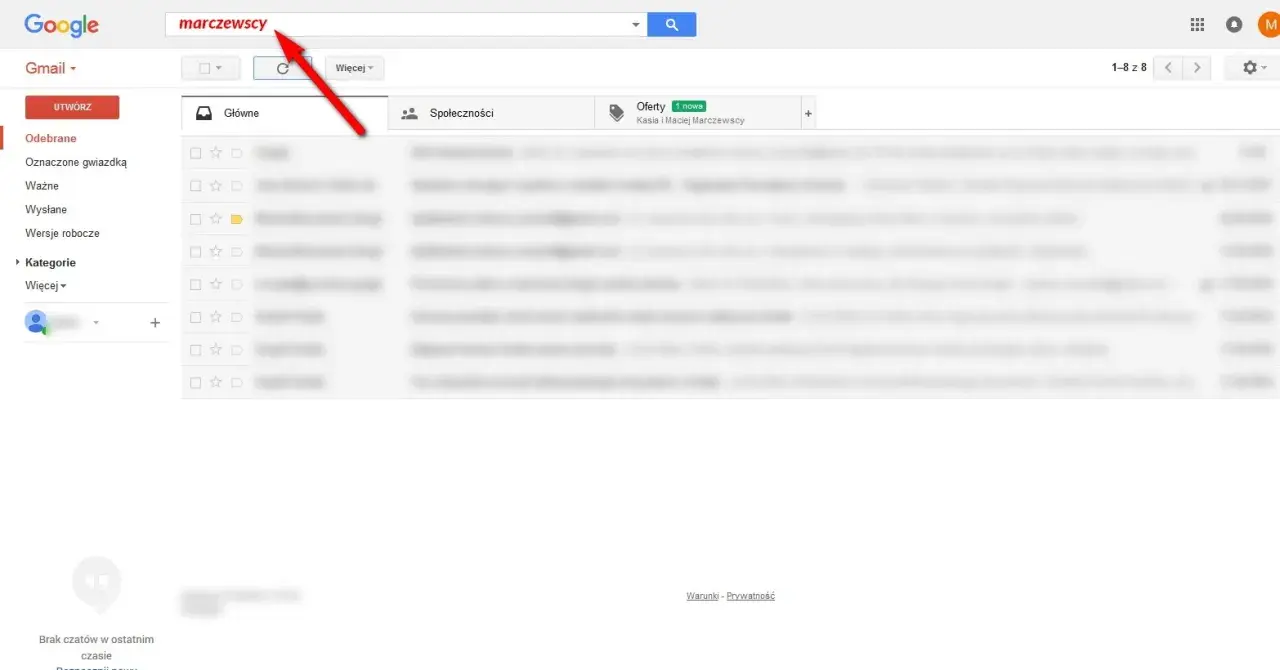
Jeśli chcę sprawdzić, czy mail w ogóle dotarł, szukam go po nadawcy, temacie albo prostych operatorach. Najbardziej przydaje się in:anywhere, bo obejmuje też spam i kosz, a in:archive pomaga wyłapać wiadomości zarchiwizowane. Gdy mam do czynienia z konkretną kategorią, sięgam po category:promotions albo category:updates.
To nie jest sztuczka dla zaawansowanych. To po prostu najszybszy sposób, żeby odróżnić brak wiadomości od błędnego miejsca wyświetlania.
Gdy już wiesz, gdzie Gmail ukrywa lub porządkuje wiadomości, łatwiej przejść do samej organizacji skrzynki.
Jak ogarnąć skrzynkę odbiorczą bez chaosu
Tu widać największą różnicę między Gmailem a starym myśleniem o poczcie. Gmail nie działa jak klasyczny zestaw folderów - używa etykiet, filtrów i kilku prostych akcji, które pomagają utrzymać porządek bez ręcznego przenoszenia każdej wiadomości.
| Akcja | Co robi | Kiedy ma sens |
|---|---|---|
| Archiwizacja | Usuwa maila z inboxa, ale nie kasuje go z konta | Gdy wiadomość jest zachowana, ale nie musi już stać w skrzynce odbiorczej |
| Etykieta | Dodaje własny znacznik organizacyjny | Gdy chcesz grupować wiadomości według pracy, finansów albo zakupów |
| Gwiazdka | Oznacza mail jako ważny | Gdy wracasz do faktur, potwierdzeń lub spraw wymagających reakcji |
| Odroczenie | Ukrywa wiadomość do późniejszego terminu | Gdy mail nie wymaga odpowiedzi teraz, ale ma wrócić w dobrym momencie |
| Usunięcie | Przenosi wiadomość do kosza | Gdy wiadomość nie jest już potrzebna |
W praktyce najbardziej lubię etykiety i filtry, bo robią porządek za mnie. Jeśli z jednego adresu przychodzą potwierdzenia zamówień albo cykliczne powiadomienia, filtr potrafi przypisać etykietę automatycznie, a to oszczędza sporo klikania.
- Etykieta działa jak znacznik, a nie twardy folder.
- Jedna wiadomość może mieć kilka etykiet naraz.
- Filtr może od razu archiwizować, oznaczać albo segregować maila.
- Gwiazdka przydaje się do wiadomości, do których wracasz po czasie.
- Archiwum zachowuje treść, ale czyści widok skrzynki odbiorczej.
Na telefonie te same zasady obowiązują, ale dochodzi synchronizacja, która potrafi przeszkodzić bardziej niż sam interfejs.
Sprawdzanie Gmaila na telefonie
Na telefonie najczęściej wszystko działa dobrze, dopóki aplikacja ma internet, aktualną wersję i dostęp do synchronizacji. Gdy coś się psuje, problem zwykle nie siedzi w samym mailu, tylko w ustawieniach urządzenia albo w ograniczonym odświeżaniu w tle.
Jeśli wiadomości nie spływają na bieżąco
- Odśwież skrzynkę i sprawdź połączenie z internetem.
- Zaktualizuj aplikację Gmail, bo stare wersje często dostają poprawki dopiero po aktualizacji.
- Na iPhonie włącz odświeżanie aplikacji w tle dla Gmaila.
- W ustawieniach aplikacji sprawdź, ile dni poczty jest synchronizowanych.
- Jeśli używasz kilku kont, upewnij się, że patrzysz na właściwą skrzynkę.
W praktyce największą różnicę robi właśnie synchronizacja, bo możesz być zalogowany poprawnie, a i tak nie widzieć świeżych wiadomości od razu.
Przeczytaj również: Sprzężenie dotykowe - Dlaczego to coś więcej niż zwykła wibracja?
Gdy kończy się miejsce
To detal, o którym wiele osób nie pamięta, a bywa decydujący. Miejsce w Google jest współdzielone przez Gmail, Dysk i Zdjęcia, więc jeśli limit zostanie wyczerpany, poczta może przestać się wysyłać i odbierać. Do tego zliczają się też wiadomości z kosza i spamu, co dla wielu użytkowników jest zaskoczeniem.
Jeśli telefon i synchronizacja są w porządku, a skrzynka nadal nie działa tak, jak powinna, trzeba spojrzeć szerzej na konto i bezpieczeństwo.
Kiedy problem nie leży w Gmailu, tylko w koncie
Ja traktuję ten etap jako szybki test rozdzielający „coś zniknęło” od „konto wymaga interwencji”. Jeśli nie pamiętasz hasła, nazwy użytkownika albo Google prosi o dodatkowe potwierdzenie, problem nie jest w samej skrzynce, tylko w dostępie do konta.
- Jeśli masz włączoną weryfikację dwuetapową, przygotuj drugi krok logowania: potwierdzenie w aplikacji, kod SMS lub inne zatwierdzenie.
- Gdy nie możesz się zalogować, skorzystaj z odzyskiwania konta zamiast powtarzać te same dane w kółko.
- Jeśli widzisz podejrzane aktywności, sprawdź zabezpieczenia konta i ostatnie logowania.
- Gdy wiadomość wygląda podejrzanie, oznacz ją jako phishing zamiast otwierać załączniki „na próbę”.
Tu najbardziej opłaca się chłodna procedura, nie improwizacja. Właśnie dlatego najpierw sprawdzam konto, a dopiero potem same wiadomości.
Gdy podstawy są pod kontrolą, zostają drobne ustawienia, które oszczędzają czas każdego dnia.
Co ustawić od razu, żeby później było łatwiej
Najlepsze efekty daje nie jednorazowe sprzątanie, tylko kilka stałych nawyków. W Gmailu naprawdę wystarczy niewiele, żeby skrzynka przestała przypominać przypadkowy magazyn wiadomości.
- Włącz lub wyłącz zakładki skrzynki tak, żeby widzieć tylko te kategorie, które naprawdę są Ci potrzebne.
- Twórz etykiety dla faktur, banku, pracy albo zakupów, zamiast przerzucać maile ręcznie.
- Używaj filtra dla powtarzalnych wiadomości, na przykład newsletterów i potwierdzeń zamówień.
- Oznaczaj ważne wiadomości gwiazdką, jeśli wracasz do nich po kilku dniach.
- Archiwizuj to, co ma zostać zachowane, ale nie musi siedzieć w skrzynce odbiorczej.
Jeżeli od razu wdrożysz te kilka zasad, sprawdzanie poczty staje się szybkie i przewidywalne, a nie zależne od tego, czy Gmail akurat pokazuje wszystko tam, gdzie się tego spodziewasz.
