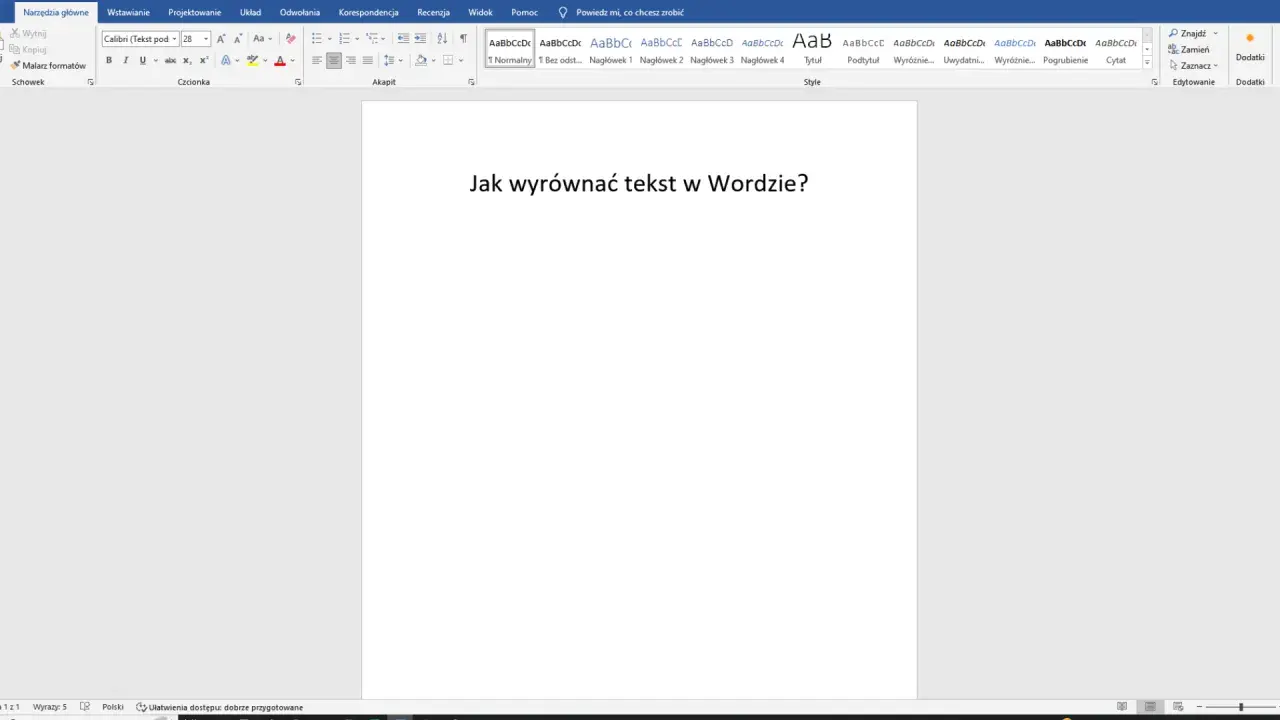
Wyrównanie akapitów potrafi zmienić odbiór tekstu bardziej, niż wielu osobom się wydaje. W edytorach tekstu wybór między lewym marginesem, środkiem, prawą stroną i układem rozciągniętym wpływa nie tylko na estetykę, ale też na tempo czytania i przejrzystość dokumentu. W praktyce najczęściej chodzi o to, kiedy warto użyć justowania tekstu, a kiedy lepiej zostawić układ przy lewym marginesie.
Najważniejsze zasady wyrównywania akapitów
- Wyrównanie do lewej jest najbezpieczniejsze dla większości treści użytkowych, zwłaszcza na ekranie.
- Wyśrodkowanie sprawdza się głównie w krótkich formach, takich jak tytuły, nagłówki i podpisy.
- Wyrównanie do prawej ma zastosowanie pomocnicze, na przykład przy danych kontaktowych, podpisach lub elementach układu.
- Wyrównanie do obu marginesów wygląda schludnie w dłuższych tekstach drukowanych, ale może pogarszać czytelność na wąskich kolumnach.
- To samo wyrównanie nie zawsze działa dobrze w każdym programie i w każdym formacie dokumentu.
- Najlepszy efekt daje nie samo ustawienie, lecz połączenie wyrównania, odstępów, wcięć i ewentualnego dzielenia wyrazów.
Na czym polega wyrównywanie akapitów w edytorze
W edytorze tekstu wyrównanie nie dotyczy pojedynczych liter ani wyrazów, tylko całego akapitu. Program decyduje, jak rozłożyć wiersze względem marginesów i gdzie zostawić wolne miejsce, żeby układ był czytelny albo bardziej formalny. To ważne rozróżnienie, bo wiele osób myli zwykłe wyrównanie z ręcznym poprawianiem odstępów spacjami, a to już prowadzi do problemów z formatowaniem.
Ja patrzę na ten temat praktycznie: najpierw pytam, czy tekst ma być czytany szybko na ekranie, czy ma wyglądać elegancko w pliku PDF albo wydruku. W pierwszym przypadku zwykle wygrywa prostota, w drugim można pozwolić sobie na bardziej dopracowany skład. To prowadzi do czterech podstawowych ustawień, które w praktyce wykonują większość pracy.

Jak działają cztery podstawowe ustawienia
Najprościej myśleć o nich jak o czterech różnych sposobach „ustawienia ciężaru” tekstu na stronie. Każdy z nich daje inny rytm czytania, inne wrażenie wizualne i inne ograniczenia techniczne. Poniższe zestawienie dobrze pokazuje, kiedy dane ustawienie ma sens, a kiedy lepiej je odpuścić.
| Ustawienie | Jak wygląda | Kiedy działa najlepiej | Na co uważać |
|---|---|---|---|
| Do lewej | Początek każdego wiersza jest równy przy lewym marginesie, prawa krawędź jest nieregularna. | Artykuły, maile, notatki, dokumenty robocze, treści na ekranie. | W bardzo formalnych materiałach może wyglądać mniej „odświętnie” niż układ rozciągnięty. |
| Do środka | Każdy wiersz jest centrowany względem osi strony. | Tytuły, krótkie cytaty, zaproszenia, podpisy, krótkie bloki tekstu. | Długi akapit czyta się gorzej, bo oko nie ma stałej lewej linii prowadzącej. |
| Do prawej | Prawa krawędź jest równa, lewa nieregularna. | Dane kontaktowe, daty, elementy graficznego układu, wybrane podpisy. | Przy dłuższym tekście łatwo traci się rytm czytania. |
| Do obu marginesów | Wiersze są rozciągnięte tak, by obie krawędzie były równe. | Raporty, teksty do druku, układy wielokolumnowe, dłuższe materiały redakcyjne. | Na wąskich kolumnach może tworzyć nienaturalne przerwy między wyrazami. |
Microsoft Support przypomina, że przy wyrównaniu do obu marginesów program dodaje odstępy między wyrazami, aby linie były równe po obu stronach, więc nie jest to tylko efekt wizualny, ale realna zmiana w składzie tekstu. Właśnie dlatego ten wybór ma konsekwencje dla czytelności, a nie wyłącznie dla wyglądu. Z tej różnicy wynika następne ważne rozróżnienie: wyrównanie akapitu to nie to samo co układ strony.
Wyrównanie akapitu to nie to samo co układ strony
W praktyce często miesza się trzy różne rzeczy: wyrównanie akapitu, wcięcia oraz ustawienia strony. To osobne mechanizmy. Akapit możesz wyrównać do lewej, prawej, środka albo obu marginesów, ale równocześnie możesz zmienić marginesy dokumentu, interlinię, odstępy przed i po akapicie czy wcięcie pierwszego wiersza.Jeszcze inną funkcją jest wyrównanie pionowe strony, używane np. przy stronie tytułowej albo w układach przygotowywanych do druku. Ono nie dotyczy tego, jak linie rozkładają się między lewym i prawym marginesem, tylko tego, gdzie treść ląduje między górą a dołem strony. To rozwiązanie przydatne, ale w codziennej pracy nad dokumentem znacznie mniej istotne niż zwykłe wyrównanie akapitów. Ta różnica ma znaczenie, bo jeśli ktoś szuka „ładniejszego” tekstu, czasem poprawia nie to ustawienie, które naprawdę decyduje o efekcie.
Kiedy wyjustowany tekst pomaga, a kiedy szkodzi
Ja najczęściej rezerwuję układ rozciągnięty dla dłuższych materiałów, które mają być czytane w spokojnym tempie i w miarę szerokiej kolumnie. Dobrze wygląda w raportach, e-bookach, materiałach firmowych i niektórych dokumentach formalnych. Tam, gdzie tekst ma tworzyć równy, uporządkowany blok, taki wybór bywa po prostu najlepszy.
Problem zaczyna się wtedy, gdy kolumna jest wąska albo wiersze są bardzo krótkie. Wtedy program musi nadrabiać brakiem miejsca większymi odstępami między wyrazami i pojawiają się „dziury” w tekście. Efekt bywa szczególnie słaby na stronie internetowej, w długich listach, w krótkich akapitach i na urządzeniach mobilnych, gdzie szerokość ekranu mocno ogranicza skład.
Warto też pamiętać o dostępności. Microsoft Support zwraca uwagę, że czytanie wyjustowanego tekstu może być trudniejsze dla osób z dysleksją i innymi trudnościami w czytaniu. To nie jest drobiazg stylistyczny, tylko realny koszt dla części odbiorców. Jeśli zależy Ci na maksymalnej czytelności, lewy margines zwykle wygrywa z bardziej „wyprasowanym” układem.
Pomocne bywa także dzielenie wyrazów, ale tylko wtedy, gdy dokument i program robią to dobrze. Bez tego nawet estetycznie wyglądający akapit może sprawiać wrażenie przypadkowego i ciężkiego. To prowadzi do pytania, jak takie ustawienia włączyć szybko, bez klikania po całym menu za każdym razem.Jak zrobić to szybko w Wordzie i podobnych programach
W większości edytorów tekstu logika jest podobna: ustawienie działa na cały akapit, a nie na pojedyncze zdanie, więc wystarczy kliknąć w odpowiednie miejsce i wybrać styl wyrównania. W Wordzie najprościej zrobić to z poziomu wstążki, w sekcji akapitu, ale równie dobrze sprawdzają się skróty klawiaturowe. To oszczędza czas zwłaszcza wtedy, gdy formatujesz większy dokument i chcesz zachować spójność.
- Ustaw kursor w akapicie, który chcesz zmienić, albo zaznacz kilka akapitów naraz.
- Wybierz wyrównanie z paska narzędzi albo użyj skrótu klawiaturowego.
- Sprawdź, czy odstępy między wyrazami i długość wierszy nadal wyglądają naturalnie.
- Jeśli tekst wygląda zbyt „rozstrzelony”, rozważ zmianę wyrównania albo włączenie dzielenia wyrazów.
W Wordzie na Windows często używa się skrótów: Ctrl+L dla wyrównania do lewej, Ctrl+E do środka, Ctrl+R do prawej i Ctrl+J dla układu do obu marginesów. W innych aplikacjach biurowych skróty bywają bardzo podobne, ale nie zakładałbym pełnej zgodności bez sprawdzenia, bo różnią się między systemami i wersjami programu. W Google Docs, LibreOffice Writer czy Pages zasada działania jest jednak na tyle zbliżona, że po kilku minutach łatwo odnaleźć się w każdym z nich.
Jeżeli dokument ma być współdzielony, warto też pilnować, czy odbiorca otworzy go w tym samym programie. Niby drobna rzecz, ale różnice w składzie, czcionkach i dzieleniu wyrazów potrafią zmienić układ bardziej niż sam wybór wyrównania. To prowadzi do najczęstszych błędów, które psują efekt szybciej niż brak doświadczenia.
Najczęstsze błędy przy formatowaniu akapitów
Największy problem widzę wtedy, gdy ktoś traktuje wyrównanie jak ozdobę, a nie jak narzędzie czytelności. Kilka prostych pomyłek powtarza się wyjątkowo często i zwykle daje natychmiastowy, niekorzystny efekt.
- Wyjustowanie krótkich fragmentów - w tytule, podpisie albo jednym zdaniu układ do obu marginesów wygląda sztucznie i często wprowadza chaos.
- Ręczne „rozpychanie” tekstu spacjami - zamiast porządnego formatowania dostajesz dokument trudny do poprawiania i podatny na rozjeżdżanie się układu.
- Mieszanie wielu wyrównań bez reguły - jeśli każdy akapit wygląda inaczej, czytelnik traci orientację, a dokument sprawia wrażenie niechlujnego.
- Ignorowanie szerokości kolumny - to, co działa w szerokim raporcie, nie musi działać w wąskim panelu, newsletterze albo broszurze.
- Brak kontroli nad odstępami - samo wyrównanie nie naprawi złej interlinii, za dużych marginesów ani niepotrzebnych pustych linii.
W praktyce najłatwiej poprawić tekst wtedy, gdy najpierw patrzy się na czytelność, a dopiero później na efekt wizualny. To nie jest drobna różnica, tylko sposób pracy, który oszczędza czas i poprawki. Z takiego podejścia wynika prosty wybór: inne ustawienie sprawdzi się w raporcie, a inne w tekście publikowanym na ekranie.
Jak dobrać wyrównanie do typu dokumentu
Jeśli miałbym sprowadzić temat do krótkiej decyzji redakcyjnej, powiedziałbym tak: najpierw wybierz format, potem odbiorcę, a dopiero na końcu estetykę. Dla treści użytkowych, które mają być wygodne w czytaniu na ekranie, lewy margines jest zwykle najlepszym punktem startowym. Dla materiałów drukowanych, bardziej formalnych i staranniej składanych można rozważyć układ do obu marginesów.
W praktyce dobrze działa taki podział:
- Artykuły, instrukcje, notatki, maile - wyrównanie do lewej.
- Tytuły, slajdy, krótkie podpisy - wyśrodkowanie.
- Adresy, podpisy, elementy pomocnicze - wyrównanie do prawej.
- Raporty, teksty do PDF, publikacje o klasycznym układzie - układ do obu marginesów, ale z kontrolą odstępów i ewentualnego dzielenia wyrazów.
Ja trzymam się jednej zasady: jeśli muszę się zastanawiać, czy tekst „ładniej” wygląda wyjustowany, to zwykle znaczy, że ważniejsza jest czytelność niż dekoracyjny efekt. W dokumentach cyfrowych ta zasada rzadko zawodzi, bo odbiorca i tak czyta szybko, na małym ekranie albo w rozproszonym środowisku. Dlatego dobrze dobrane wyrównanie nie powinno być widowiskowe, tylko trafne.
W praktyce chodzi o prostą rzecz: ustawiaj akapit tak, żeby ułatwiał odbiór treści, a nie tylko porządkował stronę wizualnie. Gdy wybierasz układ z myślą o typie dokumentu, szerokości kolumny i sposobie czytania, cały tekst od razu wygląda pewniej i pracuje na Twoją treść zamiast z nią walczyć.
