Usuwanie aplikacji brzmi banalnie, ale w praktyce różni się w zależności od systemu, typu programu i tego, czy chcesz skasować sam skrót, czy także dane, konta i abonament. W praktyce pytanie, jak odinstalować aplikacje, najczęściej pojawia się wtedy, gdy telefon zwalnia albo chcesz pozbyć się programu, którego już nie używasz. Poniżej pokazuję, jak zrobić to na Androidzie, iPhonie, Windowsie i Macu, a także co sprawdzić, gdy opcja odinstalowania jest ukryta albo zablokowana.
Najkrótsza droga do usunięcia aplikacji
- Na telefonie najczęściej wystarczy przytrzymać ikonę aplikacji i wybrać opcję usunięcia albo przejść do ustawień aplikacji.
- Na iPhonie usuwanie i schowanie z ekranu początkowego to nie zawsze to samo.
- Na Windowsie programy usuwa się zwykle z ustawień systemu, a na Macu przez Kosz lub deinstalator producenta.
- Jeśli aplikacja nie chce się usunąć, przyczyną bywa ograniczenie systemowe, profil firmowy albo aplikacja systemowa.
- Po odinstalowaniu warto jeszcze sprawdzić subskrypcję, dane w chmurze i pozostałe pliki.
Z mojego doświadczenia najwięcej pomyłek bierze się z tego, że ktoś usuwa tylko ikonę z ekranu, a nie sam program. Właśnie dlatego dobrze jest najpierw rozróżnić kilka podstawowych sytuacji, zanim przejdziesz do klikania. Gdy to odhaczysz, samo odinstalowanie jest już prostsze, bo wiesz, czy walczysz z aplikacją, danymi czy tylko skrótem.
Zanim usuniesz program, sprawdź trzy rzeczy
W praktyce kilka minut przygotowania oszczędza później dużo irytacji. Najważniejsze są trzy rzeczy: dane, subskrypcje i ograniczenia systemowe. Jeśli aplikacja przechowuje ważne informacje lokalnie, po usunięciu możesz ich już nie odzyskać. Jeśli działa w modelu abonamentowym, samo odinstalowanie nie zatrzyma płatności. A jeśli to program systemowy albo służbowy, system może zablokować pełne usunięcie.
- Sprawdź, czy dane są synchronizowane - zdjęcia, notatki, hasła albo projekty bywają zapisane w chmurze, ale nie zawsze.
- Odszukaj subskrypcję - często trzeba ją anulować osobno w sklepie z aplikacjami albo w panelu usługi.
- Ustal, z czym masz do czynienia - aplikacja użytkownika, aplikacja systemowa, profil pracy czy narzędzie firmowe zachowują się inaczej.
Jeśli wcześniej zrobisz szybki przegląd, później łatwiej rozpoznasz, czy problemem jest sama deinstalacja, czy raczej to, co zostało po aplikacji. Teraz przejdźmy do urządzeń mobilnych, bo tam różnice są najbardziej widoczne.

Jak odinstalować aplikacje na telefonie
Na smartfonie wszystko zwykle zaczyna się od ikony aplikacji, ale kończy w ustawieniach systemu. To ważne, bo nie każdy skrót na ekranie oznacza pełne usunięcie programu. Najprostsza metoda działa szybko, ale w trudniejszych przypadkach lepiej wejść głębiej i skorzystać z listy zainstalowanych aplikacji.
Android
- Przytrzymaj ikonę aplikacji na ekranie głównym albo w szufladzie aplikacji.
- Wybierz Odinstaluj lub przeciągnij aplikację do odpowiedniej opcji, jeśli Twój telefon tak działa.
- Jeśli nie widzisz tej opcji, wejdź w Ustawienia > Aplikacje i znajdź program na liście.
- Wybierz Odinstaluj, a jeśli system pokazuje tylko Wyłącz, to znaczy, że aplikacji nie da się całkiem usunąć bez dodatkowych uprawnień albo jest częścią systemu.
Na Androidzie bardzo często myli się odinstalowanie z usunięciem ikony z ekranu. To nie to samo. Ikona może zniknąć, a aplikacja nadal będzie działać w tle albo siedzieć w pamięci telefonu. Jeśli chcesz naprawdę odzyskać miejsce, szukaj opcji odinstalowania, nie tylko schowania skrótu.
iPhone i iPad
- Dotknij i przytrzymaj ikonę aplikacji na ekranie początkowym albo w App Library.
- Wybierz Usuń aplikację.
- Potwierdź decyzję przez ponowne wybranie opcji usunięcia.
- Jeśli widzisz tylko Usuń z ekranu początkowego, aplikacja nadal pozostaje zainstalowana i będzie dostępna w bibliotece aplikacji.
W iPhonie to rozróżnienie jest szczególnie istotne, bo użytkownicy często są przekonani, że aplikacja zniknęła na dobre, kiedy w rzeczywistości została tylko ukryta. Jeśli chcesz mieć pewność, że program zniknął całkowicie, sprawdź jeszcze bibliotekę aplikacji i ustawienia ograniczeń. To prowadzi prosto do komputerów, gdzie schemat jest podobny, ale ścieżka już inna.
Jak usunąć programy z Windows i macOS
Na komputerze odinstalowanie bywa bardziej uporządkowane, ale też bardziej techniczne. Część programów usuwa się z poziomu systemu, a część wymaga własnego deinstalatora, czyli narzędzia producenta przygotowanego specjalnie do czyszczenia plików programu. To ważne, bo samo skasowanie ikony z pulpitu nigdy nie usuwa aplikacji.
Windows 10 i 11
- Wejdź w Ustawienia > Aplikacje > Zainstalowane aplikacje lub Aplikacje i funkcje.
- Znajdź program na liście.
- Wybierz Odinstaluj i potwierdź decyzję.
- Jeśli to starszy lub rozbudowany program, sprawdź też, czy nie uruchamia własnego deinstalatora po odinstalowaniu z poziomu systemu.
W Windowsie czasem szybciej działa wyszukanie programu w menu Start i kliknięcie opcji odinstalowania z poziomu wpisu aplikacji. Jeśli to nie pomaga, warto wrócić do ustawień systemowych albo do klasycznego Panelu sterowania. W starszych narzędziach nadal trafiają się programy, które lepiej usunąć ich własnym instalatorem niż samym systemowym przyciskiem.
Przeczytaj również: Jak zaktualizować nawigację Mio i uniknąć problemów z aktualizacją
macOS
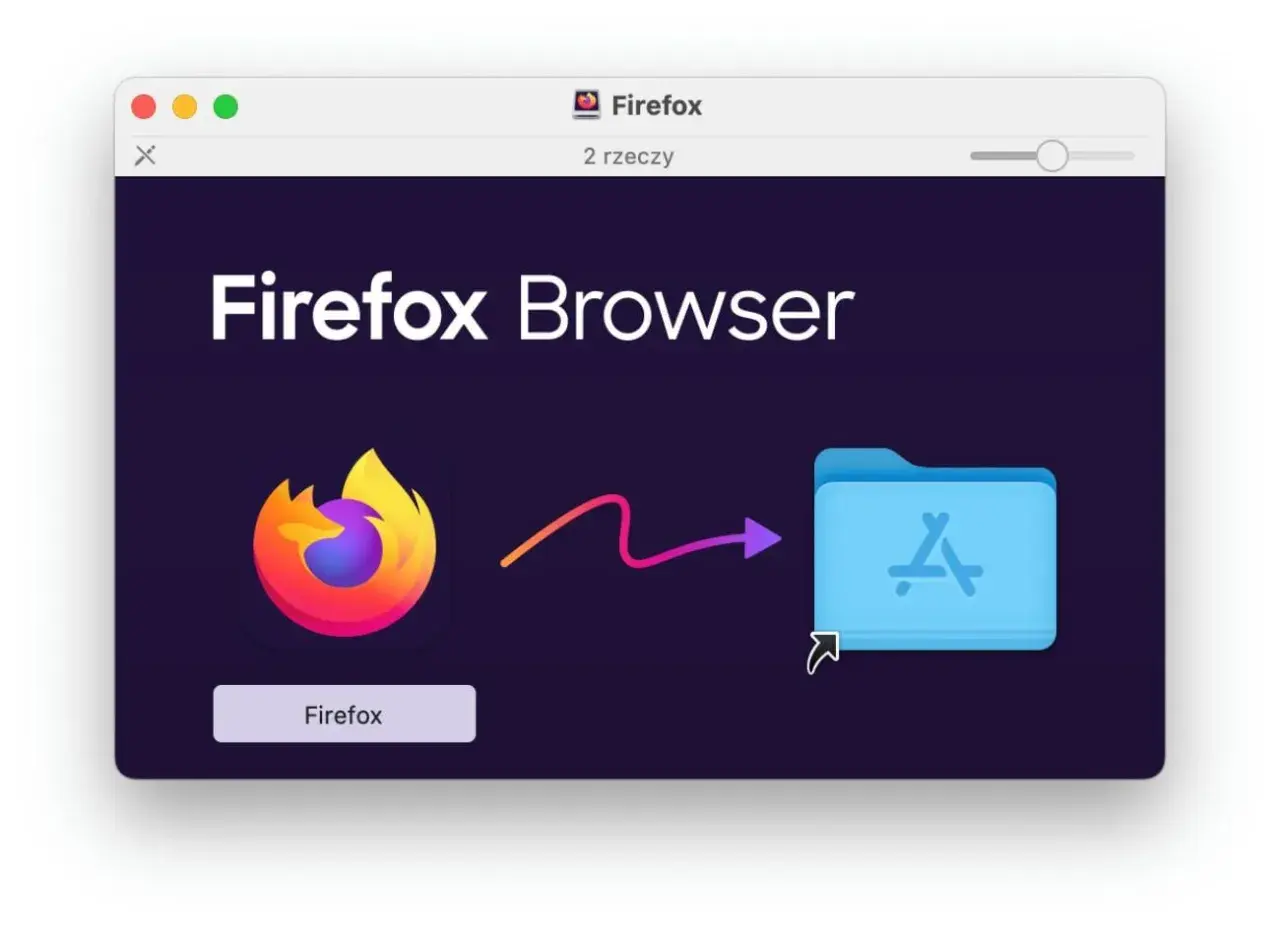
- Otwórz folder Aplikacje w Finderze.
- Przeciągnij program do Kosza albo kliknij go prawym przyciskiem i wybierz usunięcie, jeśli system pokazuje taką opcję.
- Opróżnij Kosz, żeby zwolnić miejsce na dysku.
- Jeśli aplikacja ma własny deinstalator, uruchom go zamiast usuwać program ręcznie.
Na Macu ręczne przeniesienie programu do Kosza często wystarcza, ale nie zawsze usuwa wszystkie pliki pomocnicze. Dla wielu użytkowników to i tak wystarczające, jeśli celem jest szybkie odciążenie systemu. Gdy jednak chcesz posprzątać dokładniej, przydaje się deinstalator producenta. Jeśli program nadal się broni, problem zwykle nie leży w samym kliknięciu, tylko w ograniczeniach albo uprawnieniach.
Gdy nie da się odinstalować, zwykle winne są ograniczenia
To jedna z tych sytuacji, które wyglądają na awarię, a w praktyce są zwykłą blokadą. Aplikacja może być systemowa, firmowa, chroniona przez kontrolę rodzicielską albo po prostu uruchomiona w tle. Zamiast zgadywać, lepiej sprawdzić najczęstsze przyczyny po kolei.
| Objaw | Najczęstsza przyczyna | Co zrobić |
|---|---|---|
| Nie ma przycisku odinstalowania | Aplikacja systemowa albo firmowa | Sprawdź, czy da się ją tylko wyłączyć albo usunąć z profilu pracy. |
| Opcja usuń jest wyszarzona | Brak uprawnień lub blokada rodzicielska | Sprawdź ustawienia ograniczeń, kod PIN lub konto administratora. |
| System pokazuje tylko „odinstaluj aktualizacje” | To składnik systemu, którego nie da się całkiem skasować | Usuń aktualizacje, wyłącz aplikację albo zostaw ją bez zmian. |
| Program wraca po restarcie | Działa usługa w tle albo element automatycznego startu | Zamknij proces, wyłącz autostart i spróbuj ponownie. |
W praktyce najwięcej problemów sprawiają aplikacje służbowe, profile zarządzane przez organizację i narzędzia wbudowane w system. Z telefonu prywatnego często da się je usunąć bez problemu, ale urządzenie firmowe potrafi trzymać twarde zasady. Właśnie dlatego warto odróżniać pełne usunięcie od samego wyłączenia.
Wyłączenie, ukrycie i pełne usunięcie to trzy różne decyzje
To rozróżnienie naprawdę ma znaczenie. Jedna opcja oszczędza miejsce, druga tylko porządkuje ekran, a trzecia zostawia aplikację w systemie bez aktywnego działania. Jeśli wybierzesz złą ścieżkę, możesz mieć wrażenie, że program zniknął, choć nadal zajmuje zasoby albo nadal jest powiązany z kontem.
| Opcja | Co robi | Kiedy ma sens | Ograniczenie |
|---|---|---|---|
| Ukrycie ikony | Usuwa skrót z ekranu lub pulpitu | Gdy chcesz tylko uporządkować widok | Aplikacja nadal jest zainstalowana |
| Wyłączenie | Hamuje działanie aplikacji bez pełnego skasowania | Gdy to składnik systemu lub narzędzie, którego nie używasz | Nie odzyskasz pełnej kontroli nad wszystkimi plikami |
| Pełne odinstalowanie | Usuwa program z urządzenia | Gdy chcesz odzyskać miejsce albo pozbyć się zbędnego programu | Może wymagać dodatkowego czyszczenia danych i subskrypcji |
Jeśli ktoś mówi „usunąłem aplikację”, a po chwili okazuje się, że tylko zniknęła z pulpitu, to właśnie ten brak rozróżnienia jest zwykle źródłem nieporozumienia. Po właściwym odinstalowaniu zostaje jeszcze ostatni krok: sprawdzenie, co zostało po samej aplikacji.
Po odinstalowaniu sprawdź, co zostało po aplikacji
Samo usunięcie programu nie zawsze zamyka temat. Często zostają dane synchronizowane z kontem, ślady w pamięci podręcznej, powiadomienia albo osobna subskrypcja. I to właśnie ten etap najczęściej decyduje o tym, czy po kilku dniach wszystko działa czysto, czy wraca stary chaos.
- Sprawdź konto w usłudze - jeśli aplikacja działała po zalogowaniu, Twoje dane mogą nadal być aktywne w chmurze.
- Przejrzyj subskrypcje - odinstalowanie nie kończy abonamentu, więc płatność trzeba zwykle anulować osobno.
- Usuń powiązania z przeglądarką lub dodatkami - dotyczy to zwłaszcza aplikacji, które instalowały rozszerzenia albo integracje.
- Wyczyść pozostałe pliki, jeśli ich potrzebujesz - na Macu i Windowsie bywają katalogi ustawień, które nie znikają razem z programem.
- Zrestartuj urządzenie - prosty restart potrafi odświeżyć listę miejsca na dysku i zatrzymać procesy, które jeszcze wiszą w tle.
Najlepiej działa tu prosta zasada: jeśli aplikacja miała konto, płatność albo synchronizację, sprawdź każdy z tych elementów osobno. To niewielki wysiłek, a często chroni przed kolejnym problemem za tydzień lub za miesiąc. Gdy domkniesz też ten etap, usuwanie aplikacji przestaje być jednorazową akcją, a staje się zwykłym porządkowaniem urządzenia.
Usuwanie aplikacji działa najlepiej, gdy domykasz cały proces
W praktyce nie chodzi tylko o to, żeby program zniknął z ekranu. Liczy się jeszcze to, czy nie zostawił po sobie danych, automatycznych płatności, uprawnień i zbędnych procesów w tle. Dlatego przy każdym większym porządkowaniu urządzenia patrzę na aplikację jak na cały zestaw powiązań, a nie na pojedynczą ikonę.
Jeśli chcesz utrzymać porządek na dłużej, raz na kilka miesięcy przejrzyj listę zainstalowanych programów, usuń te nieużywane i od razu sprawdź, czy nie mają aktywnej subskrypcji albo zalogowanego konta. To prostsze niż późniejsze szukanie, dlaczego telefon nadal się zapełnia, a komputer działa ciężej niż powinien.
