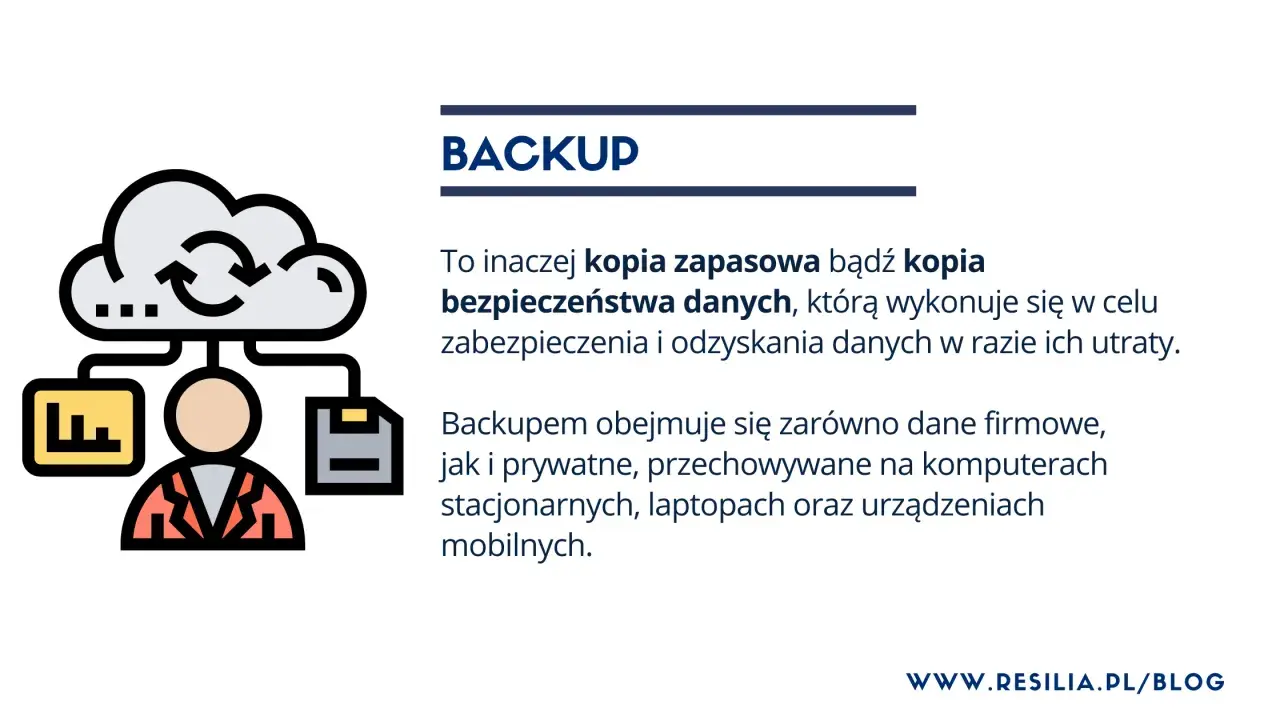
Kopia zapasowa to najprostsza polisa dla danych. W praktyce backup co to oznacza? To dodatkową, odseparowaną kopię plików, ustawień albo całego systemu, dzięki której można wrócić do stanu sprzed awarii, błędu użytkownika lub ataku ransomware. W tym tekście pokazuję, czym backup różni się od synchronizacji, jakie są jego rodzaje i jak sensownie ustawić go w Windows, macOS oraz Linuxie.
Najważniejsze rzeczy o kopii zapasowej
- Backup to kopia danych, a nie ich zwykłe przeniesienie lub synchronizacja.
- Najbezpieczniej działa układ 3-2-1: trzy kopie, dwa różne nośniki, jedna kopia poza lokalizacją.
- W systemach operacyjnych backup może obejmować pliki, ustawienia, a czasem także obraz systemu.
- Najbardziej praktyczne są kopie automatyczne i wersjonowane, bo ograniczają ryzyko ludzkiego błędu.
- Sam fakt, że kopia istnieje, nie wystarcza. Trzeba jeszcze przetestować przywracanie.
Czym backup jest, a czym nie jest
Backup to kopia danych przechowywana w innym miejscu niż oryginał. Może obejmować pojedyncze dokumenty, całe foldery, ustawienia aplikacji albo pełny obraz systemu. Microsoft rozdziela backup, przywracanie i odzyskiwanie właśnie dlatego, że to trzy różne procesy: kopia ma chronić dane, przywracanie ma je odtworzyć, a odzyskiwanie dotyczy szerszego powrotu do sprawnego działania komputera.
Najczęstsze nieporozumienie dotyczy synchronizacji. Synchronizacja tylko wyrównuje zawartość między urządzeniami, więc jeśli usuniesz plik na laptopie, bardzo często zniknie też z chmury i z pozostałych urządzeń. Backup działa inaczej: zachowuje wersję z konkretnego momentu, czyli daje możliwość cofnięcia się do poprzedniego stanu.- Backup chroni przed utratą danych.
- Synchronizacja ułatwia dostęp do tych samych plików na różnych urządzeniach.
- Przywracanie odtwarza pliki z kopii.
- Odzyskiwanie obejmuje także naprawę systemu i powrót do działania po awarii.
To rozróżnienie ma znaczenie praktyczne, bo od niego zależy, czy po błędzie odzyskasz jeden plik, czy będziesz musiał odtwarzać cały komputer. Skoro już to rozdzielamy, warto zobaczyć, jakie typy kopii zapasowych faktycznie pomagają w codziennym użyciu.
Jakie rodzaje kopii zapasowych mają sens
W teorii backupów jest kilka, ale w praktyce najczęściej wracają cztery modele. Każdy ma swoje miejsce, a wybór zależy od tego, ile danych masz, jak szybko chcesz je odzyskać i ile miejsca możesz poświęcić na przechowywanie kopii.
| Rodzaj kopii | Jak działa | Kiedy ma sens | Ograniczenie |
|---|---|---|---|
| Pełna | Kopiuje całość wskazanych danych za jednym razem. | Gdy chcesz prostego odtworzenia i przejrzystej historii kopii. | Zajmuje najwięcej miejsca i trwa najdłużej. |
| Przyrostowa | Zapisuje tylko zmiany od ostatniej kopii, niezależnie od typu. | Gdy dane zmieniają się często, a czas backupu ma być krótki. | Odtworzenie wymaga kilku kolejnych kopii. |
| Różnicowa | Zapisuje zmiany od ostatniej kopii pełnej. | Gdy chcesz kompromisu między szybkością backupu a prostotą odtworzenia. | Rosnąca objętość kopii z każdą kolejną sesją. |
| Obraz systemu | Tworzy migawkę całego systemu, zainstalowanych programów i ustawień. | Gdy zależy ci na szybkim powrocie do sprawnego komputera po awarii. | Większy rozmiar i mniejsza elastyczność niż backup samych plików. |
Ja zwykle patrzę na to tak: do plików roboczych najlepiej sprawdza się pełny backup plus kopie przyrostowe, a do komputera, który ma wrócić do życia po większym problemie, przydaje się też obraz systemu. Jeśli masz dużo zdjęć, wideo albo projektów technicznych, wersjonowanie jest szczególnie ważne, bo chroni nie tylko przed awarią dysku, ale też przed przypadkowym nadpisaniem pracy.
Gdy już wiesz, jaki typ kopii ma sens, naturalnym krokiem jest sprawdzenie, co oferuje sam system operacyjny, bo to właśnie tam najczęściej zaczyna się albo kończy wygoda całego procesu.
Jak systemy operacyjne pomagają w odzyskaniu danych
Współczesne systemy operacyjne nie traktują backupu jako dodatku. W Windows, macOS i wielu dystrybucjach Linuxa znajdziesz narzędzia, które pomagają tworzyć kopie, wersjonować pliki i przywracać dane po błędzie. Różnica polega na tym, jak dużo robi system sam, a ile musisz dopiąć ręcznie.
| System | Typowe narzędzie | Co daje w praktyce | Na co uważać |
|---|---|---|---|
| Windows | Wbudowane opcje kopii zapasowej i przywracania | Wygodne zabezpieczenie plików, ustawień i w wybranych scenariuszach także całego środowiska pracy. | Nie zakładaj, że jedna funkcja obejmie wszystko. Trzeba sprawdzić, czy chroni też aplikacje i konfigurację. |
| macOS | Time Machine | Wersjonowany backup, który dobrze sprawdza się przy odzyskiwaniu pojedynczych plików i całego Maca. | Najlepszy efekt daje połączenie z dyskiem zewnętrznym albo NAS-em, a nie tylko lokalna kopia. |
| Linux | Déjà Dup, rsync, BorgBackup, Restic | Duża elastyczność, automatyzacja i możliwość budowy bardzo solidnego schematu kopii. | Więcej odpowiedzialności po stronie użytkownika, zwłaszcza przy konfiguracji i testach odtworzenia. |
W Windows warto pamiętać o tym, że sam system nie rozwiązuje wszystkiego za ciebie. Jeśli chcesz łatwo przejść na nowy komputer, przyda się kopia plików i ustawień, ale jeśli boisz się większej awarii, lepiej mieć też osobny plan odtworzenia. Na macOS Time Machine jest po prostu wygodne, bo pozwala wracać do wcześniejszych wersji plików bez żmudnego klikania. W Linuxie z kolei duża przewaga tkwi w elastyczności, ale tę elastyczność trzeba umieć utrzymać w ryzach.
Microsoft podkreśla rozdział między backupem, przywracaniem i odzyskiwaniem, a ja dodam jeszcze jedną rzecz z praktyki: im prostsza procedura odtworzenia, tym większa szansa, że naprawdę zadziała, kiedy będzie potrzebna. To prowadzi prosto do planu, który warto sobie ułożyć zanim cokolwiek się wydarzy.
Jak zbudować plan backupu, który naprawdę działa
CISA zaleca regułę 3-2-1, i to jest dobra baza także dla zwykłego użytkownika: trzy kopie ważnych danych, dwa różne nośniki, jedna kopia poza miejscem, w którym pracujesz. Nie chodzi o przesadę, tylko o odporność na typowe scenariusze: awarię dysku, błąd człowieka, kradzież sprzętu, zalanie albo ransomware.
- Wybierz dane krytyczne. Zabezpiecz dokumenty, zdjęcia, projekty, eksporty z programów, profile przeglądarki i dane z aplikacji, bez których trudno wrócić do pracy.
- Ustal rytm. Dla danych roboczych sensowne bywa kopii codziennie lub co 24 godziny. Dla archiwum domowego wystarczy często kopia tygodniowa, ale tylko jeśli nic ważnego nie zmienia się między kolejnymi sesjami.
- Rozdziel nośniki. Dobrze działa duet: dysk zewnętrzny albo NAS plus chmura. Jeśli jedno miejsce zawiedzie, drugie nadal zostaje.
- Włącz automatyzację. Backup wykonywany ręcznie zwykle kończy się tym, że jest zrobiony zbyt rzadko. Automatyczne zadanie eliminuje ten problem.
- Testuj przywracanie. Raz na 30 dni sprawdź, czy umiesz odtworzyć jeden plik, cały folder i, jeśli to możliwe, próbny zestaw danych na innym miejscu.
- Zadbaj o bezpieczeństwo kopii. Wrażliwe dane warto szyfrować. Kopia bez ochrony potrafi stworzyć nowy problem zamiast go rozwiązać.
W praktyce pierwsza pełna kopia może trwać od kilkunastu minut do kilku godzin, zależnie od ilości danych i szybkości nośnika. Późniejsze kopie przyrostowe są zwykle dużo krótsze, dlatego dobrze zaprojektowany plan nie musi być uciążliwy. Jeśli raz go ustawisz, reszta powinna działać niemal w tle.
Sama automatyzacja nie wystarczy jednak wtedy, gdy popełnisz kilka bardzo prostych błędów. I właśnie one najczęściej sprawiają, że backup istnieje tylko na papierze.
Najczęstsze błędy, które psują sens backupu
- Kopia na tym samym dysku co system. To nie jest backup, tylko ta sama przestrzeń pod inną nazwą. Awaria dysku usuwa wszystko naraz.
- Mylenie synchronizacji z kopią zapasową. Jeśli usunięcie pliku rozchodzi się na wszystkie urządzenia, nie masz historii, tylko lustrzane odbicie stanu bieżącego.
- Brak wersji historycznych. Bez wersjonowania ransomware lub przypadkowe nadpisanie potrafią zniszczyć także „zaktualizowaną” kopię.
- Brak testu odtworzenia. Backup, którego nie sprawdziłeś, jest tylko przypuszczeniem, że działa.
- Jedna jedyna kopia. Gdy zawiedzie nośnik, chmura albo konto, nie masz planu B.
- Brak offline lub off-site. Podłączony cały czas dysk zewnętrzny bywa narażony na to samo zagrożenie co komputer, zwłaszcza przy ataku malware.
Ja najbardziej obawiam się właśnie tego ostatniego błędu, bo jest niewidoczny do dnia awarii. Człowiek widzi ikonę dysku, widzi synchronizację i ma poczucie bezpieczeństwa, a potem okazuje się, że wszystko było zależne od jednego urządzenia i jednego konta. Dlatego lepiej myśleć o backupie jak o systemie warstwowym, a nie pojedynczej funkcji.
Gdy unikasz tych pułapek, zostaje już tylko dopięcie kilku szczegółów, które często decydują o tym, czy kopia naprawdę da się wykorzystać w kryzysie.
Co sprawdzić, zanim uznasz backup za zamknięty
Na końcu zawsze sprawdzam cztery rzeczy: czy wiem, co dokładnie jest chronione, czy umiem to odtworzyć, gdzie leży ostatnia działająca kopia i kto ma do niej dostęp. To niewiele, ale właśnie te odpowiedzi rozstrzygają, czy backup jest realnym zabezpieczeniem, czy tylko technicznym dodatkiem.
- Masz zapisane hasła i klucze odzyskiwania, jeśli kopia jest szyfrowana.
- Wiesz, co jest objęte kopią i czego ona nie obejmuje.
- Potrafisz odtworzyć pojedynczy plik, a nie tylko cały system.
- Masz zabezpieczone dane poboczne, takie jak profile przeglądarek, kody odzyskiwania 2FA i projekty robocze.
Dobrze zaprojektowany backup nie musi być skomplikowany. Ma chronić to, co naprawdę ważne, działać automatycznie i dać się odtworzyć bez zgadywania. Gdy spełnia te trzy warunki, kopia zapasowa przestaje być abstrakcyjnym pojęciem, a zaczyna realnie ratować czas, pieniądze i spokój.
