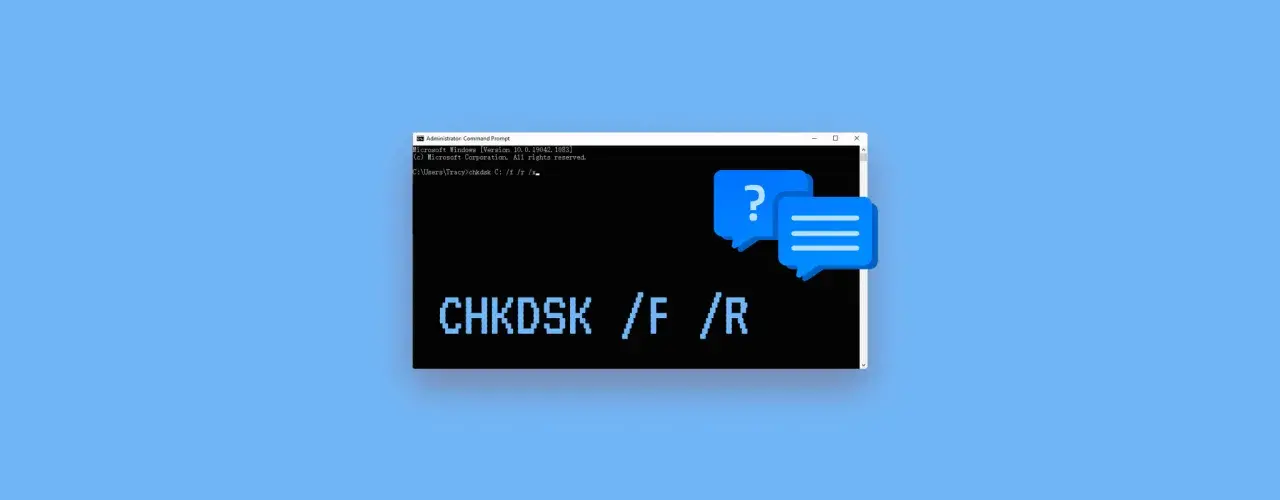
Gdy system zaczyna zwalniać, pojawiają się komunikaty o błędach odczytu albo pliki zachowują się tak, jakby coś było nie tak z nośnikiem, pierwsza sensowna diagnostyka zwykle zaczyna się od sprawdzenia integralności woluminu. W praktyce przydaje się chkdsk, czyli narzędzie Windows do kontroli systemu plików, naprawy błędów logicznych i oceny, czy problem wygląda na software’owy, czy już sprzętowy. Poniżej rozkładam to na czynniki pierwsze: kiedy uruchamiać sprawdzanie, jak dobrać parametry i jak czytać wynik bez zgadywania.
Najkrócej: kiedy kontrola dysku ma sens, a kiedy nie
- To narzędzie sprawdza spójność woluminu, a nie „leczy” każdego problemu z dyskiem.
- Bez dodatkowych opcji daje raport stanu, a naprawę uruchamia dopiero z parametrami naprawczymi.
- /f naprawia błędy logiczne, a /r idzie dalej i próbuje znaleźć uszkodzone sektory.
- Na woluminie używanym przez system często trzeba zaplanować sprawdzenie po restarcie.
- Na SSD okazjonalny skan jest normalny, ale powtarzanie pełnych przebiegów z głęboką weryfikacją zwykle nie ma sensu.
- Jeśli błędy wracają po naprawie, problem może być sprzętowy i warto od razu myśleć o kopii zapasowej.
Co dokładnie sprawdza to narzędzie i dlaczego to ważne
Najprościej mówiąc, chodzi o kontrolę tego, czy system plików nadal zgadza się sam ze sobą. Windows trzyma na dysku nie tylko pliki, ale też metadane: nazwy, katalogi, mapę zajętości i informacje o tym, gdzie co leży. Kiedy te dane się rozjadą, użytkownik widzi objawy bardzo różne od „dysk jest uszkodzony”: czasem to tylko komunikat o błędach w folderze, czasem brak dostępu do pliku, a czasem dłuższe zawieszanie się aplikacji.
Microsoft Learn podaje wprost, że bez parametrów dostajesz przede wszystkim raport stanu woluminu. Naprawa zaczyna się dopiero wtedy, gdy uruchomisz tryb, który może zablokować dysk i skorygować wykryte nieprawidłowości. To ważne rozróżnienie, bo wiele osób zakłada, że samo uruchomienie diagnostyki oznacza już naprawę, a to nie jest prawda.
Ja patrzę na to narzędzie jak na pierwszy filtr: oddziela błędy logiczne od problemów głębiej sprzętowych i pozwala szybko sprawdzić, czy warto walczyć z systemem plików, czy już z samym nośnikiem. Żeby dobrać właściwy wariant, trzeba znać kilka przełączników, które faktycznie robią różnicę.
Które parametry naprawdę mają znaczenie
W codziennym użyciu nie trzeba znać całej składni. Wystarczy kilka opcji, bo to one decydują, czy dostaniesz tylko raport, czy też pełną próbę naprawy albo weryfikację sektorów.
| Parametr | Co robi | Kiedy ma sens |
|---|---|---|
| /f | Naprawia błędy logiczne w systemie plików. | Gdy pojawiają się błędy katalogów, indeksów albo niespójne wpisy po awarii. |
| /r | Szukа uszkodzonych sektorów i próbuje odzyskać dane z miejsc problematycznych. | Gdy podejrzewasz także problem fizyczny z nośnikiem albo chcesz wykryć słabe obszary. |
| /x | Odmontowuje wolumin przed sprawdzaniem. | Gdy wolumin jest zajęty i trzeba go na chwilę odłączyć, żeby dało się go sprawdzić. |
| /scan | Wykonuje skan online w NTFS bez pełnej pracy offline. | Gdy chcesz szybciej ocenić stan bez czekania na restart. |
| /perf | Przyspiesza skanowanie, ale zużywa więcej zasobów systemowych. | Gdy zależy ci na czasie i akceptujesz chwilowy spadek wydajności innych zadań. |
| /b | Ponownie ocenia złe klastry na NTFS. | Po problemach z oznaczonymi blokami, gdy chcesz sprawdzić nośnik jeszcze raz od zera. |
Praktyczna zasada jest prosta: jeśli chcesz tylko potwierdzić stan, zaczynasz lekko. Jeśli chcesz naprawy, potrzebujesz opcji naprawczych. Jeśli podejrzewasz sprzęt, dopiero wtedy sięgasz głębiej i liczysz się z tym, że cały proces potrwa dłużej, zwłaszcza na dużym HDD z dużą liczbą plików. Kolejny krok to uruchomienie tego bezpiecznie, bez ryzyka, że system przerwie pracę w połowie.

Jak uruchomić sprawdzanie bezpiecznie w Windows
Najprostszy wariant dla dysku systemowego wygląda tak:
chkdsk c: /fSamą komendę warto traktować jako start procedury, a nie magiczny przycisk „napraw wszystko”. Ja zwykle robię to w tej kolejności:
- Zapisuję otwarte pliki i zamykam programy korzystające z danego woluminu.
- Otwieram wiersz polecenia albo terminal z uprawnieniami administratora.
- Uruchamiam sprawdzenie dla właściwej litery dysku, nie „na ślepo”.
- Jeśli Windows informuje, że wolumin jest używany, zgadzam się na kontrolę przy następnym uruchomieniu.
- Po restarcie pozwalam procesowi dojść do końca, zamiast go przerywać po pierwszych komunikatach.
Warto pamiętać o jednej rzeczy: na aktywnej partycji bez blokady system może zgłaszać fałszywe błędy albo po prostu odmówić naprawy. Dlatego odraczanie skanu do restartu nie jest „obejściem”, tylko normalnym sposobem pracy z woluminem, którego nie da się teraz odłączyć. Gdy proces się zakończy, najciekawsze jest już nie samo uruchomienie, ale raport i logi.
Jak czytać wynik i logi po zakończeniu
Wynik bywa bardziej użyteczny, niż wygląda na pierwszy rzut oka. Najprostsza interpretacja kodów zakończenia jest taka:
| Kod | Znaczenie | Co z tego wynika |
|---|---|---|
| 0 | Nie znaleziono błędów. | Na tym etapie system plików wygląda poprawnie. |
| 1 | Znaleziono i usunięto błędy. | Naprawa zadziałała, ale warto jeszcze obserwować zachowanie dysku. |
| 2 | Wykonano oczyszczanie albo nie przeprowadzono pełnej naprawy. | Raport może być częściowy, więc nie traktuję tego jako pełnego sukcesu. |
| 3 | Nie udało się sprawdzić lub naprawić dysku. | Tu zwykle trzeba wrócić do przyczyny: blokada woluminu, brak uprawnień albo problem z nośnikiem. |
Jeśli chcesz zobaczyć pełniejszy raport, zajrzyj do Podglądu zdarzeń w dzienniku aplikacji albo wyciągnij log w PowerShell. To jest szczególnie przydatne wtedy, gdy skan uruchamiał się przy starcie systemu i ekran z komunikatami przewinął się zbyt szybko. W logu zwykle szukam nie tylko samego komunikatu o naprawie, ale też powtarzających się wzorców: tych samych błędów, tych samych sektorów i tych samych ostrzeżeń po kolejnych uruchomieniach.
Jeżeli po zakończeniu widzisz wiele nowych problemów albo komunikaty wracają po każdym restarcie, nie przechodzę od razu do kolejnego pełnego przebiegu. W takiej sytuacji trzeba zadać sobie pytanie, czy to jeszcze problem systemu plików, czy już sygnał z warstwy sprzętowej.
Kiedy sama kontrola systemu plików nie wystarczy
Najbardziej mylący scenariusz jest taki, gdy narzędzie coś naprawia, ale po kilku dniach wszystko wraca. To zwykle oznacza, że przyczyna nie leży wyłącznie w metadanych, tylko głębiej: w nośniku, kontrolerze, kablu, zasilaniu albo w realnie zużytej pamięci. Przy HDD dochodzą jeszcze dźwięki pracy, wydłużone czasy odczytu i powtarzające się błędy sektorów. Przy SSD częściej widzę problemy z kontrolerem, firmware albo starzeniem komórek, a nie klasyczne „uszkodzone sektory” w dawnej, mechanicznej formie.
Na dyskach SSD nie mam też zwyczaju bez potrzeby odpalać bardzo ciężkich przebiegów. Okazjonalna kontrola jest normalna, ale powtarzane, pełne skanowanie z głęboką weryfikacją nie daje zwykle proporcjonalnej korzyści, a może niepotrzebnie obciążać nośnik. Jeśli więc po pełnym sprawdzeniu nadal pojawiają się błędy odczytu, najrozsądniejszą decyzją bywa kopiowanie danych i wymiana dysku, nie kolejna próba „dociśnięcia” go diagnostyką.
W praktyce to jedna z niewielu sytuacji, w których wolę zareagować za wcześnie niż za późno. Kopia danych zawsze kosztuje mniej niż utrata projektu, archiwum zdjęć albo konfiguracji systemu. To prowadzi do ostatniej rzeczy, która pomaga uniknąć powrotu tego samego problemu.
Co warto zrobić po sprawdzeniu, żeby problem nie wrócił
Jeśli wynik był czysty, nadal nie zamykam tematu całkiem. Daję nośnikowi kilka dni obserwacji, bo pojedynczy incydent i powtarzalna awaria to dwa różne sygnały. Jeżeli skan wykazał błędy i system wrócił do normy, sprawdzam jeszcze, czy problem nie wynikał z zasilania, sterownika albo kabla, bo sam system plików często jest tylko miejscem, w którym objawia się głębsza usterka.
- robię kopię zapasową ważnych danych, zanim problem zdąży się powtórzyć;
- sprawdzam stan SMART i temperaturę nośnika, jeśli narzędzia producenta to pokazują;
- zostawiam na dysku systemowym sensowny zapas miejsca, najlepiej około 15%;
- unikam przerywania skanowania, chyba że system naprawdę przestaje odpowiadać;
- gdy błędy wracają, traktuję to jako argument za wymianą dysku, nie za kolejną pętlą napraw.
Tak właśnie podchodzę do tego narzędzia: jako do dobrego pierwszego filtra, a nie cudownego lekarstwa. Jeśli użyjesz go rozsądnie, szybko pokaże, czy problem da się zamknąć w obrębie systemu plików, czy trzeba już myśleć o bezpieczeństwie danych i kondycji całego nośnika.
