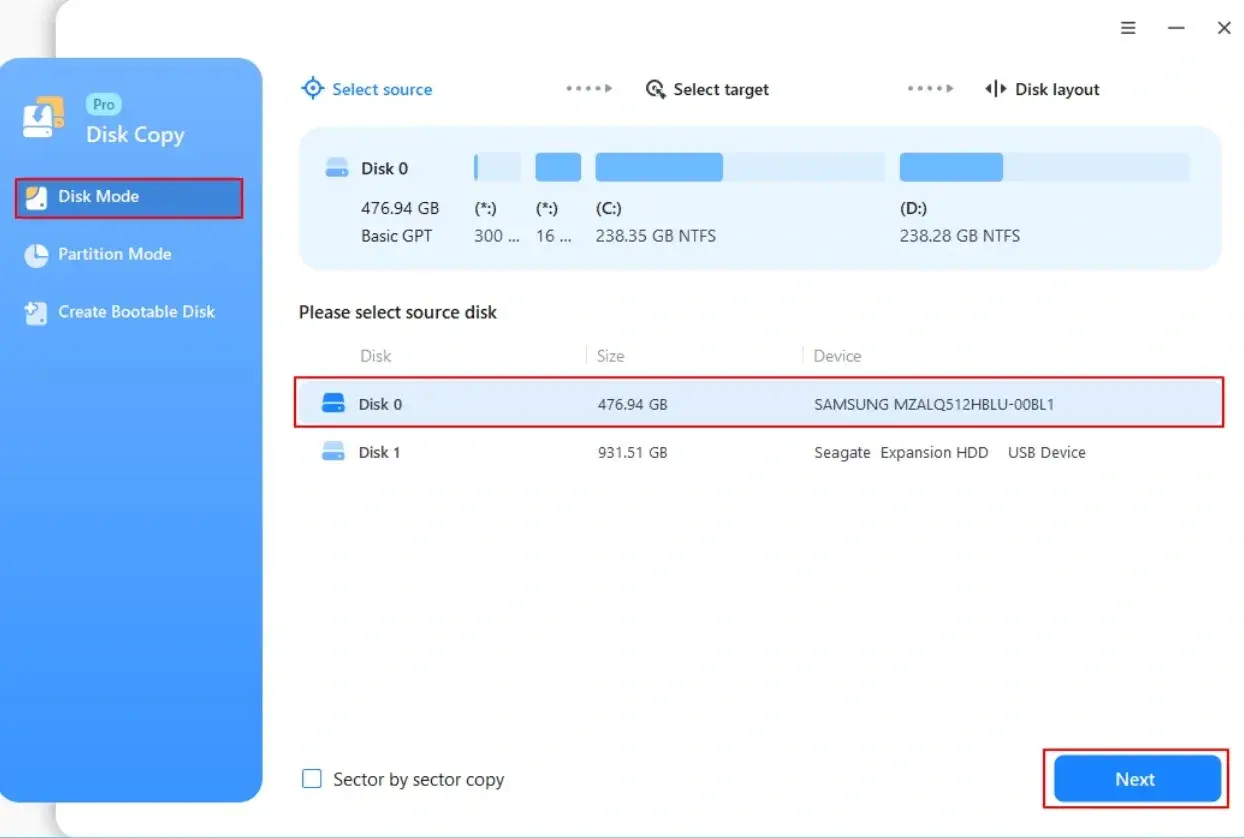
Najwięcej problemów przy przenoszeniu systemu nie bierze się z samego kopiowania plików, tylko z tego, czy komputer wystartuje z nowego nośnika dokładnie tak samo jak z poprzedniego. Dlatego ten temat obejmuje nie tylko samą kopię danych, ale też UEFI, GPT i MBR, szyfrowanie oraz różnice między Windows, Linuksem i macOS. Klonowanie dysku ma sens wtedy, gdy chcesz przejść na szybszy SSD, odzyskać sprawne środowisko po awarii albo przenieść gotową instalację bez reinstalacji.
Najważniejsze rzeczy, które decydują o udanej kopii całego nośnika
- Tryb rozruchu i układ partycji muszą się zgadzać: UEFI zwykle idzie w parze z GPT, a starszy BIOS z MBR.
- Najbezpieczniej klonować poza działającym systemem, z pendrive’a ratunkowego albo środowiska narzędzia.
- BitLocker, LUKS i inne szyfrowanie warto wstrzymać lub świadomie obsłużyć przed startem procesu.
- Nie każdy scenariusz wymaga pełnego klonu sektorowego; czasem lepszy jest obraz dysku albo kopia świadoma systemu plików.
- Docelowy dysk musi mieć odpowiednią pojemność i poprawne wyrównanie partycji, zwłaszcza przy SSD.
- Po zakończeniu trzeba sprawdzić boot order, firmware i stan partycji EFI, zanim uzna się zadanie za zamknięte.
Czym jest pełna kopia nośnika i kiedy ma sens
W praktyce mówimy o przeniesieniu całej struktury dysku, a nie tylko o skopiowaniu folderów użytkownika. Taka kopia obejmuje system, partycje rozruchowe, ukryte elementy potrzebne do startu i dane aplikacji, więc po podmianie dysku komputer powinien wyglądać i zachowywać się tak samo jak wcześniej.
To rozwiązanie wybieram najczęściej w trzech sytuacjach: gdy stary dysk zaczyna zwalniać lub klikać, gdy wymieniam HDD na SSD, oraz gdy chcę zachować gotowe środowisko pracy z konfiguracją programów, sterownikami i licencjami. Nie traktowałbym tego jednak jako zamiennika kopii zapasowej - klon przenosi stan systemu takim, jaki jest, razem z błędami, śmieciowymi plikami i czasem z problemami, których użytkownik wcale nie chce ratować.
To rozróżnienie jest ważne, bo od niego zależy wybór metody, a dalej cały układ procesu.
Jak system operacyjny wpływa na cały proces
System operacyjny nie zmienia samego faktu kopiowania bitów, ale decyduje o tym, co po kopii musi się zgadzać, żeby komputer wystartował. Inaczej wygląda to w Windowsie, inaczej w Linuksie, a jeszcze inaczej w macOS, zwłaszcza na nowszym sprzęcie.
| System | Na co patrzę przed kopią | Najczęstsza pułapka | Co zwykle robię |
|---|---|---|---|
| Windows | UEFI lub BIOS, GPT lub MBR, BitLocker, partycja EFI i recovery | Niepasujący tryb firmware po sklonowaniu | Wstrzymuję szyfrowanie i pilnuję, by układ partycji pasował do sposobu bootowania |
| Linux | GRUB albo inny bootloader, układ partycji, LUKS, LVM, system plików | Zmiana nazwy urządzenia lub brak poprawnego bootloadera | Klonuję offline i sprawdzam, czy initramfs oraz bootloader wskazują właściwy dysk |
| macOS | APFS, sposób uruchamiania, model komputera, narzędzia migracji | Założenie, że każdy obraz od razu zastąpi system | Na Macu częściej stawiam na migrację danych albo odtworzenie obrazu niż na surowy klon sektorowy |
Microsoft podaje wprost, że po konwersji MBR do GPT firmware trzeba przełączyć na UEFI. To dobrze pokazuje, że sama kopia danych nie wystarczy, jeśli układ partycji i tryb startu nie są spójne. Z kolei Apple rozróżnia migrację danych od przywracania obrazu, więc na Macu często bardziej chodzi o przeniesienie środowiska niż o identyczny klon całego dysku.
Wniosek jest prosty: zanim uruchomię kopiowanie, sprawdzam, z czym system w ogóle ma prawo wystartować.

Jakie metody kopii są dziś najpraktyczniejsze
Nie każda kopia działa tak samo, a wybór metody ma wpływ na czas, rozmiar, ryzyko błędów i późniejsze uruchomienie systemu. Warto rozróżnić trzy podejścia, bo w codziennej pracy różnice między nimi są większe, niż zwykle się wydaje.
| Metoda | Na czym polega | Zalety | Wady | Kiedy ją wybieram |
|---|---|---|---|---|
| Kopia sektor po sektorze | Kopiuje wszystko, łącznie z nieużywanymi blokami i ukrytymi obszarami | Najbliżej jej do identycznego duplikatu | Jest wolniejsza i zwykle wymaga dysku docelowego co najmniej tak dużego jak źródło | Gdy zależy mi na maksymalnej zgodności lub odtwarzam dysk po awarii |
| Kopia świadoma systemu plików | Rozpoznaje użyte dane i omija puste obszary | Jest szybsza i mniej marnuje przestrzeń | Wymaga wsparcia dla konkretnego systemu plików | Gdy przenoszę sprawny system na nowy dysk i liczy się czas |
| Obraz dysku do pliku | Tworzy plik archiwum, który później można odtworzyć na innym nośniku | Łatwo go przechować, zarchiwizować i skopiować | Wymaga dodatkowego miejsca oraz drugiego etapu przywracania | Gdy chcę mieć kopię bezpieczeństwa całej instalacji |
W Linuksie często korzysta się z narzędzi blokowych albo z rozwiązań, które rozumieją system plików, więc potrafią pominąć wolne miejsce. Z technicznego punktu widzenia daje to rozsądny kompromis między szybkością a dokładnością. Przy dyskach SSD to zwykle lepszy wybór niż ślepe kopiowanie wszystkiego, bo zmniejsza czas operacji i liczbę zbędnych zapisów.
Jeśli celem jest dokładny start systemu po wymianie nośnika, najlepsza metoda to taka, która zachowuje układ rozruchowy, a nie tylko same dane użytkownika. To prowadzi do etapu przygotowania, który najczęściej przesądza o sukcesie albo porażce.
Jak przygotować komputer i nośniki, żeby nie zgadywać później
Przed startem robię krótką listę kontrolną. To nudny etap, ale właśnie on oszczędza najwięcej czasu, bo większość problemów po klonie wynika nie z samego kopiowania, tylko z braku przygotowania.
- Sprawdzam, czy dysk źródłowy pracuje stabilnie i czy nie ma objawów awarii.
- Porównuję pojemność źródła i celu. Przy kopii sektorowej cel powinien być równy albo większy, a przy inteligentnej kopii wystarczy, by mieściły się użyte dane.
- Wstrzymuję lub wyłączam szyfrowanie, jeśli narzędzie tego wymaga. Dotyczy to zwłaszcza BitLockera, ale podobna zasada dotyczy też innych warstw szyfrowania.
- Odłączam zbędne dyski, jeśli istnieje ryzyko pomyłki. To banalne, ale bardzo skuteczne.
- Uruchamiam klonowanie z nośnika zewnętrznego albo środowiska ratunkowego, jeśli tylko narzędzie na to pozwala.
W praktyce zostawiam też trochę zapasu na dysku docelowym, szczególnie gdy wiem, że po migracji będę chciał dodać partycję odzyskiwania, zostawić miejsce na rozszerzenie albo poprawić wyrównanie partycji pod SSD. Na dysku, który ma zastąpić stary system, porządek w układzie partycji jest ważniejszy niż sama pojemność nadrukowana na pudełku.
Jeżeli klon powstaje z uszkodzonego nośnika, lepiej od razu przejść do trybu ratunkowego niż próbować ratować wszystko „normalną” metodą. Wtedy liczy się nie szybkość, ale szansa na uratowanie jak największej części danych.
Najczęstsze problemy po starcie z nowego dysku
Najbardziej zdradliwe są sytuacje, w których kopiowanie kończy się bez błędu, a komputer mimo to nie bootuje. Wtedy problem zwykle nie leży w danych użytkownika, tylko w rozruchu, szyfrowaniu albo niezgodności między firmware a stylem partycji.
| Objaw | Najbardziej prawdopodobna przyczyna | Co sprawdzam najpierw |
|---|---|---|
| Komputer wraca do starego dysku albo pokazuje brak systemu | Zła kolejność bootowania lub nieaktywny właściwy nośnik | Boot order w UEFI/BIOS i obecność wpisu rozruchowego |
| Pojawia się błąd o GPT albo MBR | Tryb firmware nie pasuje do stylu partycji | Czy system startuje w UEFI, a dysk jest w GPT, albo czy starszy BIOS nie wymaga MBR |
| Windows prosi o klucz odzyskiwania BitLocker | Szyfrowanie było aktywne w chwili klonowania albo zmienił się stan sprzętu | Czy ochrona była wstrzymana przed operacją i czy po wszystkim została poprawnie wznowiona |
| Linux nie widzi właściwego root | GRUB, initramfs albo UUID wskazują stary układ | Konfigurację bootloadera oraz identyfikatory partycji |
| SSD działa wolniej niż oczekiwano | Partycje są źle wyrównane albo narzędzie skopiowało układ bez optymalizacji | Alignment partycji i parametry użytego narzędzia |
Najczęściej naprawa sprowadza się do jednej z trzech rzeczy: zmiany kolejności startu, dopasowania trybu UEFI/legacy albo odbudowy plików rozruchowych. Jeśli system był szyfrowany, dochodzi jeszcze konieczność ponownego włączenia ochrony po udanej migracji. To właśnie ten fragment decyduje, czy klon faktycznie zastąpi stary dysk, czy będzie tylko poprawnym zrzutem danych.
Warto też pamiętać, że przy źle zachowującym się nośniku lepiej ograniczyć liczbę prób. Każdy dodatkowy odczyt może pogorszyć stan dysku.
Kiedy obraz dysku wygrywa z bezpośrednim klonem
Bezpośrednia kopia jest wygodna, ale nie zawsze najlepsza. Jeśli chcę mieć archiwum do odtworzenia za miesiąc, pół roku albo po awarii innej maszyny, obraz dysku daje mi większą elastyczność niż jednorazowe przeniesienie na nowy nośnik.
Obraz wygrywa wtedy, gdy liczy się: przechowanie kopii w bezpiecznym miejscu, wielokrotne odtwarzanie tego samego zestawu danych, możliwość kompresji i wygoda przy backupie offline. Przy dużych dyskach to często jedyny rozsądny sposób, by nie zajmować drugiego identycznego nośnika tylko po to, żeby raz uruchomić migrację.
W praktyce wybrałbym obraz, jeśli dysk źródłowy jest sprawny, ale zależy mi bardziej na zabezpieczeniu niż na natychmiastowym starcie z nowego urządzenia. Bezpośredni klon zostawiam do wymian sprzętowych, modernizacji i szybkich przesiadek na SSD. To dwa podobne, ale nie tożsame scenariusze.
Co sprawdzam po uruchomieniu nowego nośnika, żeby nie wracać do tematu
Po udanej kopii nie kończę pracy od razu. Najpierw sprawdzam, czy system startuje samodzielnie z nowego dysku, czy widzi właściwą partycję systemową i czy nie wymaga ręcznych poprawek. Dopiero potem uznaję migrację za zamkniętą.
- Uruchamiam komputer kilka razy bez podłączania starego dysku, jeśli to możliwe.
- Sprawdzam, czy system widzi cały planowany rozmiar nowego nośnika.
- Weryfikuję stan partycji EFI, recovery i ewentualnych danych dodatkowych.
- Wznawiam szyfrowanie lub sprawdzam, czy jego stan jest zgodny z polityką bezpieczeństwa.
- Kontroluję, czy aplikacje i sterowniki zachowują się tak samo jak przed migracją.
Jeżeli pracuję na SSD, patrzę jeszcze na jedną rzecz: czy system faktycznie korzysta z nowego nośnika w trybie, który nie ogranicza jego wydajności. Dobrze zrobiona kopia nie kończy się na tym, że komputer się uruchomi. Ma jeszcze uruchamiać się szybko, stabilnie i bez ukrytych błędów rozruchu.
Największą różnicę robi nie samo kopiowanie, tylko dopasowanie metody do systemu operacyjnego, stylu partycji i stanu źródłowego dysku. Gdy te trzy elementy są pod kontrolą, cały proces jest po prostu techniczną operacją migracji, a nie walką z przypadkowym problemem po fakcie.
