Brak biblioteki msvcp140.dll zwykle oznacza nie tyle awarię samego Windowsa, ile problem z pakietem runtime Microsoft Visual C++. To właśnie on pozwala wielu aplikacjom uruchomić się poprawnie, więc gdy go brakuje albo jest uszkodzony, program zatrzymuje start jeszcze przed pokazaniem okna. Poniżej wyjaśniam, skąd bierze się ten błąd, jak go naprawić bezpiecznie i kiedy warto podejrzewać nie system, lecz konkretną aplikację.
Najważniejsze rzeczy, które zwykle rozwiązują problem
- Najpierw zainstaluj lub napraw aktualny pakiet Microsoft Visual C++ Redistributable, zamiast pobierać pojedynczy plik z przypadkowej strony.
- Na 64-bitowym Windowsie często potrzebne są obie wersje pakietu: x86 i x64.
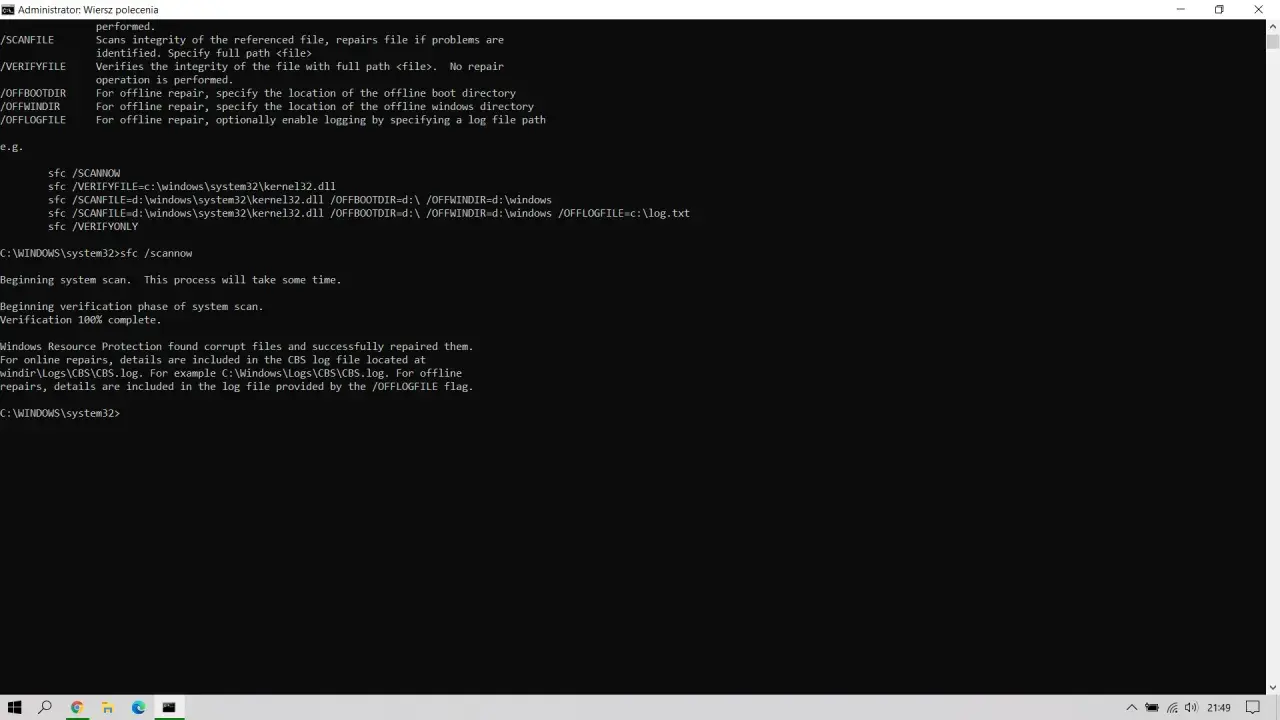
- Jeśli problem dotyczy kilku programów naraz, sprawdź też pliki systemowe przez
sfc /scannowiDISM.exe /Online /Cleanup-image /Restorehealth. - Gdy błąd wraca tylko w jednej aplikacji, winny bywa jej instalator, brak zależności albo zła architektura programu.
- Ręczne kopiowanie DLL do folderu systemowego daje co najwyżej chwilowy efekt i często tworzy nowe problemy.
Dlaczego brak msvcp140.dll blokuje uruchamianie programów
Ten plik jest częścią środowiska uruchomieniowego dla aplikacji napisanych w C++. W praktyce działa jak element infrastruktury: program zakłada, że biblioteka już istnieje w systemie, a jeśli jej nie znajdzie, kończy start błędem. Dlatego komunikat o braku tej biblioteki pojawia się często przy grach, launcherach, narzędziach biznesowych i starszych aplikacjach desktopowych.
Ważne jest też to, że sam komunikat nie zawsze mówi prawdę dosłownie. Czasem plik nie zniknął, tylko został uszkodzony, zablokowany przez zabezpieczenia albo program szuka go w niewłaściwej wersji architektury. To wyjaśnia, dlaczego jedna szybka naprawa potrafi pomóc od razu, a w innym przypadku trzeba sprawdzić cały łańcuch zależności. Dzięki temu łatwiej zawęzić problem do runtime'u, a nie błądzić po całym systemie.
Skąd bierze się błąd i co go najczęściej wywołuje
Najczęstsze przyczyny są zaskakująco przyziemne: niepełna instalacja programu, brak wymaganych składników, uszkodzony pakiet Visual C++ albo konflikt między wersją 32-bitową i 64-bitową. W 64-bitowym Windowsie obie architektury mogą działać obok siebie, więc aplikacja 32-bitowa nadal potrzebuje komponentu x86, nawet jeśli sam system jest 64-bitowy.
| Sytuacja | Co to zwykle oznacza | Co zrobić |
|---|---|---|
| Błąd pojawia się po instalacji gry lub aplikacji | Instalator pominął wymagany runtime albo nie dokończył konfiguracji | Przeinstaluj program i dołóż właściwy pakiet Visual C++ |
| Błąd występuje tylko na 64-bitowym Windowsie | Brakuje wersji x86, mimo że system jest 64-bitowy | Zainstaluj także pakiet x86, nie tylko x64 |
| Problem dotyczy kilku różnych programów | Uszkodzony jest runtime albo elementy systemowe Windows | Uruchom SFC i DISM, potem napraw pakiet redist |
| Błąd wraca po czyszczeniu systemu lub skanowaniu antywirusem | Plik został usunięty, przeniesiony do kwarantanny albo uznany za podejrzany | Sprawdź kwarantannę i przywróć tylko wtedy, gdy plik pochodzi z zaufanego źródła |
| Stary program działał wcześniej, a teraz przestał | Zmieniła się zależność albo aktualizacja systemu naruszyła starszy komponent | Zainstaluj wymagany pakiet redistributable ponownie i sprawdź instalator aplikacji |
Z mojego doświadczenia wynika, że najwięcej czasu traci się wtedy, gdy ktoś próbuje naprawić wszystko naraz. Lepiej zacząć od najprostszych zależności i dopiero potem wchodzić w diagnostykę systemu. To prowadzi naturalnie do kolejnego kroku: najpierw naprawiamy runtime, a dopiero później sprawdzamy integralność Windowsa.

Jak naprawić problem krok po kroku
- Zrestartuj komputer. To brzmi banalnie, ale po aktualizacji lub nieudanej instalacji część bibliotek ładuje się dopiero po ponownym uruchomieniu.
- Zainstaluj albo napraw Microsoft Visual C++ Redistributable. Według Microsoft najnowszy pakiet v14 jest wspólny dla aplikacji z rodziny Visual Studio 2017, 2019, 2022 i nowszych narzędzi MSVC.
- Na Windowsie 64-bit dołóż x86 i x64. Jeśli aplikacja jest 32-bitowa, wersja x86 jest obowiązkowa nawet na komputerze z 64-bitowym systemem.
- Przeinstaluj samą aplikację. Jeżeli jej instalator nie skopiował zależności albo uszkodził konfigurację, ponowna instalacja często zamyka temat szybciej niż dłubanie w katalogach systemowych.
-
Uruchom kontrolę plików systemowych. Najpierw
sfc /scannow, a jeśli to nie wystarczy, potemDISM.exe /Online /Cleanup-image /Restorehealth. - Sprawdź antywirusa i kwarantannę. Niektóre pakiety bezpieczeństwa potrafią błędnie oznaczyć składnik runtime jako zagrożenie, zwłaszcza po instalacji starszego programu.
Ja zaczynam zawsze od punktu drugiego i trzeciego, bo to daje najszybszą informację zwrotną. Jeśli po poprawnej instalacji pakietu i restarcie problem znika, nie ma sensu od razu wchodzić w cięższe narzędzia serwisowe. Jeśli jednak błąd utrzymuje się mimo tego, warto sprawdzić, czy problem nie jest głębszy niż sam brak biblioteki.
Gdy standardowa naprawa nie pomaga
Jeżeli ponowna instalacja pakietu nie działa, zwykle mamy do czynienia z jednym z trzech scenariuszy: uszkodzony jest sam komponent systemowy, aplikacja wymaga innej wersji zależności albo jej instalator został napisany niechlujnie. W firmowych wdrożeniach spotyka się też lokalny deployment, czyli dołączanie bibliotek bezpośrednio do folderu programu. To bywa skuteczne, ale jest trudniejsze w utrzymaniu niż centralna instalacja runtime'u.
| Scenariusz | Co to oznacza w praktyce | Najlepsza reakcja |
|---|---|---|
| Po instalacji kilku programów nadal brakuje tej samej biblioteki | System albo runtime są uszkodzone | Napraw Windows przez SFC i DISM, potem zainstaluj pakiet ponownie |
| Błąd dotyczy tylko jednej, starej aplikacji | Program ma własne wymagania albo został źle spakowany | Sprawdź instrukcję producenta i zainstaluj wymagane składniki dla tej konkretnej aplikacji |
| Instalator mówi, że pakiet już istnieje | System widzi zależność, ale jej stan może być uszkodzony | Wybierz naprawę, a nie tylko ponowną instalację |
| Po czyszczeniu systemu plik zniknął ponownie | Program czyszczący albo antywirus usuwa składnik, którego nie powinien ruszać | Sprawdź raporty ochrony i wyłącz agresywne reguły dla zaufanego oprogramowania |
Jednej rzeczy nie robiłbym w ciemno: nie kopiowałbym pojedynczej biblioteki z losowej strony do folderu systemowego. To rozwiązanie wygląda szybko, ale jest kruche, może dać złą wersję pliku i często kończy się kolejnym błędem przy następnej aktualizacji. Tu lepiej postawić na właściwy pakiet redist niż na doraźny plaster.
Jak odróżnić problem systemu od problemu programu
Dobry test diagnostyczny jest prosty: sprawdź, czy błąd pojawia się tylko w jednej aplikacji, czy w kilku różnych naraz. Jeśli objaw dotyczy wyłącznie jednego programu, winny bywa jego instalator, brakujący składnik albo zła architektura. Jeśli problem dotyka wielu narzędzi, wtedy bardziej podejrzany staje się system lub wspólny runtime.
- Tylko jedna aplikacja nie startuje - najpierw przeinstaluj ją i sprawdź, czy producent nie podaje osobnych zależności.
- Kilka aplikacji daje ten sam komunikat - to sygnał, że trzeba naprawić pakiet Visual C++ albo pliki Windows.
- Program działa na innym koncie użytkownika - problem może leżeć w profilu, uprawnieniach lub politykach bezpieczeństwa.
- Program działa po uruchomieniu bez skrótu - skrót, launcher albo integracja z innym narzędziem może kierować do złej lokalizacji pliku.
W praktyce takie rozróżnienie oszczędza sporo czasu. Zamiast strzelać na oślep, można od razu odpowiedzieć sobie na pytanie: czy naprawiam Windows, czy konkretną aplikację? Ta różnica ma znaczenie także wtedy, gdy chcesz zapobiec ponownemu pojawieniu się problemu.
Jak nie wracać do tego samego błędu
Najlepsza profilaktyka jest prosta i trochę nudna, ale właśnie dlatego działa. Trzymaj zainstalowany aktualny pakiet Microsoft Visual C++ Redistributable, nie usuwaj starszych wersji bez sprawdzenia, do czego służą, i unikaj ręcznego grzebania w folderach systemowych. Na komputerach firmowych warto wdrażać zależności razem z aplikacją, a nie liczyć na to, że użytkownik sam domyśli się, czego brakuje.
- Aktualizuj Windows, bo poprawki systemowe potrafią naprawić łańcuch zależności, który wcześniej się sypał.
- Instaluj aplikacje z zaufanych źródeł i nie pomijaj modułów dodatkowych podczas instalacji.
- Nie kasuj starszych bibliotek tylko dlatego, że wyglądają na „zbędne” - starsze programy nadal ich potrzebują.
- Jeśli korzystasz z narzędzi ochronnych, sprawdzaj ich kwarantannę po każdej nietypowej awarii programu.
- Gdy instalujesz gry lub aplikacje offline, zachowaj ich instalatory i komponenty dodatkowe, bo przy reinstalacji oszczędzają dużo czasu.
Jeśli miałbym wskazać jedną zasadę, byłaby prosta: najpierw napraw zależność, potem dopiero oceniaj system. W większości przypadków ten błąd nie wymaga żadnej magii ani rejestru, tylko uporządkowanej kolejności działań. I właśnie taka kolejność zwykle rozwiązuje problem bez pobierania pojedynczych plików z przypadkowych stron i bez niepotrzebnego ryzyka dla Windowsa.
