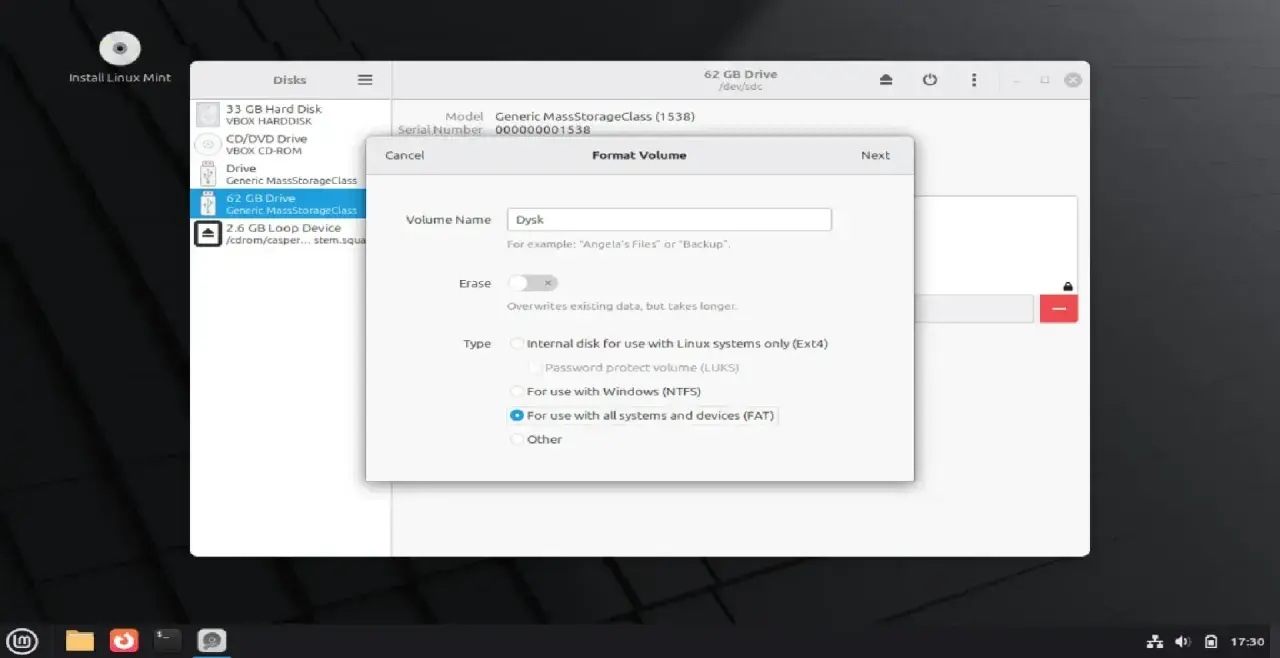
Formatowanie dysku najczęściej nie jest celem samym w sobie, tylko sposobem na przygotowanie nośnika do pracy, zmianę systemu plików albo uporządkowanie go po reinstalacji systemu. Poniżej pokazuję, kiedy taki zabieg ma sens, jak zrobić go bezpiecznie w Windows, macOS i Linux oraz jak dobrać ustawienia tak, żeby później nie walczyć z błędami zgodności.
Najważniejsze rzeczy, które musisz wiedzieć przed startem
- Formatowanie usuwa strukturę systemu plików, ale nie zawsze oznacza pełne i trwałe wymazanie danych.
- Najpierw zrób kopię zapasową i sprawdź, czy wybierasz właściwy dysk oraz właściwą partycję.
- Do pracy między Windows i macOS zwykle najlepiej sprawdza się exFAT, a do jednego systemu częściej NTFS, APFS albo ext4.
- Dysk systemowy formatuje się inaczej niż zewnętrzny nośnik, bo zwykle trzeba uruchomić komputer z innego środowiska.
- Jeśli nośnik ma trafić do sprzedaży, samo formatowanie zwykle nie wystarczy.
Co naprawdę robi formatowanie i kiedy ma sens
Z praktycznego punktu widzenia formatowanie polega na przygotowaniu nośnika do zapisu danych przez utworzenie lub odświeżenie systemu plików. To właśnie on decyduje o tym, jak komputer zapisuje pliki, nadaje im nazwy, obsługuje uprawnienia i porządkuje miejsce na dysku. Zawsze traktuję tę operację jako narzędzie administracyjne, a nie cudowną metodę naprawy wszystkiego, co dzieje się z pamięcią masową.
Ma to sens w kilku typowych sytuacjach: po zakupie nowego nośnika, po zmianie systemu operacyjnego, gdy chcesz przejść na inny format plików albo gdy stary układ partycji już bardziej przeszkadza niż pomaga. Jeśli dysk działa niestabilnie, formatowanie może uporządkować warstwę logiczną, ale nie usunie problemu, jeśli źródłem są uszkodzenia mechaniczne, zużycie pamięci flash albo błędy kontrolera.
W praktyce warto rozróżnić dwa scenariusze. Szybkie formatowanie zwykle usuwa strukturę systemu plików i przygotowuje miejsce na nowe dane, ale robi to znacznie szybciej. Pełniejsze formatowanie trwa dłużej, bo sprawdza nośnik dokładniej i lepiej nadaje się wtedy, gdy chcesz wyłapać uszkodzone sektory lub po prostu nie ufasz stanowi dysku. To nie jest to samo co bezpieczne usuwanie danych, więc przy sprzedaży sprzętu trzeba myśleć szerzej niż tylko o jednym kliknięciu. Skoro to już jasne, najpierw trzeba przygotować nośnik tak, by nie stracić niczego ważnego.
Jak przygotować nośnik, żeby nie stracić danych
Największe błędy pojawiają się przed samym formatowaniem, nie w trakcie. Wystarczy pośpiech, zły wybór dysku albo brak kopii zapasowej i problem gotowy. Dlatego przed operacją zawsze sprawdzam trzy rzeczy: co jest na nośniku, jak będzie używany po formatowaniu i czy naprawdę wybrałem właściwe urządzenie.
| Co sprawdzić | Dlaczego to ważne | Co grozi przy pomyłce |
|---|---|---|
| Kopia zapasowa | Po operacji odzyskanie plików bywa trudne albo drogie | Utrata dokumentów, zdjęć i projektów |
| Właściwy dysk i partycja | Na liście urządzeń łatwo pomylić kilka podobnych nośników | Wymazanie nie tego woluminu, który miał być ruszony |
| Docelowe zastosowanie | Inny system plików wybiera się do Windows, inny do Maca, a inny do Linuxa | Problemy z odczytem na innym sprzęcie |
| Stan fizyczny nośnika | Jeśli pojawiają się błędy SMART albo zawieszki, format nie rozwiąże przyczyny | Ponowne uszkodzenia i utrata zaufania do danych |
| Rodzaj komputera startowego | Dysk systemowy zwykle wymaga uruchomienia z recovery lub zewnętrznego nośnika | Brak możliwości sformatowania partycji używanej przez system |
Przygotowanie obejmuje też wybór schematu partycji. Dla współczesnych komputerów standardem jest GPT, a MBR zostawia się głównie dla starszych urządzeń i wyjątków sprzętowych. W praktyce GPT daje mniej ograniczeń i jest bezpieczniejszym wyborem, jeśli nie masz konkretnego powodu, by postąpić inaczej.
Jeżeli zależy ci na sprawnym przejściu przez cały proces, następny krok to dopasowanie go do konkretnego systemu operacyjnego, bo tam różnice są już bardzo odczuwalne.

Jak bezpiecznie sformatować nośnik w Windows, macOS i Linux
Interfejsy systemów są różne, ale logika pozostaje podobna: wybierasz dysk, wskazujesz system plików, zatwierdzasz operację i czekasz na zakończenie. Problem w tym, że każdy system ma własne ograniczenia i własne nazewnictwo, dlatego poniżej rozbijam to na trzy najczęstsze środowiska.
Windows
W Windows najwygodniej użyć narzędzia Zarządzanie dyskami. Microsoft przypomina, że nie sformatujesz partycji, na której aktualnie działa system, więc jeśli chodzi o dysk systemowy, zwykle trzeba uruchomić komputer z innego nośnika albo z trybu odzyskiwania. Dla zwykłego dysku zewnętrznego wystarczy otworzyć przystawkę, kliknąć właściwy wolumin, wskazać opcję formatowania i dobrać system plików.
Najczęściej wybieram NTFS dla dysków używanych głównie w Windows, bo obsługuje uprawnienia, duże pliki i dobrze współpracuje z nowoczesnym ekosystemem Microsoftu. Jeśli nośnik ma służyć do przenoszenia danych między różnymi platformami, lepszy bywa exFAT. Po sformatowaniu warto jeszcze przypisać czytelną nazwę woluminu, bo przy kilku dyskach robi to sporą różnicę w codziennej pracy.
macOS
Na Macu robi się to w Narzędziu dyskowym. Apple zaleca uruchomienie w trybie odzyskiwania, jeśli chcesz wymazać dysk startowy, czyli ten, z którego normalnie startuje macOS. W przypadku zewnętrznych nośników procedura jest prostsza: zaznaczasz urządzenie, wybierasz opcję wymazywania i wskazujesz format oraz schemat partycji.
Dla współczesnych Maców najczęściej sens ma APFS, zwłaszcza na SSD. Starszy Mac OS Extended (Journaled) bywa jeszcze potrzebny przy starszych konfiguracjach, ale coraz częściej to rozwiązanie kompatybilne, nie pierwszoplanowe. Jeśli nośnik ma działać także na Windowsie, Mac potrafi przygotować go w exFAT, co przy pendrive’ach i dyskach przenośnych jest zwykle najbardziej praktyczne.
Przeczytaj również: Jak zrobić ss na Windows 10 - proste sposoby na zrzut ekranu
Linux
W Linuksie formatowanie robi się najczęściej przez mkfs albo bezpośrednio przez narzędzie właściwe dla danego systemu plików, na przykład mkfs.ext4. Dokumentacja man7 opisuje mkfs jako narzędzie do budowania systemu plików na urządzeniu, najczęściej na partycji dysku. W praktyce bardzo często wybiera się ext4, bo to dojrzały i stabilny standard dla wielu dystrybucji.
Jeśli dysk ma być wymieniany z innymi systemami, nadal warto rozważyć exFAT. Gdy jednak nośnik ma służyć tylko na jednej maszynie z Linuksem, ext4 będzie zwykle rozsądniejszy i bardziej przewidywalny. Pamiętaj tylko, że przed formatowaniem partycja musi być odmontowana, inaczej system po prostu nie pozwoli wykonać operacji. Po opanowaniu samej procedury zostaje jeszcze jedna decyzja, która wpływa na wygodę bardziej, niż wiele osób zakłada: wybór właściwego systemu plików.
Jaki system plików wybrać do konkretnego zastosowania
Dobór systemu plików to moment, w którym warto myśleć o przyszłym użyciu nośnika, a nie o samym kliknięciu w narzędziu. Ten sam dysk może być świetny jako archiwum w Windows, przeciętny jako przenośny magazyn danych i po prostu zły wybór do pracy między kilkoma systemami. Zestawienie poniżej porządkuje najczęstsze opcje bez marketingowej mgły.
| System plików | Najlepsze zastosowanie | Mocne strony | Ograniczenia |
|---|---|---|---|
| NTFS | Windows i dyski robocze pod Microsoft | Duże pliki, uprawnienia, dobra stabilność | Gorsza naturalna zgodność z macOS i Linuksem bez dodatkowych narzędzi |
| exFAT | Pendrive’y i dyski przenośne między Windows, macOS i często Linuxem | Prosta współpraca między systemami, brak limitu 4 GB na plik | Mniej funkcji ochronnych niż NTFS czy APFS |
| APFS | Mac z SSD, nowoczesne środowisko Apple | Dobry wybór dla obecnych Maców, sensowna integracja z ekosystemem | Nie jest uniwersalny poza Apple |
| ext4 | Większość dystrybucji Linuksa | Stabilny, dojrzały, przewidywalny | Słaba natywna współpraca z Windowsem i macOS |
| FAT32 | Bardzo stare urządzenia i proste kompatybilne nośniki | Ogromna zgodność sprzętowa | Limit 4 GB na pojedynczy plik |
Jeśli miałbym wskazać jeden wybór do codziennego przenoszenia danych między komputerami domowymi, exFAT najczęściej wygrywa wygodą. Jeśli natomiast nośnik pracuje tylko w jednym środowisku, lepiej nie komplikować sprawy i sięgnąć po natywny system plików danego systemu. To prowadzi nas prosto do błędów, które najczęściej psują cały proces.
Najczęstsze błędy, które kosztują najwięcej czasu
Najbardziej bolesne pomyłki przy formatowaniu są banalne: zły dysk, brak kopii, nieodpowiedni system plików albo założenie, że format naprawi zużyty nośnik. Na papierze wszystko wygląda prosto, ale w praktyce wystarczy chwila nieuwagi, żeby skasować projekt, który miał zostać zachowany, albo ustawić nośnik tak, że nie da się go sensownie użyć w docelowym urządzeniu.
- Formatowanie bez kopii zapasowej - jeśli dane są ważne, backup powinien być zrobiony wcześniej, nie „zaraz po kliknięciu”.
- Mylenie dysku systemowego z zewnętrznym - nazwy nośników potrafią być mylące, szczególnie gdy masz kilka podobnych urządzeń jednocześnie.
- Wybór zbyt starego formatu - FAT32 kusi zgodnością, ale limit 4 GB na plik szybko staje się problemem przy filmach, backupach i archiwach.
- Liczenie na cudowną naprawę - format nie usuwa uszkodzeń sprzętowych ani problemów z kontrolerem, a przy SSD może nawet zamaskować objawy na krótko.
- Pominięcie odmontowania partycji - system zwykle nie pozwoli sformatować aktywnego woluminu, więc trzeba pracować na nieużywanym nośniku.
W tle jest jeszcze jedna rzecz, o której wiele osób przypomina sobie za późno: formatowanie nie zawsze oznacza trwałe usunięcie danych. Jeśli chcesz pozbyć się nośnika na stałe, samo przygotowanie systemu plików nie daje pełnej kontroli nad odzyskiem informacji. Dlatego po zakończeniu operacji warto zrobić jeszcze kilka prostych kroków kontrolnych.
Co sprawdzić zaraz po zakończeniu, żeby nie wracać do problemu
Po formatowaniu nie zamykam tematu od razu. Najpierw sprawdzam, czy nośnik jest widoczny pod właściwą nazwą, czy da się na niego skopiować i odczytać kilka plików testowych oraz czy system pokazuje oczekiwaną pojemność. To zajmuje kilka minut, a potrafi oszczędzić godzinę nerwów później.
- Skopiuj na nośnik mały plik i otwórz go ponownie, żeby upewnić się, że zapis działa prawidłowo.
- Sprawdź, czy pojemność zgadza się z oczekiwaniami i czy system nie zgłasza błędów partycji.
- Jeśli to dysk zewnętrzny, bezpiecznie go wysuń i podłącz ponownie, aby zweryfikować stabilność montowania.
- Przy starszym HDD warto przeskanować stan SMART, bo format nie zastąpi diagnostyki sprzętu.
- Jeśli nośnik ma trafić do sprzedaży lub oddania, rozważ pełniejsze wymazanie, szyfrowanie z późniejszym usunięciem klucza albo narzędzie do bezpiecznego kasowania danych.
Najpraktyczniejsza zasada jest prosta: formatowanie przygotowuje dysk do pracy, ale nie zwalnia z weryfikacji, kopii zapasowej i wyboru właściwego systemu plików. Gdy te trzy elementy są dopięte, cały proces staje się szybki, przewidywalny i naprawdę użyteczny, a nie tylko „odhaczony” w narzędziu systemowym.
