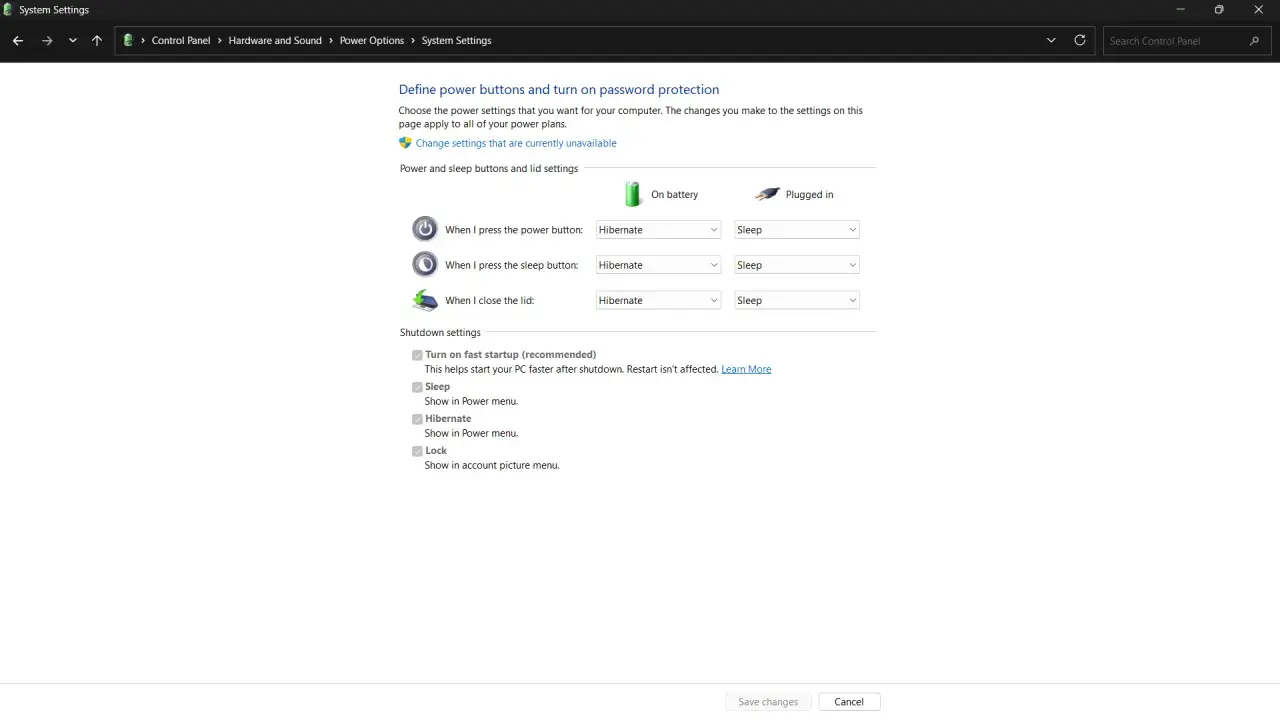
Tryb hibernate w systemie operacyjnym jest jednym z tych rozwiązań, które docenia się dopiero wtedy, gdy bateria spada gwałtownie albo trzeba zamknąć laptop na kilka godzin bez utraty otwartych dokumentów. Zamiast trzymać wszystko w RAM-ie, komputer zapisuje sesję na dysku, odcina zasilanie niemal całkowicie i pozwala wrócić dokładnie do przerwanej pracy. Poniżej wyjaśniam, jak to działa, czym różni się od uśpienia i wyłączenia, kiedy ma sens oraz jakie pułapki najczęściej zaskakują użytkowników Windowsa i Linuksa.
Najkrócej, hibernacja zapisuje stan pracy i pozwala wrócić do niego po pełnym odcięciu zasilania
- Sesja trafia na dysk, więc komputer nie musi podtrzymywać pamięci RAM energią.
- Powrót jest wolniejszy niż z uśpienia, ale bezpieczniejszy przy dłuższej przerwie i słabej baterii.
- Otworzone aplikacje i dokumenty wracają w takim stanie, w jakim zostały zapisane.
- W Windows i Linuxie funkcja działa podobnie, ale włącza się ją i konfiguruje inaczej.
- Najczęstsze ograniczenia to brak miejsca na dysku, źle przygotowany swap i zmiany sprzętowe.
Czym jest hibernacja w systemie operacyjnym
W praktyce hibernacja to stan pośredni między pracą a wyłączeniem. System nie zostawia aktywnej pamięci RAM pod napięciem, tylko przenosi jej zawartość do pliku na dysku i przechodzi w stan bardzo głębokiego oszczędzania energii. W Windows opisuje się to jako ACPI S4, a w Linuksie często jako suspend-to-disk. Dla użytkownika najważniejsze jest jedno: po wznowieniu widzi nie „czysty start”, lecz swoją poprzednią sesję, z dokumentami, kartami przeglądarki i uruchomionymi aplikacjami.
To odróżnia hibernację od zwykłego zamknięcia systemu. Zamknięcie kończy sesję, a hibernacja ją zapisuje. Ta różnica brzmi drobnie, ale w praktyce decyduje o tym, czy po powrocie do pracy zaczynasz od zera, czy po prostu wracasz do miejsca, w którym przerwałeś. Żeby zobaczyć, gdzie dokładnie znika energia i jak system ją odzyskuje, trzeba zajrzeć pod maskę mechanizmu.
Jak system zapisuje sesję i dlaczego nic nie ginie
Technicznie rzecz ujmując, system robi zdjęcie zawartości pamięci RAM. Ten obraz trafia do specjalnego pliku hibernacji na dysku, który w Windows bywa przechowywany na głównym dysku systemowym. Dzięki temu po wznowieniu komputer może odtworzyć nie tylko otwarte aplikacje, ale też stan jądra systemu, sterowników i usług. W dokumentacji Microsoftu ten proces opisuje się wprost: najpierw programy i sterowniki są informowane o przejściu w stan uśpienia, potem dane są kompresowane i zapisywane, a na końcu sprzęt jest wyłączany niemal do zera.
To właśnie dlatego hibernacja wymaga miejsca na dysku. Jeśli pamięć RAM jest duża, plik stanu też musi być odpowiednio pojemny. W praktyce im więcej pamięci ma komputer, tym większe znaczenie ma wolne miejsce na SSD lub HDD, a przy bardzo ograniczonej przestrzeni opcja bywa wyłączona albo ukryta. Warto też pamiętać, że wznowienie nie jest „magicznym” przełączeniem z powrotem w ułamku sekundy - system musi odczytać i rozpakować zapisany obraz, więc szybki dysk naprawdę robi różnicę. Gdy to już jasne, najłatwiej zobaczyć różnice na tle uśpienia i zwykłego wyłączenia.
Hibernacja, uśpienie i wyłączenie nie działają tak samo
Ja rozróżniam te trzy stany bardzo prosto: uśpienie oszczędza czas, hibernacja oszczędza energię, a wyłączenie porządkuje system od zera. Jeśli chcesz szybko ocenić, co wybrać, najłatwiej spojrzeć na te różnice obok siebie.
| Stan | Zużycie energii | Powrót do pracy | Co dzieje się z sesją | Kiedy ma sens |
|---|---|---|---|---|
| Uśpienie | Bardzo niskie, ale nie zerowe | Bardzo szybki | Pamięć RAM jest podtrzymywana | Krótkie przerwy, kilka minut |
| Hibernacja | Prawie zerowe | Wolniejszy niż z uśpienia | Stan trafia na dysk | Dłuższa przerwa, laptop, słaba bateria |
| Wyłączenie | Zerowe | Najwolniejszy | Sesja jest zamykana | Aktualizacje, porządki, restart od zera |
Największe nieporozumienie dotyczy uśpienia. W nim pamięć nadal jest podtrzymywana, więc wznowienie jest bardzo szybkie, ale komputer wciąż zużywa trochę energii. Hibernacja jest wolniejsza, za to bezpieczniejsza przy dłuższej przerwie, bo bateria może się rozładować do zera bez ryzyka utraty sesji. Dlatego w laptopie wyjazdowym zwykle wygrywa hibernacja, a przy krótkiej kawie - uśpienie. Na tym tle łatwiej ocenić, kiedy ten tryb naprawdę się opłaca.
Kiedy ten tryb daje największy sens
W codziennej pracy hibernacja ma sens głównie wtedy, gdy przerwa jest nieprzewidywalna. Pociąg, spotkanie, kilka godzin poza biurkiem, lotnisko, rozładowująca się bateria - to są sytuacje, w których nie chcesz liczyć na to, że komputer przetrwa w stanie uśpienia do końca dnia. Na laptopach jest to szczególnie praktyczne, bo przenoszenie sesji na dysk chroni przed nagłą utratą zasilania.
- Gdy zamykasz komputer na noc i nie chcesz uruchamiać wszystkiego od nowa.
- Gdy pracujesz na plikach z wieloma otwartymi kartami, oknami i niezapisanymi zmianami.
- Gdy bateria jest już słabsza i nie ufasz długiemu uśpieniu.
- Gdy chcesz ograniczyć zużycie energii bardziej niż pozwala klasyczne uśpienie.
Nie jest to jednak najlepszy wybór dla każdej sytuacji. Jeśli komputer ma wrócić do pracy za kilka minut, uśpienie daje lepszy kompromis. Jeśli system działa niestabilnie, po aktualizacji sterowników albo po nietypowej zmianie sprzętowej bezpieczniej bywa zwykłe wyłączenie. To są drobne różnice, ale właśnie one decydują o tym, czy oszczędzasz czas, czy tylko komplikujesz sobie start. Jeśli jednak chcesz go włączyć, warto wiedzieć, jak to wygląda w konkretnych systemach.
Jak włączyć i sprawdzić to w Windows i Linuxie
W teorii ta funkcja istnieje od lat, ale w praktyce bywa ukryta albo domyślnie wyłączona. W Windows najczęściej trzeba ją po prostu włączyć w ustawieniach zasilania, a w razie braku opcji użyć polecenia powercfg /h on uruchomionego jako administrator. W Linuksie sprawa zależy od dystrybucji: potrzebny jest poprawnie przygotowany swap, a często również konfiguracja wznowienia w systemie startowym. Na części systemów wystarczy komenda systemctl hibernate, ale tylko wtedy, gdy środowisko ją obsługuje.
| System | Co sprawdzić | Typowe polecenie | Co może blokować działanie |
|---|---|---|---|
| Windows | Opcje zasilania, obecność hibernacji, wolne miejsce na dysku | powercfg /h on |
Mało miejsca, polityki producenta, Modern Standby z własną logiką |
| Linux | Swap, konfiguracja wznowienia, wsparcie dystrybucji | systemctl hibernate |
Zbyt mały swap, brak ustawień resume, ograniczenia środowiska |
Warto też od razu sprawdzić jedną rzecz, o której wiele osób zapomina: szybkie uruchamianie w Windows nie jest tym samym co pełna hibernacja, choć korzysta z podobnego mechanizmu. To potrafi mylić, bo komputer po „wyłączeniu” zachowuje się bardziej jak po częściowym zapisaniu stanu niż po klasycznym shutdown. Jeśli zależy ci na przewidywalnym zachowaniu sprzętu, dobrze mieć świadomość tej różnicy. Nawet poprawnie skonfigurowana funkcja potrafi się potknąć na drobiazgach, więc warto znać typowe błędy.
Co najczęściej psuje wznowienie i jak tego uniknąć
Największy problem z hibernacją nie polega na samej idei, tylko na warunkach brzegowych. Z mojego doświadczenia zwykle zawodzi jedna z czterech rzeczy: za mało miejsca na dysku, źle przygotowany swap, zmiana sprzętu albo ustawienia firmware, które nie lubią przywracania stanu z poprzedniej sesji.- Za mało miejsca na plik stanu - system nie ma gdzie zapisać zawartości pamięci.
- Zmiana konfiguracji sprzętu - po dołożeniu RAM-u, zmianie dysku albo aktualizacji BIOS/UEFI wznowienie może się wysypać.
- Tryb zasilania wymuszany przez producenta - niektóre laptopy z Modern Standby zarządzają hibernacją po swojemu.
- Mylenie hibernacji z uśpieniem - użytkownik oczekuje błyskawicznego powrotu, a dostaje dłuższe wznowienie i uznaje to za problem.
Jeśli chcesz uniknąć niespodzianek, najprostsza zasada jest taka: przed dłuższą przerwą nie zmieniaj niczego w sprzęcie, trzymaj zapas miejsca na dysku i po aktualizacjach sterowników sprawdź, czy komputer dalej wraca z hibernacji bez błędów. W systemach zarządzanych firmowo to szczególnie ważne, bo polityki bezpieczeństwa potrafią wyłączyć tę funkcję albo ograniczyć jej użycie. To wszystko dobrze pokazuje, że termin ma wspólną logikę, ale bardzo różne mechanizmy.
Dlaczego w biologii ten termin znaczy coś podobnego, ale nie to samo
W przyrodzie hibernacja oznacza stan silnego spowolnienia funkcji życiowych. Zwierzę obniża metabolizm, często także temperaturę ciała, zwalnia oddech i tętno, żeby przetrwać okres zimna albo niedoboru jedzenia. Podstawowa idea jest podobna do komputerowej: chodzi o radykalne ograniczenie zużycia energii. Różnica jest jednak zasadnicza - zwierzę nie „zapisuje” stanu na dysku, tylko biologicznie zmienia sposób działania organizmu.
To porównanie jest użyteczne, bo dobrze pokazuje, skąd wzięła się nazwa. Komputer w hibernacji nie pracuje normalnie, tylko przechowuje swój stan i czeka na wznowienie. W biologii dzieje się coś analogicznego w sensie funkcjonalnym, ale mechanizm jest zupełnie inny. Ja traktuję to jako dobrą metaforę, nie jako dosłowne podobieństwo.
Warto też uważać na uproszczenia. Nie każde zimowe spowolnienie u zwierząt jest „prawdziwą” hibernacją w ścisłym sensie. Część gatunków przechodzi torpor albo inne formy odrętwienia, które są słabsze i krótsze. W technologii też działa to podobnie: nazwa bywa wspólna, ale szczegóły wykonania mają znaczenie. Na koniec zostaje już tylko prosty wybór właściwego stanu zasilania w codziennej pracy.
Jak wybieram właściwy stan zasilania w praktyce
Gdy mam dopasować stan pracy do sytuacji, korzystam z prostej reguły. Jeśli wracam za chwilę, wybieram uśpienie. Jeśli odchodzę na dłużej, ale chcę wrócić do całej sesji, wybieram hibernację. Jeśli system ma dostać czysty start, wyłączam go całkowicie.
- Krótka przerwa - uśpienie.
- Niepewny czas powrotu - hibernacja.
- Aktualizacja, błędy lub porządki w systemie - pełne wyłączenie.
- Praca mobilna na słabszej baterii - hibernacja często wygrywa z uśpieniem.
To właśnie ta prostota sprawia, że ten tryb nadal ma sens mimo szybkich SSD i coraz lepszych laptopów. Nie zastępuje wszystkiego, ale w odpowiednim momencie jest bardzo skuteczny: oszczędza energię, chroni sesję i zmniejsza ryzyko, że po powrocie trzeba będzie zaczynać od nowa.
