W arkuszach kalkulacyjnych najwięcej czasu tracimy nie na samą analizę danych, tylko na ręczne szukanie odpowiednich rekordów i pilnowanie, czy formuła nadal działa po zmianie układu tabeli. Dla wielu osób xlookup jest dziś najwygodniejszym sposobem, żeby ten problem po prostu zamknąć: szybciej znaleźć wartość, zwrócić właściwe dane i ograniczyć liczbę błędów w pliku. W tym tekście pokazuję, jak ta funkcja działa, kiedy daje realną przewagę nad starszymi rozwiązaniami i na co uważać, żeby nie rozbić sobie arkusza o drobny szczegół.
Najważniejsze rzeczy, które warto zapamiętać od razu
- Funkcja XLOOKUP wyszukuje wartość w jednym zakresie i zwraca wynik z innego, bez ograniczenia do schematu „tylko w prawo”.
- Domyślnie szuka dokładnego dopasowania, więc nie trzeba za każdym razem dopisywać dodatkowych ustawień.
- Może zwrócić jedną wartość albo cały zestaw danych z tego samego wiersza.
- Jest wygodniejsza od VLOOKUP, bo mniej zależy od numerów kolumn i układu tabeli.
- Najczęstsze problemy to brak zgodności typów danych, duplikaty i użycie formuły w starszej wersji Excela.

Jak XLOOKUP działa w praktyce
Najprościej mówiąc, XLOOKUP rozwiązuje klasyczny problem: mam identyfikator, nazwę produktu, numer zamówienia albo kod pracownika i chcę po tym kluczu pobrać inną informację z tej samej tabeli. W praktyce wpisuję wartość do znalezienia, wskazuję zakres z kluczem oraz zakres z wynikiem, a formuła zwraca odpowiedź z odpowiadającego wiersza.
W polskiej wersji Excela zapis wygląda zwykle tak: =XLOOKUP(wartość_szukana; zakres_szukania; zakres_wyniku). Jeśli przykład ma dotyczyć ceny produktu, może to wyglądać tak: =XLOOKUP(E2; A2:A100; D2:D100), gdzie w komórce E2 znajduje się kod produktu, w kolumnie A kody są zapisane, a w kolumnie D trzymam ceny. To wystarcza w prostych raportach, ale moc tej funkcji widać dopiero wtedy, gdy arkusz robi się większy i bardziej chaotyczny.
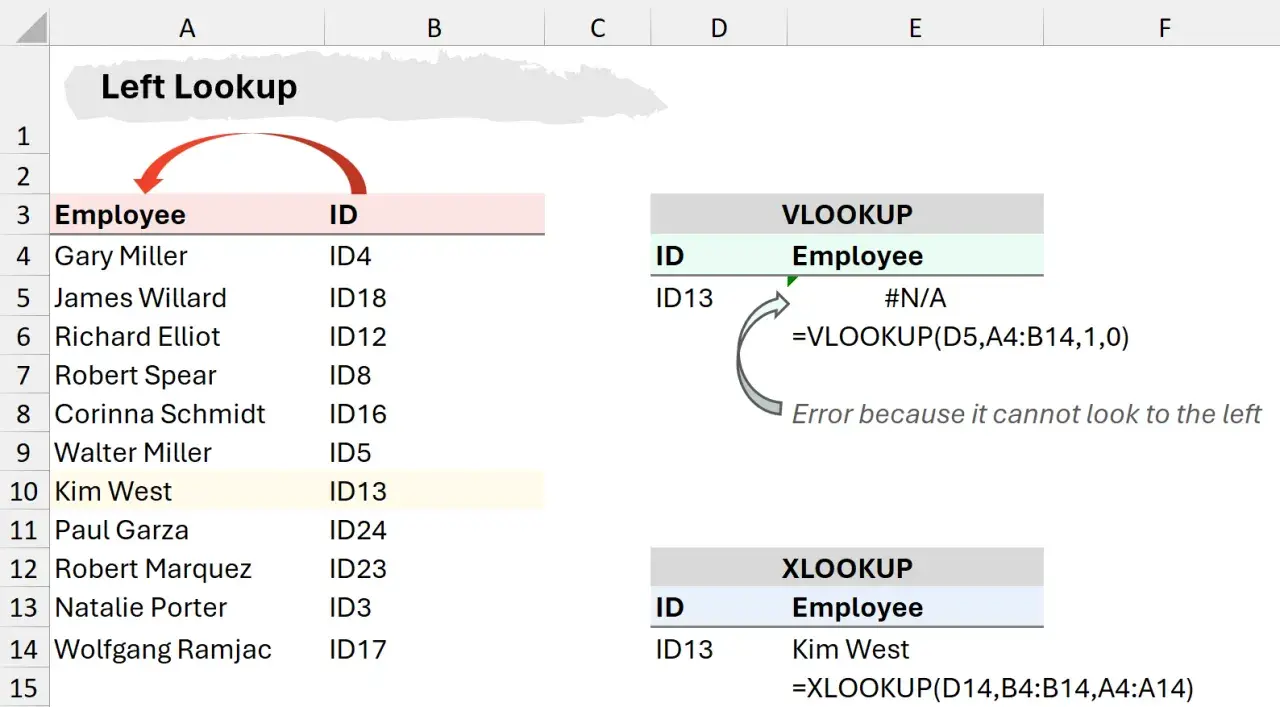
W praktyce lubię ją za to, że nie wymusza układu „szukaj po lewej, zwracaj po prawej”. Mogę pobierać dane z dowolnej strony tabeli, a jeśli wiersze są dobrze ułożone, formuła pozostaje czytelna nawet po kolejnych zmianach struktury pliku. To ważne, bo arkusze rzadko zostają w pierwotnej formie na dłużej, a właśnie tu stare wyszukiwania najczęściej zaczynają pękać.
| Element formuły | Co oznacza w praktyce |
|---|---|
| wartość_szukana | To, czego szukasz, na przykład kod produktu, ID pracownika albo numer faktury. |
| zakres_szukania | Kolumna lub wiersz, w którym formuła ma znaleźć pasującą wartość. |
| zakres_wyniku | Kolumna lub wiersz, z którego ma wrócić odpowiedź. |
| if_not_found | Własny komunikat, gdy danych nie ma, zamiast standardowego błędu. |
Jeśli zrozumiesz ten schemat, reszta staje się już kwestią ustawień. I właśnie te ustawienia warto rozebrać na części, bo decydują o tym, czy funkcja tylko działa, czy działa naprawdę dobrze.
Najważniejsze argumenty i warianty, które warto znać
W standardowym użyciu XLOOKUP jest prosty, ale w praktyce liczą się trzy dodatkowe elementy: co zrobić, gdy nie ma dopasowania, jak traktować przybliżenia i w jakiej kolejności przeszukiwać dane. To właśnie one odróżniają „działa” od „działa tak, jak trzeba”.
| Argument | Po co go używać |
|---|---|
if_not_found |
Zamiast błędu możesz pokazać np. Brak danych albo pusty tekst. |
match_mode = 0 |
Dokładne dopasowanie. To domyślny i najbezpieczniejszy wariant. |
match_mode = -1 |
Gdy szukasz najbliższej, ale mniejszej wartości, np. w progach rabatowych. |
match_mode = 1 |
Gdy potrzebujesz najbliższej, ale większej wartości, na przykład przy widełkach cenowych. |
match_mode = 2 |
Wyszukiwanie z użyciem symboli wieloznacznych, czyli *, ? i ~. |
search_mode = -1 |
Szukanie od końca tabeli, przydatne przy duplikatach, gdy liczy się ostatni wpis. |
search_mode = 2 lub -2 |
Wyszukiwanie binarne dla posortowanych danych, szybsze przy dużych tabelach, ale tylko wtedy, gdy sortowanie jest poprawne. |
Tu pojawia się ważna praktyczna uwaga: przybliżone dopasowanie ma sens tylko wtedy, gdy tabela jest przygotowana świadomie. W progach podatkowych, rabatach czy cennikach działa świetnie, ale w chaotycznych danych może dać wynik, który wygląda poprawnie, a w rzeczywistości jest mylący. Dlatego ja traktuję dokładne dopasowanie jako domyślne, a przybliżenia włączam tylko wtedy, gdy tabela naprawdę tego wymaga.
Takie rozróżnienie prowadzi prosto do porównania z rozwiązaniami, które większość osób zna ze starszych arkuszy. I tam przewaga nowej funkcji wychodzi szczególnie wyraźnie.
Dlaczego wypiera VLOOKUP i INDEX MATCH
Według Microsoft Support XLOOKUP jest ulepszoną wersją VLOOKUP, bo działa w dowolnym kierunku i domyślnie zwraca dokładne dopasowanie. To nie jest marketingowy detal, tylko realna różnica w codziennej pracy: mniej ograniczeń, mniej ręcznego liczenia kolumn i mniej punktów, w których formuła może się rozjechać po edycji arkusza.
| Kryterium | XLOOKUP | VLOOKUP | INDEX MATCH |
|---|---|---|---|
| Kierunek wyszukiwania | W lewo, w prawo, w górę i w dół | Głównie od lewej do prawej | Dowolny, ale wymaga złożenia dwóch funkcji |
| Domyślne dopasowanie | Dokładne | Często trzeba je doprecyzować | Zależne od konstrukcji formuły |
| Czytelność | Wysoka | Średnia | Dobra dla zaawansowanych, słabsza dla początkujących |
| Odporność na zmiany układu tabeli | Wysoka | Niższa | Wysoka, ale kosztem prostoty |
| Najlepsze zastosowanie | Nowoczesne raporty i dynamiczne arkusze | Starsze pliki i proste zestawienia | Modele, w których potrzebna jest pełna kontrola |
Ja nadal widzę sens w INDEX MATCH tam, gdzie ktoś utrzymuje stare pliki albo chce bardzo precyzyjnie kontrolować logikę obliczeń. Ale jeśli budujesz nowy arkusz od zera, XLOOKUP zwykle wygrywa prostotą. W praktyce oznacza to mniej czasu spędzonego na naprawianiu formuł i więcej czasu na samą analizę danych.
Największe korzyści są jednak widoczne dopiero wtedy, gdy funkcja trafi na prawdziwe dane, a nie na idealny przykład z podręcznika. I właśnie tam najłatwiej o błędy, które psują wynik bez ostrzeżenia.
Typowe błędy, które psują wynik
Najczęściej nie psuje się sama funkcja, tylko dane, które jej podajesz. W arkuszach spotykam trzy klasyczne problemy: niezgodne typy danych, duplikaty oraz odwołanie do wersji Excela, która nie obsługuje tej funkcji.
- Tekst i liczba wyglądają podobnie, ale nie są tym samym - jeśli w jednej kolumnie numer jest zapisany jako tekst, a w drugiej jako liczba, dopasowanie może nie zadziałać.
- Duplikaty w zakresie wyszukiwania - XLOOKUP zwraca pierwsze trafienie, więc przy wielu identycznych wartościach wynik może nie być tym, którego oczekujesz.
-
Brak własnego komunikatu błędu - bez argumentu
if_not_foundarkusz pokaże#N/A, co w raporcie dla użytkownika końcowego wygląda sucho i nieczytelnie. - Nieposortowane dane przy wyszukiwaniu binarnym - jeśli ustawisz szybki tryb przeszukiwania, a tabela nie jest posortowana, możesz dostać błędny wynik zamiast ostrzeżenia.
- Starsza wersja programu - w Excelu 2016 i 2019 funkcja nie jest dostępna, a w otwieranych plikach może pojawić się problem zgodności.
Microsoft Support przypomina też, że przy błędzie #N/A najczęściej chodzi po prostu o to, że szukanej wartości nie ma w danych. To brzmi banalnie, ale właśnie ten banalny szczegół najczęściej zajmuje najwięcej czasu podczas diagnozy. Zanim uznasz, że formuła jest zepsuta, sprawdź więc typ komórki, spójność zapisu i to, czy w ogóle istnieje identyczny rekord.
Gdy te pułapki masz pod kontrolą, funkcja zaczyna być naprawdę użyteczna w codziennych zadaniach. Najlepiej widać to na kilku typowych scenariuszach, które pojawiają się w pracy biurowej i analitycznej niemal bez przerwy.
Gdzie używam jej najczęściej w codziennej pracy z danymi
W praktyce XLOOKUP sprawdza się wszędzie tam, gdzie jedna kolumna zawiera klucz, a druga konkretne dane do pobrania. Najczęściej wykorzystuję go do prostych, ale powtarzalnych zadań, które kiedyś wymagały kombinowania z VLOOKUP albo mieszanki INDEX i MATCH.
- Kartoteki produktów - po kodzie pobieram nazwę, cenę, stawkę VAT albo kategorię. To typowy przypadek w sklepach, hurtowniach i raportach sprzedażowych.
- Dane pracowników - po identyfikatorze zwracam imię, dział, lokalizację lub adres e-mail. W działach HR i administracji to oszczędza sporo ręcznych sprawdzeń.
- Progi rabatowe i cenniki - tu przydaje się dopasowanie przybliżone, bo wartość zależy od przedziału, a nie od jednego konkretnego rekordu.
- Rejestry zamówień i faktur - po numerze dokumentu pobieram status, datę lub kwotę. To zwykle najszybszy sposób, żeby połączyć kilka źródeł danych w jednym arkuszu.
- Raporty menedżerskie - gdy trzeba pokazać kilka pól naraz, jedna formuła może zwrócić cały zestaw kolumn, co upraszcza układ raportu.
Najważniejsze jest to, że ta funkcja nie służy tylko do „szukania czegoś w tabeli”. Ona pozwala budować arkusze, które są mniej kruche, łatwiejsze do utrzymania i mniej zależne od ręcznego pilnowania układu kolumn. To właśnie w takich plikach różnica między starszymi wyszukiwaniami a XLOOKUP staje się naprawdę odczuwalna.
Zanim jednak wdrożysz ją na dobre, warto sprawdzić kilka rzeczy technicznych. To drobiazgi, ale właśnie one decydują o tym, czy arkusz będzie działał stabilnie także po wysłaniu dalej.
Co sprawdzić przed wdrożeniem w firmowym arkuszu
Jeśli budujesz plik, który ma trafić do zespołu, klienta albo do dalszej automatyzacji, sprawdź najpierw zgodność wersji programu, jakość danych i to, czy formuła rzeczywiście upraszcza model, a nie tylko wygląda nowocześnie. W starszych wersjach Excela funkcja może nie działać, więc w środowisku mieszanym trzeba to zaplanować wcześniej, a nie dopiero po pierwszym zgłoszeniu błędu.
- Upewnij się, że odbiorcy pracują na wersji Excela, która obsługuje XLOOKUP.
- Standaryzuj format danych, zwłaszcza identyfikatory, numery i kody produktów.
- Dodaj własny komunikat dla braku dopasowania, żeby arkusz był czytelny także dla osób nietechnicznych.
- Nie używaj wyszukiwania binarnego, jeśli nie masz pewności, że dane są poprawnie posortowane.
- Jeśli tabela często się zmienia, testuj formułę po każdej większej aktualizacji układu kolumn.
Ja traktuję XLOOKUP jako funkcję, która szczególnie dobrze pasuje do nowoczesnych, żywych arkuszy: takich, które rosną, są edytowane przez kilka osób i muszą pozostać czytelne po zmianach struktury. Jeśli ustawisz ją z głową, daje bardzo dobry stosunek prostoty do możliwości. Jeśli chcesz pójść jeszcze krok dalej, kolejnym sensownym ruchem jest połączenie jej z dynamicznymi zakresami i walidacją danych, bo wtedy wyszukiwanie staje się nie tylko wygodne, ale też dużo trudniejsze do przypadkowego zepsucia.
