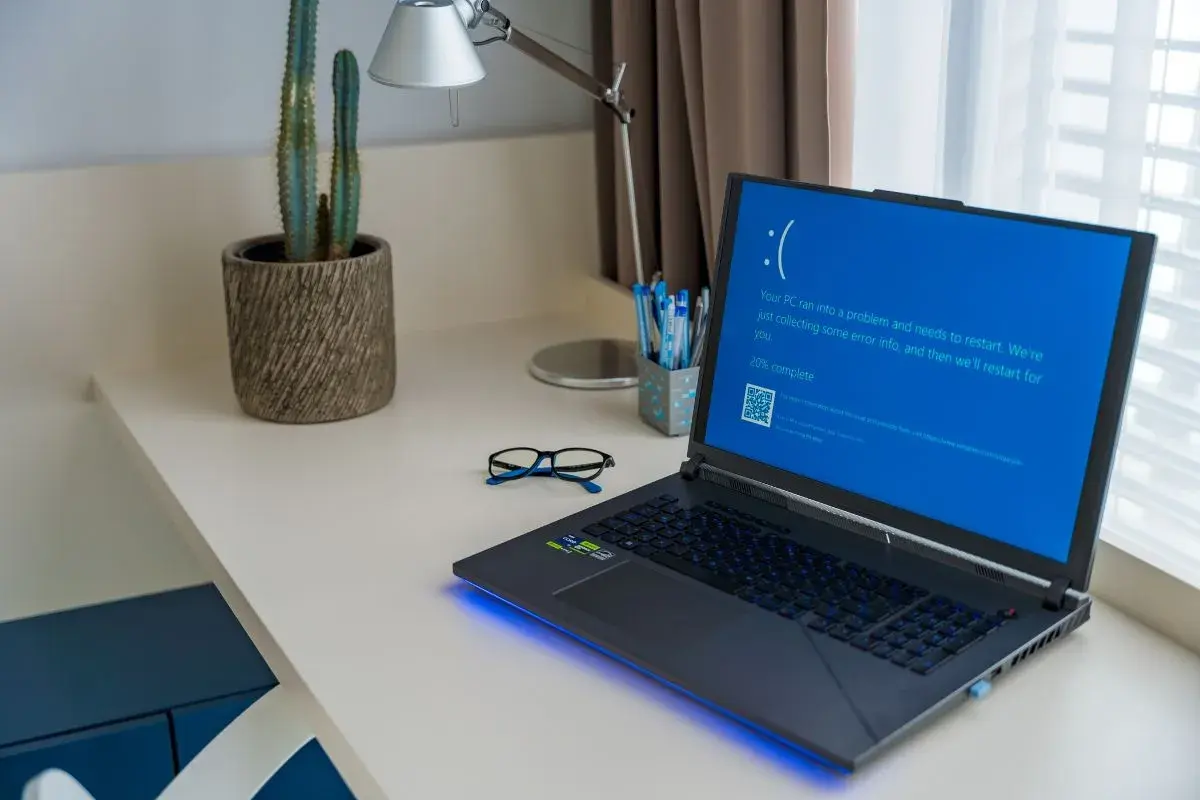
Zanim zdecydujesz, jak zresetować komputer, warto ustalić, czy wystarczy restart, czy potrzebny jest pełny reset systemu. To dwie różne operacje, a ich skutki też są zupełnie inne: od zwykłego odświeżenia pracy systemu po wyczyszczenie dysku i przywrócenie ustawień fabrycznych. Poniżej prowadzę przez oba scenariusze tak, żeby dało się to zrobić bezpiecznie i bez utraty ważnych plików.
Najpierw rozróżnij restart, reset i przywracanie systemu
- Restart uruchamia komputer od nowa i zwykle rozwiązuje drobne zawieszenia bez kasowania danych.
- Przywracanie systemu cofa wybrane zmiany w Windows, ale nie jest pełnym resetem komputera.
- Reset z zachowaniem plików reinstaluje system i usuwa aplikacje oraz ustawienia, ale zostawia dane użytkownika.
- Reset do ustawień fabrycznych czyści wszystko i ma sens głównie przed sprzedażą, oddaniem albo po poważnym problemie z systemem.
- Przed resetem warto zrobić kopię zapasową i przygotować hasła oraz klucz odzyskiwania, jeśli dysk jest szyfrowany.
Najpierw ustal, czy chodzi o restart, reset czy przywracanie systemu
Ja zawsze zaczynam od tego rozróżnienia, bo w praktyce to oszczędza najwięcej czasu i nerwów. Jeśli komputer tylko działa wolno, pojedyncza aplikacja się zawiesiła albo system po aktualizacji zachowuje się dziwnie, często wystarczy restart albo przywrócenie systemu do punktu sprzed problemu. Pełny reset ma sens dopiero wtedy, gdy system jest mocno uszkodzony, przeładowany aplikacjami albo ma trafić do nowego właściciela.
| Opcja | Co robi | Kiedy ma sens | Ryzyko dla danych |
|---|---|---|---|
| Restart | Wyłącza i uruchamia system ponownie | Przy zwykłym zawieszeniu, spowolnieniu lub po aktualizacji | Brak, jeśli zdążysz zapisać pliki |
| Przywracanie systemu | Cofa sterowniki, aktualizacje i część zmian w systemie | Gdy problem pojawił się po instalacji czegoś nowego | Niskie, pliki osobiste zwykle zostają |
| Reset z zachowaniem plików | Reinstaluje system, usuwa aplikacje i ustawienia | Gdy Windows jest zaśmiecony, ale dane chcesz zatrzymać | Umiarkowane, bo aplikacje znikają |
| Reset do ustawień fabrycznych | Usuwa wszystko i przywraca komputer do stanu startowego | Przed sprzedażą, oddaniem lub przy bardzo głębokich problemach | Wysokie, jeśli nie masz kopii zapasowej |
Właśnie dlatego nie polecam zaczynać od najcięższej opcji. Jeśli problem jest prosty, prosty powinien być też sposób naprawy. Gdy restart nie pomaga, dopiero wtedy przechodzę do kolejnego kroku.
Jak wykonać zwykły restart bez utraty danych
Zwykły restart to najbezpieczniejszy ruch, bo nie zmienia zawartości dysku ani ustawień kont. W Windows i na Macu ścieżka jest prosta, a jeśli system jeszcze reaguje, warto użyć normalnej opcji zamiast od razu sięgać po twarde wyłączenie.
W Windows
- Otwórz menu Start.
- Wybierz ikonę zasilania.
- Kliknij Uruchom ponownie.
To wystarcza w większości codziennych sytuacji: po aktualizacji, po instalacji sterownika albo wtedy, gdy aplikacja przestaje odpowiadać, ale system jeszcze działa. Ja traktuję to jako pierwszy odruch, nie jako ostateczność.
Na Macu
- Otwórz menu Apple.
- Wybierz Uruchom ponownie.
- Potwierdź, jeśli system poprosi o zamknięcie otwartych aplikacji.
Na Macu działa to podobnie: restart odświeża pamięć, zamyka procesy i często usuwa drobne błędy bez żadnych skutków ubocznych. Jeśli jednak komputer nie reaguje w ogóle, trzeba przejść do awaryjnego wyłączenia.
Przeczytaj również: Jak włączyć bluetooth w telewizorze Samsung - proste kroki i porady
Gdy system się zawiesił
Jeśli ekran przestał odpowiadać, kursor stoi w miejscu, a menu nie da się otworzyć, można użyć wymuszonego wyłączenia: przytrzymaj przycisk zasilania przez 5-10 sekund, odczekaj około 10 sekund i włącz sprzęt ponownie. To już ruch awaryjny, więc może spowodować utratę niezapisanych danych, ale przy całkowitym zwisie bywa jedyną drogą do dalszej pracy.
Jeżeli restart nie wystarcza, następnym krokiem nie jest jeszcze reset, tylko przygotowanie systemu i plików do bezpieczniejszej operacji.
Co przygotować przed resetem systemu
Przed resetem zawsze zakładam, że część danych trzeba będzie odtworzyć ręcznie. Nawet jeśli wybierzesz opcję zachowania plików, aplikacje i część ustawień znikną, a w przypadku pełnego czyszczenia wszystko zależy już od kopii zapasowej. To moment, w którym dokładność ma większe znaczenie niż szybkość.
- Skopiuj ważne pliki z Dokumentów, Pulpitu, Pobranych, zdjęć i folderów projektowych na dysk zewnętrzny albo do chmury.
- Zapisz hasła i klucze odzyskiwania, zwłaszcza jeśli używasz BitLockera lub innych form szyfrowania dysku.
- Wyloguj lub odłącz konta, jeśli komputer ma trafić do sprzedaży, serwisu albo innej osoby.
- Spisz listę programów, które chcesz zainstalować ponownie po czystym starcie.
- Podłącz zasilanie, bo reset na laptopie powinien iść na ładowarce, nie na samej baterii.
W praktyce najbardziej niedoceniany jest klucz odzyskiwania BitLocker. Gdy szyfrowanie jest aktywne, bez niego niektóre operacje naprawcze mogą utknąć dokładnie w połowie. Gdy kopia i dostęp do kont są gotowe, można przejść do właściwego resetu.

Reset z poziomu systemu w Windows 11
W Windows 11 proces jest dość prosty i w dużej mierze prowadzi użytkownika za rękę. W 2026 to właśnie ten scenariusz opisuję najczęściej, bo ścieżka resetu jest czytelna, a opcje są jasno rozdzielone. W Windows 10 wygląda to bardzo podobnie, ale Microsoft zakończył dla niego bezpłatne wsparcie 14 października 2025 roku, więc dziś traktowałbym go raczej jako system przejściowy niż docelowy.
| Opcja | Co robi | Kiedy wybrać |
|---|---|---|
| Zachowaj moje pliki | Reinstaluje Windows, usuwa aplikacje i ustawienia, ale zostawia dane użytkownika | Gdy system działa niestabilnie, ale chcesz zatrzymać dokumenty i zdjęcia |
| Usuń wszystko | Kasuje pliki, aplikacje i ustawienia, a następnie instaluje system od nowa | Przed sprzedażą, oddaniem sprzętu lub przy bardzo poważnych problemach |
| Pobieranie z chmury | Pobiera świeżą kopię Windows z internetu | Gdy lokalne pliki odzyskiwania są uszkodzone albo chcesz nowszą bazę systemu |
| Ponowna instalacja lokalna | Używa plików już zapisanych na komputerze | Gdy łącze jest słabe albo chcesz szybciej rozpocząć proces |
Ja zwykle kieruję się prostą zasadą: jeśli komputer ma wrócić do normalnej pracy i dane mają zostać, wybieram zachowanie plików. Jeśli sprzęt ma zostać przekazany dalej albo system jest podejrzanie zanieczyszczony, wybieram pełne usunięcie danych, najlepiej z opcją czyszczenia dysku.
- Otwórz Ustawienia i przejdź do System > Odzyskiwanie.
- W sekcji opcji odzyskiwania wybierz Resetuj ustawienia komputera.
- Wskaż, czy chcesz zachować pliki, czy usunąć wszystko.
- Wybierz pobieranie z chmury albo ponowną instalację lokalną.
- Potwierdź decyzję i nie przerywaj procesu, nawet jeśli ekran na dłużej zgaśnie.
Warto tu uważać na jedną rzecz: podczas resetu ekran potrafi być czarny nawet przez kilkanaście minut. Microsoft ostrzega, że ręczne przerywanie procesu może go po prostu uszkodzić, więc lepiej uzbroić się w cierpliwość niż naciskać reset drugi raz. Zwykle cały proces trwa od kilkudziesięciu minut do kilku godzin, zależnie od dysku, internetu i wybranej opcji.
Jeśli komputer nie dochodzi nawet do pulpitu, nie ma sensu szukać resetu w ustawieniach. Wtedy wchodzą w grę narzędzia rozruchowe i środowisko odzyskiwania.
Gdy komputer nie chce wystartować
To właśnie tutaj temat uruchamiania robi się najważniejszy. Gdy system nie startuje, Windows ma własne środowisko odzyskiwania, które pozwala naprawić rozruch, cofnąć problematyczną aktualizację albo wykonać reset z poziomu awaryjnego menu. W praktyce warto najpierw spróbować lżejszych narzędzi, a dopiero później całkowitego resetu.
- Naprawa podczas uruchamiania sprawdza i naprawia typowe błędy rozruchu.
- Przywracanie systemu cofa zmiany po sterowniku lub aktualizacji.
- Odinstalowanie aktualizacji pomaga, gdy problem pojawił się zaraz po patchu.
- Resetuj ten komputer to opcja cięższa, ale skuteczna przy głębszych uszkodzeniach systemu.
Windows zwykle sam przechodzi do tego środowiska po kilku nieudanych startach. Można też wymusić automatyczną naprawę, przerywając uruchamianie dwa razy z rzędu. Jeśli komputer w ogóle nie reaguje, przydaje się instalacyjny USB z Windows i opcja Napraw komputer, dzięki której dostajesz dostęp do tych samych narzędzi bez normalnego uruchamiania systemu. Gdy dysk jest szyfrowany, przygotuj klucz odzyskiwania wcześniej, bo bez niego część operacji po prostu stanie.
Gdy system już rusza, ale problem wraca po każdej naprawie, warto sprawdzić też wariant Maca, bo tam nazewnictwo i ścieżki są inne, choć cel pozostaje ten sam.
Na Macu proces wygląda inaczej
Na Macu reset do ustawień fabrycznych jest bardziej uporządkowany niż dawniej, bo Apple prowadzi użytkownika przez ustawienia systemowe i Asystenta wymazywania. To nie jest zwykły restart, tylko pełne wyczyszczenie komputera, więc proces warto uruchamiać dopiero wtedy, gdy masz kopię danych albo wiesz, że sprzęt ma zmienić właściciela.
- Otwórz Ustawienia systemowe.
- Wejdź w Ogólne, a potem Przenieś lub zresetuj.
- Wybierz Wymaż całą zawartość i ustawienia.
- Podaj hasło administratora i potwierdź operację.
- Przeczytaj listę elementów, które zostaną usunięte, i kontynuuj.
Po zakończeniu Mac zwykle pokazuje ekran powitalny, czyli klasyczne „Hello”, co oznacza, że urządzenie jest gotowe do ponownej konfiguracji. Jeśli ta opcja jest niedostępna albo nie działa poprawnie, trzeba przejść do macOS Recovery i wykonać reset z trybu odzyskiwania. W praktyce to wciąż ten sam cel: wyczyścić system i przygotować go do nowej instalacji lub nowego użytkownika.
Na Macu dobrze działa prosta zasada: jeśli chcesz tylko odświeżyć pracę komputera, wybierz restart; jeśli chcesz wyczyścić urządzenie, użyj opcji wymazywania. Mieszanie tych pojęć najczęściej prowadzi do niepotrzebnych błędów.
Po resecie sprawdź trzy rzeczy, zanim uznasz sprawę za zamkniętą
Po udanym resecie nie kończę pracy od razu. Najpierw sprawdzam, czy system działa stabilnie, czy aktualizacje są pobrane i czy problem nie wraca po pierwszym uruchomieniu cięższych aplikacji. To krótki etap, ale bardzo praktyczny, bo pozwala odróżnić prawdziwie naprawiony system od takiego, który tylko na chwilę wygląda lepiej.
- Zainstaluj aktualizacje systemu i sterowników, zanim wrócisz do normalnej pracy.
- Odtwórz dane z kopii zapasowej, ale najpierw przywróć najważniejsze pliki, a dopiero później resztę.
- Obserwuj objawy: jeśli po czystej instalacji komputer dalej się zawiesza, problem prawdopodobnie leży w dysku, pamięci RAM, temperaturach albo zasilaniu.
Jeżeli po resecie wszystko znów zaczyna się sypać, nie powtarzam tego samego ruchu drugi i trzeci raz. Wtedy reset przestaje być rozwiązaniem, a staje się tylko obejściem problemu sprzętowego. W takim scenariuszu lepiej przejść do diagnostyki niż tracić czas na kolejne reinstalacje.
