Autokorekta potrafi uratować literówki, ale równie często zmienia nazwiska, skróty, nazwy techniczne i własne skróty myślowe w coś, czego wcale nie chciałeś wysłać. Zebrałem tu najprostsze sposoby na to, jak wyłączyć autokorektę na telefonie i komputerze, a przy okazji pokazuję, kiedy lepiej wyłączyć tylko podpowiedzi albo automatyczną kapitalizację. Dzięki temu nie tracisz wygody pisania tam, gdzie nadal jest ona naprawdę przydatna.
Najkrótsza droga prowadzi przez ustawienia klawiatury, ale szczegóły zależą od urządzenia
- Na iPhonie i iPadzie wyłącz Auto-Correction w
Ustawienia > Ogólne > Klawiatura. - Na Androidzie najczęściej pracujesz w Gboard albo w klawiaturze producenta, więc nazwy opcji mogą się różnić.
- Na Windowsie wyłączysz poprawianie w
Time & language > Typing, a w Office czasem trzeba wejść głębiej w opcje edytora. - Na Macu można wyłączyć korektę globalnie albo tylko w konkretnej aplikacji.
- Jeśli poprawki wracają, sprawdź też podpowiedzi, słownik i teksty skrótów.
Czym różni się autokorekta od podpowiedzi i formatowania
Ja zwykle zaczynam od rozróżnienia kilku funkcji, bo wiele osób wyłącza nie to, co trzeba. Autokorekta zmienia wpisane słowo na inne, podpowiedzi tylko je sugerują, a automatyczna kapitalizacja i tekstowe skróty dokładają własne reguły. Jeśli wiesz, co dokładnie przeszkadza, szybciej trafisz do właściwego przełącznika.
| Funkcja | Co robi | Kiedy ją wyłączyć |
|---|---|---|
| Autokorekta | Automatycznie podmienia literówki i błędnie rozpoznane słowa. | Gdy często piszesz nazwiska, skróty, kody lub terminy branżowe. |
| Podpowiedzi tekstowe | Pokazują możliwe kolejne słowa lub całe frazy nad klawiaturą. | Gdy zasłaniają ekran albo rozpraszają podczas pisania. |
| Automatyczna kapitalizacja | Zmienia pierwszą literę zdania na wielką. | Gdy piszesz dużo skrótów, nazw własnych lub technicznych nazw. |
| Text replacement | Zamienia skróty na dłuższe frazy. | Gdy urządzenie rozwija skróty w niechciany tekst. |
W praktyce to rozróżnienie robi dużą różnicę: jeśli problemem są tylko nazwiska albo branżowe nazwy, czasem wystarczy słownik wyjątków. Jeśli irytuje cię cały pasek sugestii, trzeba sięgnąć głębiej. Z takim filtrem łatwiej przejść do ustawień iPhone’a, gdzie menu jest najbardziej przewidywalne.
Na iPhonie i iPadzie wyłącz korektę w ustawieniach klawiatury
Na urządzeniach Apple ścieżka jest krótka, ale warto pamiętać o jednym szczególe: wyłączenie samych podpowiedzi nie zawsze zatrzymuje poprawianie literówek. Dlatego najpierw gaszę właściwą autokorektę, a dopiero potem decyduję, czy chcę też ukryć sugestie tekstowe.
- Otwórz
Ustawienia. - Wejdź w
Ogólne, a potemKlawiatura. - Wyłącz przełącznik Autokorekta / Auto-Correction.
- Jeśli przeszkadza też pasek podpowiedzi, wyłącz Predictive Text.
- Gdy urządzenie zamienia krótkie skróty na pełne frazy, sprawdź
Text Replacement.
Na nowszych wersjach iOS poprawione słowo bywa chwilowo podkreślane, więc łatwo zobaczyć, co dokładnie zostało zmienione. Jeśli korzystasz z klawiatury innej niż systemowa, jej ustawienia trzeba zwykle zmienić osobno. Z Androidem wygląda to podobnie tylko pozornie, bo tam o wszystkim decyduje głównie konkretna klawiatura.

Na Androidzie zrób to w Gboard albo klawiaturze producenta
W Androidzie najczęściej pracujesz na Gboard albo na klawiaturze producenta telefonu, więc nazwy opcji potrafią się różnić. Ja szukam zawsze nie jednej magicznej ścieżki, tylko sekcji związanej z korektą tekstu, sugestiami i słownikiem użytkownika.
Gboard
- Otwórz dowolną aplikację z polem tekstowym.
- Stuknij miejsce wpisywania i wejdź do menu Gboard, a potem do ustawień.
- Otwórz
Text correction. - Wyłącz opcje odpowiedzialne za automatyczne poprawianie i sugestie, które ci przeszkadzają.
- Jeśli problem wraca, usuń zapisane słowa w
Dictionary > Delete learned words.
Właśnie ten ostatni krok bywa kluczowy, bo Gboard zapamiętuje słowa używane na urządzeniu i potrafi je potem z uporem proponować. Gdy wpisujesz nazwiska, skróty albo techniczne nazwy, wyczyszczenie nauczonych słów często pomaga bardziej niż samo wyłączenie jednego przełącznika.
Samsung Keyboard
Na Galaxy ścieżka prowadzi zwykle przez Settings > General management > Samsung Keyboard settings. Tam warto wyłączyć Predictive text, a jeśli nadal widzisz niechciane poprawki, także Auto replace i Auto spell check. Samsung daje też opcję skasowania spersonalizowanych sugestii, co przy uporczywych podpowiedziach jest często skuteczniejsze niż dłubanie w pojedynczych przełącznikach.
Przeczytaj również: Jak włączyć telefon przez komputer, gdy przycisk zasilania nie działa
Gdy używasz innej klawiatury
Przy klawiaturach firm trzecich zasada jest prosta: szukaj sekcji Text correction, Predictive text albo Writing suggestions. Jeśli producent dodał własną warstwę uczenia słów, warto ją wyczyścić razem z autokorektą. Na tym etapie robi się już jasno, że komputerowe ustawienia nie zawsze działają tak samo, bo Windows i macOS dzielą sprawę między system i aplikacje.
Na Windowsie i Macu sprawdź ustawienia systemu i samej aplikacji
Na komputerze jedna zmiana często nie wystarczy, bo system, Office i sama aplikacja mogą pilnować korekty równolegle. Dlatego ja rozdzielam to na dwie warstwy: najpierw system, potem program, w którym problem naprawdę się pojawia.
| Platforma | Najkrótsza ścieżka | Co wyłączyć |
|---|---|---|
| Windows 11 | Ustawienia > Czas i język > Pisanie |
Autocorrect misspelled words, Show text suggestions when typing on the physical keyboard |
| Windows 10 | Ustawienia > Urządzenia > Pisanie |
Autocorrect misspelled words I type, sugestie tekstowe na klawiaturze fizycznej lub ekranowej |
| Word / Outlook |
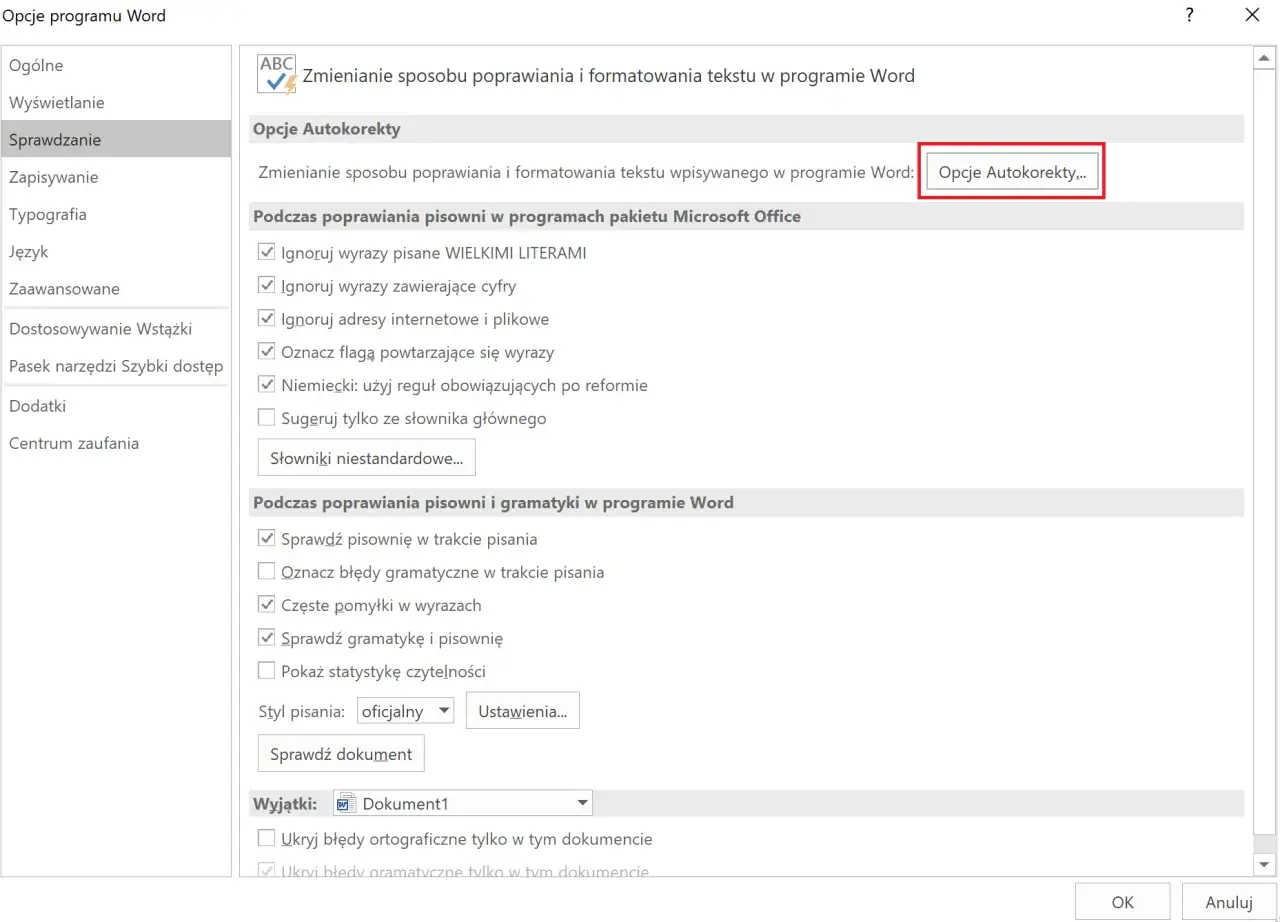
Plik > Opcje > Sprawdzanie lub Mail > Spelling and Autocorrect
|
Check spelling as you type, Check grammar as you type |
| macOS | System Settings > Keyboard > Text Input > Edit |
Correct spelling automatically, ewentualnie Show inline predictive text |
W Windowsie szczególnie zwróć uwagę na różnicę między klawiaturą fizyczną a ekranową. W jednym miejscu może przeszkadzać tylko sugestia nad kursorem, a w drugim automatyczna poprawa błędów. Na Macu z kolei bardzo przydatna jest opcja wyłączenia korekty tylko w jednej aplikacji, bo nie każdy program wymaga takiego samego podejścia.
Gdy poprawki nadal wracają, winny bywa słownik albo druga klawiatura
Jeśli po zmianie ustawień autokorekta nadal działa, nie zakładam od razu błędu systemu. Częściej winna jest druga aktywna klawiatura, zapamiętane słowa albo osobna korekta w aplikacji, w której piszesz.
- Sprawdź, czy używasz właściwej klawiatury, a nie starej aplikacji, która działa w tle.
- Usuń nauczone słowa, jeśli urządzenie uparcie podmienia te same wyrazy.
- Wyłącz osobne sprawdzanie pisowni w Wordzie, Outlooku albo innym edytorze.
- Przetestuj pisanie po restarcie aplikacji lub telefonu, bo część zmian ładuje się dopiero wtedy.
- Przy wielu językach ogranicz aktywne układy do tych, których naprawdę potrzebujesz.
W Gboard ścieżka do czyszczenia słownika prowadzi przez Settings > Dictionary > Delete learned words, a w Samsung Keyboard przez reset spersonalizowanych predykcji. W Office z kolei trzeba wejść w ustawienia sprawdzania i wyłączyć Check spelling as you type albo Check grammar as you type. To brzmi jak detal, ale właśnie takie drobiazgi najczęściej trzymają autokorektę przy życiu.
Czasem lepiej wyłączyć tylko sugestie, a nie całą korektę
Nie każda irytacja oznacza, że trzeba odcinać cały mechanizm. Jeśli przeszkadza ci tylko pasek podpowiedzi, zwykle wystarczy wyłączyć predictive text albo pasek sugestii, a zostawić kontrolę pisowni na miejscu.
- Gdy podpowiedzi zasłaniają ekran, wyłącz sugestie, ale zostaw korektę literówek.
- Gdy urządzenie zmienia wielkie litery w niechciany sposób, wyłącz automatyczną kapitalizację.
- Gdy komunikator podmienia całe zdania, poszukaj Auto replace albo Text replacement.
- Gdy piszesz zawodowo, zostaw sprawdzanie pisowni w dokumentach, ale wyłącz automatyczne poprawki w czacie.
To podejście jest po prostu rozsądniejsze. Nie wszystko trzeba wyłączać do zera, zwłaszcza jeśli regularnie piszesz dłuższe teksty i chcesz nadal łapać oczywiste literówki. Z takim ustawieniem łatwiej wejść w ostatni etap, czyli sensowne dopasowanie klawiatury do własnego stylu.
Po wyłączeniu autokorekty ustaw pisanie po swojemu
Po zmianie ustawień ja zawsze robię szybki test: wpisuję nazwisko, skrót, nazwę własną i termin techniczny. Jeśli nic nie zamienia się samo po spacji, ustawienie działa tak, jak powinno. To prosty sposób, żeby od razu sprawdzić, czy wyłączyłeś właściwą funkcję, a nie tylko jej najbardziej widoczny fragment.
Jeśli piszesz dużo w aplikacjach biurowych, zostaw sprawdzanie pisowni tam, gdzie naprawdę pomaga, a ogranicz automatyczne poprawki w wiadomościach i notatkach. Taka konfiguracja zwykle daje najlepszy balans między wygodą a kontrolą nad tekstem, bez walki z klawiaturą przy każdym zdaniu.
