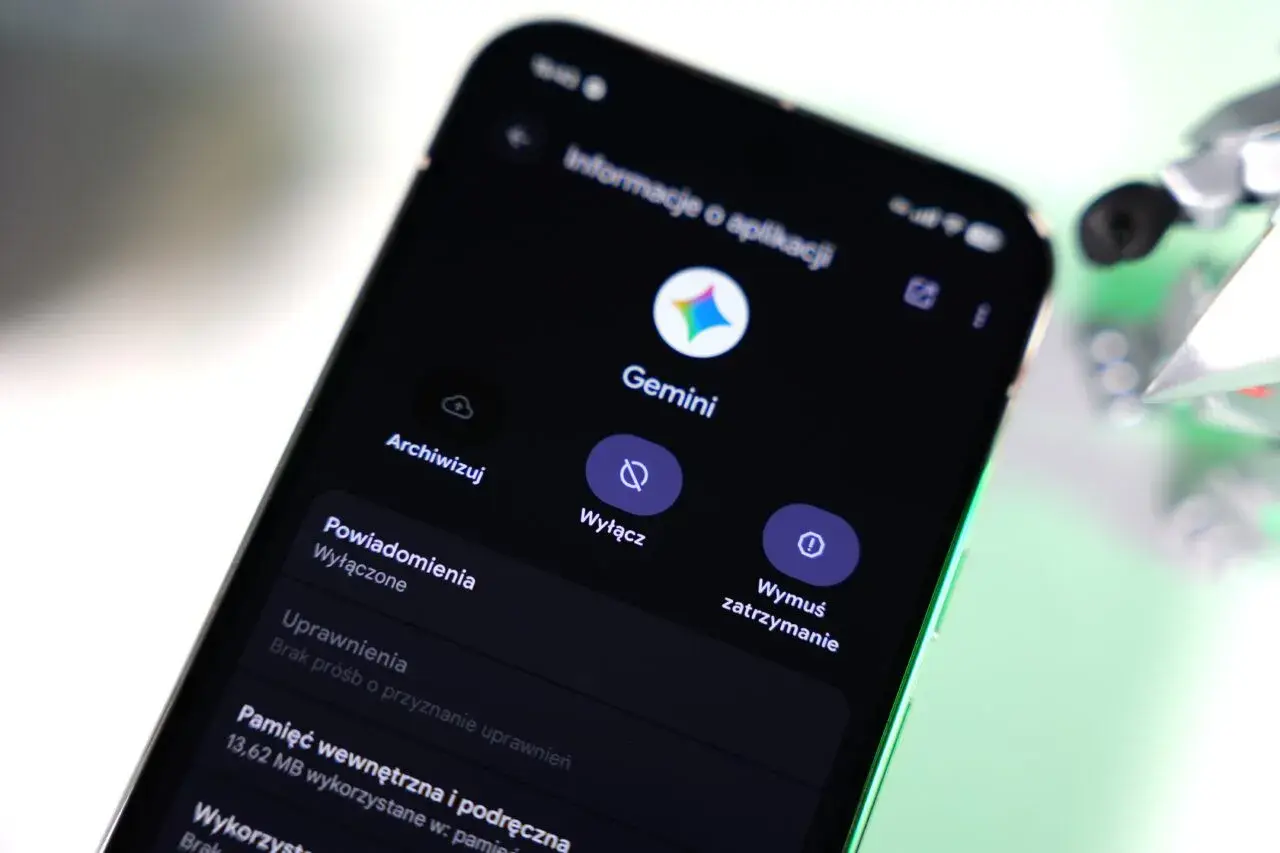
Wyłączenie Geminiego nie zawsze oznacza to samo. W praktyce pytanie, jak wyłączyć gemini, rozbija się na trzy różne działania: przełączenie telefonu z powrotem na Google Assistant, odcięcie aktywności AI na koncie oraz wyłączenie skrótów, które nadal potrafią uruchamiać asystenta. Poniżej rozpisuję to tak, żebyś mógł szybko wrócić do starego układu albo po prostu ograniczyć działanie Gemini na swoim urządzeniu.
Najkrócej mówiąc, trzeba wyłączyć właściwą warstwę działania
- Na Androidzie najważniejsze jest przełączenie domyślnego asystenta z powrotem na Google Assistant.
- Jeśli zależy ci na prywatności, wyłącz też aktywność Gemini Apps i usuń zapisane rozmowy.
- Na części telefonów Gemini uruchamia się z przycisku zasilania albo komendą głosową, więc trzeba sprawdzić także skróty aktywacji.
- W kontach nadzorowanych przez Family Link lub administrację firmową dostęp bywa ograniczony odgórnie.
- Samo wyłączenie na telefonie nie usuwa Geminiego z innych urządzeń połączonych z tym samym kontem.
Najpierw rozdziel trzy różne scenariusze
Ja w takich sytuacjach zaczynam od prostego pytania: co dokładnie ma przestać działać? Bo jedno kliknięcie nie zawsze rozwiązuje wszystko. Czasem chodzi tylko o to, żeby po przytrzymaniu przycisku lub po komendzie głosowej wracał Google Assistant, a czasem o to, żeby Gemini nie zapisywał rozmów na koncie.
| Co chcesz osiągnąć | Co zrobić | Efekt |
|---|---|---|
| Telefon ma znowu używać starego asystenta | Przełącz domyślnego asystenta z Gemini na Google Assistant | „Hey Google” i skróty systemowe wrócą do Google Assistant |
| Nie chcesz, by rozmowy trafiały do historii | Wyłącz aktywność Gemini Apps i usuń zapisane dane | Nowe rozmowy nie będą zapisywane jak wcześniej |
| Chcesz zablokować dostęp dziecku lub pracownikowi | Ustaw Family Link albo sprawdź politykę konta Workspace | Dostęp może zostać wyłączony centralnie |
Ten podział oszczędza czas, bo często problemem nie jest sam Gemini, tylko to, że został ustawiony jako domyślny asystent. Jeśli już wiesz, który wariant dotyczy ciebie, możesz przejść do właściwych ustawień telefonu.

Jak przełączyć telefon z powrotem na Google Assistant
Na Androidzie najprostsza droga prowadzi przez aplikację Gemini. Google opisuje ten scenariusz wprost: jeśli Gemini zostało ustawione jako główny asystent, możesz wrócić do Google Assistant z poziomu profilu w aplikacji.
- Otwórz aplikację Gemini na telefonie.
- Dotknij zdjęcia profilowego lub inicjału w prawym górnym rogu.
- Wybierz opcję przejścia na Google Assistant.
- Potwierdź zmianę.
Po takim przełączeniu skróty systemowe, takie jak przytrzymanie przycisku zasilania albo aktywacja głosowa, powinny znów uruchamiać Google Assistant, a nie Gemini. Na niektórych telefonach nazwy menu mogą się różnić, ale logika jest ta sama: trzeba zmienić domyślnego asystenta, a nie tylko odinstalować aplikację z ekranu głównego.
Jeśli korzystasz z telefonu, na którym Gemini pojawiło się po aktualizacji, po zmianie warto jeszcze raz sprawdzić ustawienia asystenta w systemie. To właśnie tam najczęściej chowa się opcja, która decyduje, kto odpowiada na skrót głosowy lub fizyczny.
Jak wyłączyć zapisywanie aktywności i wyczyścić historię
Samo przełączenie asystenta nie załatwia sprawy prywatności. Jeśli Gemini było używane przez jakiś czas, to nadal może mieć zapisane rozmowy i aktywność na koncie. Właśnie dlatego, jeśli pytanie brzmi nie tylko „jak wyłączyć”, ale też „jak przestać zostawiać ślad”, trzeba wejść głębiej w ustawienia aktywności.
W aplikacji Gemini przejdź do profilu, a potem do sekcji dotyczącej aktywności Gemini Apps. Tam możesz:
- wyłączyć zapisywanie aktywności,
- zdecydować się na wyłączenie z jednoczesnym usunięciem danych,
- ustawić automatyczne kasowanie po 3, 18 albo 36 miesiącach,
- usunąć pojedyncze rozmowy albo cały zakres historii.
Warto pamiętać o jednym szczególe: nawet po wyłączeniu aktywności Google może jeszcze przez krótki czas przechowywać niektóre rozmowy technicznie, maksymalnie do 72 godzin, żeby utrzymać działanie usługi i obsłużyć zgłoszenia. To nie jest pełna historia widoczna w panelu aktywności, ale ten detal ma znaczenie, jeśli zależy ci na porządku w danych.
Ja zwykle polecam zrobić dwie rzeczy naraz: wyłączyć aktywność i od razu wyczyścić zapisane dane. Wtedy nie zostaje półśrodek, który po tygodniu przypomina o sobie w najmniej oczekiwanym momencie.
Dlaczego Gemini może wracać mimo zmian
Zdarza się, że ktoś wyłączył Geminiego, a po kilku dniach znowu widzi jego interfejs albo słyszy, że reaguje na komendę głosową. To zwykle nie jest błąd magiczny, tylko efekt jednego z kilku ustawień pobocznych.
- Na telefonie nadal aktywny jest skrót głosowy „Hey Google” albo Voice Match.
- System zaktualizował ustawienia domyślnego asystenta i trzeba było je sprawdzić ponownie.
- Gemini jest nadal połączony z innymi urządzeniami na tym samym koncie, więc wrażenie „powrotu” bierze się z innego sprzętu.
- Wyłączono aktywność, ale nie przełączono domyślnego asystenta, więc uruchamianie nadal działa, tylko historia jest mniej widoczna.
Jeśli chcesz odciąć także uruchamianie głosem, sprawdź ustawienia Voice Match i wyłącz reakcję na „Hey Google” w sekcji Asystenta. To nie jest część samego Geminiego, ale w praktyce często odpowiada za to, że asystent nadal reaguje wtedy, kiedy nie powinien.
Kiedy telefon jest prywatny, zwykle wystarczą właśnie te dwie warstwy: zmiana asystenta i wyłączenie aktywności. W urządzeniach rodzinnych albo służbowych dochodzi jednak jeszcze kwestia kontroli konta, i to ona bywa decydująca.
Kiedy potrzebny jest Family Link albo administrator konta
Nie każde konto daje pełną swobodę. W przypadku dzieci i młodszych użytkowników dostęp do Gemini Apps może być kontrolowany przez Family Link, a w środowisku firmowym lub szkolnym przez administratora Google Workspace. To ważne, bo czasem nie da się czegoś wyłączyć lokalnie na telefonie, jeśli polityka konta wymusza inny stan.
W praktyce wygląda to tak:
- dla kont dziecka rodzic może w Family Link włączyć lub wyłączyć dostęp do Gemini Apps,
- w starszych wersjach Family Link ścieżka ustawień może być trochę inna, ale cel pozostaje ten sam,
- w kontach firmowych i szkolnych widoczność oraz aktywność Gemini mogą zależeć od administracji,
- jeśli ustawienie jest wyszarzone albo niedostępne, to zwykle nie problem telefonu, tylko ograniczenia konta.
Tu nie ma sensu walczyć z interfejsem na siłę. Jeśli konto jest zarządzane centralnie, najlepiej zacząć od sprawdzenia, czy kontrolę ma rodzic albo administrator. Dopiero potem warto wracać do samego telefonu, bo inaczej można krążyć po ustawieniach bez efektu.
Jak ustawić telefon, żeby Gemini nie wracał na co dzień
Gdybym miał zamknąć temat w jednej praktycznej radzie, powiedziałbym tak: wróć do Google Assistant, wyłącz aktywność Gemini Apps i sprawdź skróty głosowe. Dopiero ten zestaw daje spokój, a nie pojedyncza zmiana w menu.
Po wykonaniu tych kroków dobrze jeszcze raz przejrzeć trzy miejsca: domyślnego asystenta w ustawieniach telefonu, aktywność Gemini na koncie i ustawienia Voice Match. Jeśli wszystkie trzy są spójne, Gemini nie powinien już wracać sam z siebie. To najprostszy sposób, by odzyskać kontrolę bez zbędnego grzebania w systemie.
Jeżeli potrzebujesz, mogę też przygotować osobną, krótką instrukcję tylko dla Androida, tylko dla iPhone’a albo wersję „na szybko” w formie checklisty do odhaczenia krok po kroku.
