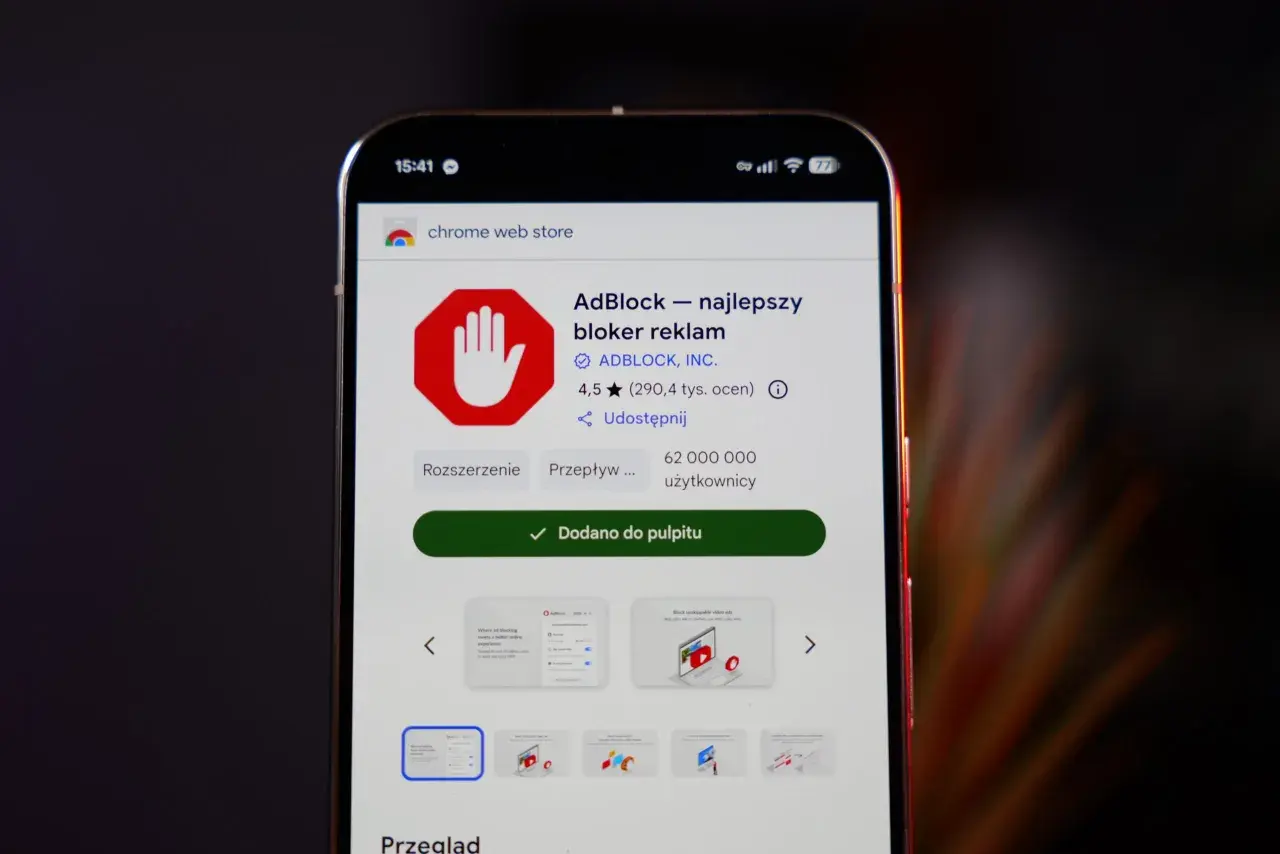
Wyłączenie blokera reklam zwykle zajmuje mniej niż minutę, ale kluczowe jest to, żeby zrobić to precyzyjnie: dla jednej strony albo konkretnej przeglądarki, a nie od razu dla całego internetu. W tym poradniku pokazuję, jak wyłączyć adblocka w praktyce, kiedy lepiej dodać wyjątek niż usuwać dodatek i co sprawdzić, jeśli strona mimo wszystko dalej się nie otwiera.
Najszybciej działa wyjątek dla jednej witryny, a nie całkowite wyłączenie blokera
- Najpierw spróbuj wyjątku dla strony - to bezpieczniejsze niż globalne wyłączanie ochrony.
- W Chrome i Edge szukaj menu Rozszerzenia, a nie tylko ikon przy pasku adresu.
- W Firefox dodatki wyłącza się z sekcji Dodatki i motywy, a w Safari z ustawień rozszerzeń.
- Po zmianie odśwież stronę, bo bez tego przeglądarka często pokazuje starą wersję.
- Jeśli blokada wraca, sprawdź drugi blocker, tryb prywatny albo wbudowane filtry przeglądarki.
Zacznij od wyjątku, a nie od wyłączenia wszystkiego
W praktyce najczęściej nie chodzi o stałe odcięcie blokera, tylko o dopuszczenie jednej, konkretnej witryny. Ja zaczynam właśnie od tego, bo zachowuję ochronę na pozostałych stronach i od razu widzę, czy problem rzeczywiście leży po stronie blokady reklam. To szczególnie ważne wtedy, gdy serwis prosi o odblokowanie treści, logowania albo płatności tylko na czas korzystania z niego.
| Sytuacja | Co robię | Efekt |
|---|---|---|
| Jedna strona nie działa albo prosi o zgodę | Dodaję wyjątek dla domeny | Ochrona zostaje w innych witrynach |
| Chcę tylko sprawdzić, czy winny jest adblock | Wyłączam dodatek na chwilę | Szybko weryfikuję przyczynę problemu |
| Dodatek przeszkadza wszędzie | Wyłączam go w całej przeglądarce | Strony ładują się bez filtra |
| Nie potrzebuję go już wcale | Usuwam rozszerzenie | Porządek i mniej konfliktów |
W narzędziach tego typu, na przykład uBlock Origin czy Adblock Plus, zwykle wystarczy przejść z blokowania globalnego na wyjątek dla domeny albo bieżącej strony. To rozsądniejsze niż odinstalowywanie dodatku na oślep. Jeśli jednak chcesz wyłączyć go technicznie, przejdź do konkretnych ustawień przeglądarki - tam różnice zaczynają mieć znaczenie.

Tak wyłączysz rozszerzenie w Chrome, Edge, Firefox i Safari
Ścieżka wygląda podobnie, ale miejsce, w którym klikniesz, zależy od przeglądarki. W Chrome i Edge szukaj menu rozszerzeń, w Firefox sekcji dodatków, a w Safari ustawień rozszerzeń. Jeśli nie widzisz ikonki dodatku przy pasku adresu, nie zakładaj od razu błędu - często jest po prostu schowana w menu z rozszerzeniami.
| Przeglądarka | Najkrótsza ścieżka | Co warto pamiętać |
|---|---|---|
| Chrome | Menu → Rozszerzenia → Zarządzaj rozszerzeniami → przełącz dodatek | Jeśli chcesz tylko jedną witrynę, lepiej użyć wyjątku niż pełnego wyłączenia |
| Edge | Ustawienia i inne → Rozszerzenia → Zarządzaj rozszerzeniem → przełącz dodatek | Edge potrafi sam wyłączyć część dodatków, gdy uzna je za ryzykowne |
| Firefox | Menu → Dodatki i motywy → Rozszerzenia → Wyłącz | To najczytelniejsze miejsce, gdy chcesz na chwilę wyłączyć filtr reklam |
| Safari na Macu | Safari → Ustawienia → Rozszerzenia → odznacz checkbox | Zmiana może zadziałać od razu albo po odświeżeniu strony |
| Safari na iPhone lub iPadzie | Ustawienia → Safari → Rozszerzenia albo w Safari: Menu strony → Zarządzaj rozszerzeniami | Na iOS możesz też zarządzać dodatkiem osobno dla konkretnej witryny |
Po każdej zmianie odśwież stronę. Bez tego przeglądarka potrafi trzymać starą wersję i wygląda to tak, jakby blokada nadal była aktywna. Jeśli mimo wszystko nic się nie zmienia, problem zwykle nie leży już w samym dodatku, tylko w czymś jeszcze.
Gdy strona nadal nie działa, sprawdź co jeszcze może blokować treść
To miejsce, w którym najłatwiej stracić czas. Wyłączenie jednego rozszerzenia nic nie da, jeśli w tle działa drugi filtr reklam, ochrona prywatności albo wbudowana blokada przeglądarki. W Chrome część reklam może być blokowana przez własny mechanizm przeciw natarczywym reklamom, a w Safari rozszerzenia działające na stronach bywają domyślnie wyłączone w oknie prywatnym. Na pierwszy rzut oka wygląda to jak awaria, ale to po prostu inna warstwa ochrony.
- Odśwież stronę po zmianie, a jeśli trzeba, zrób twardsze odświeżenie.
- Sprawdź drugi blocker, bo często działa równolegle jakiś antytracking albo filtr bezpieczeństwa.
- Zobacz tryb prywatny, bo część dodatków ma w nim inne zasady działania.
- Przejrzyj ustawienia witryny, jeśli przeglądarka ma własny system ograniczania reklam.
- Upewnij się, że dodatek nie został tylko ukryty, bo ukrycie ikonki nie oznacza wyłączenia.
Jeśli po tych krokach strona wciąż się sypie, zwykle winny jest konflikt kilku narzędzi naraz, a nie jeden pojedynczy adblock. Wtedy warto przejść do pytania, czy lepszy będzie wyjątek, czasowe wyłączenie, czy po prostu usunięcie rozszerzenia.
Wyjątek dla strony zwykle jest lepszy niż całkowite wyłączenie
Tu mam dość jednoznaczną rekomendację: jeśli ufasz serwisowi i chcesz tylko obejrzeć treść, wyłączaj blokadę lokalnie, nie globalnie. To zostawia ochronę na reszcie internetu, a jednocześnie rozwiązuje problem dokładnie tam, gdzie powstał. Całkowite wyłączenie ma sens dopiero wtedy, gdy dodatki psują wiele serwisów albo po prostu przestałeś z nich korzystać.
| Sytuacja | Najlepszy ruch | Dlaczego |
|---|---|---|
| Jedna strona prosi o odblokowanie | Dodaj wyjątek dla domeny | Minimalny kompromis i szybki powrót do treści |
| Serwis działa tylko chwilowo | Wyłącz blocker na bieżącej stronie | Łatwo przywrócić go po zakończeniu |
| Kilka witryn psuje się regularnie | Sprawdź konflikty i inne dodatki | Problem bywa szerszy niż jeden adblock |
| Nie używasz już dodatku | Odinstaluj go | Porządek w przeglądarce i mniej konfliktów |
Przy okazji warto pamiętać, że niektóre dodatki zachowują się inaczej. Adblock Plus może utrzymać wyjątek dla strony przez 7 dni, jeśli nie odwiedzisz tej witryny ponownie, a narzędzia tego typu zwykle zapamiętują zgodę dla domeny. To drobiazg, ale praktycznie bardzo wygodny, bo nie musisz za każdym razem szukać tych samych ustawień od zera. Właśnie dlatego w większości sytuacji lepiej pracować na poziomie witryny niż całej przeglądarki.
Jeśli to nie jest zwykły dodatek, sprawdź wbudowane filtry przeglądarki
Nie każdy problem z reklamami wynika z klasycznego rozszerzenia. Chrome ma własny filtr przeciw natarczywym reklamom i wtedy trzeba wejść w ustawienia witryny, a nie tylko w listę dodatków. Firefox i Safari też potrafią zachowywać się inaczej w oknie prywatnym, a Safari na iPhonie czy iPadzie pozwala zarządzać rozszerzeniami także dla pojedynczej witryny. To ważne, bo wiele osób wyłącza jeden element i spodziewa się pełnego efektu, a blokada wraca z innej warstwy.
- Chrome - jeśli komunikat dotyczy reklam natarczywych, szukaj ustawień witryny, nie tylko rozszerzeń.
- Firefox - jeśli problem pojawia się tylko na jednej stronie, sprawdź, czy nie działa osobna reguła dodatku.
- Safari - rozszerzenia możesz wyłączyć w ustawieniach, a na iPhonie także dla konkretnej witryny.
- Tryb prywatny - w niektórych konfiguracjach automatycznie zmienia działanie dodatków, więc wynik może być inny niż w zwykłym oknie.
To ostatnia rzecz, którą sprawdzam, zanim uznam, że blokada naprawdę została wyłączona. Gdy wszystko działa, nie ma sensu dalej walczyć z przeglądarką - lepiej zamknąć temat w bezpieczny sposób i wrócić do normalnego przeglądania.
Najkrótsza procedura, którą warto zapamiętać
Jeśli miałbym zamknąć to w jednym praktycznym schemacie, zrobiłbym tak: najpierw wyłączyłbym blokadę tylko dla jednej domeny, potem odświeżył stronę, a dopiero na końcu sprawdził pozostałe filtry i ustawienia prywatności. To oszczędza czas i nie wyłącza ochrony tam, gdzie nadal się przydaje.
- Najpierw wyjątek dla strony.
- Potem odświeżenie.
- Następnie sprawdzenie drugiego blokera albo trybu prywatnego.
- Na końcu dopiero całkowite wyłączenie lub usunięcie dodatku.
Taki porządek działa po prostu najlepiej: szybko przywraca dostęp do strony, a jednocześnie nie rozbraja całej ochrony przeglądarki bez potrzeby.
