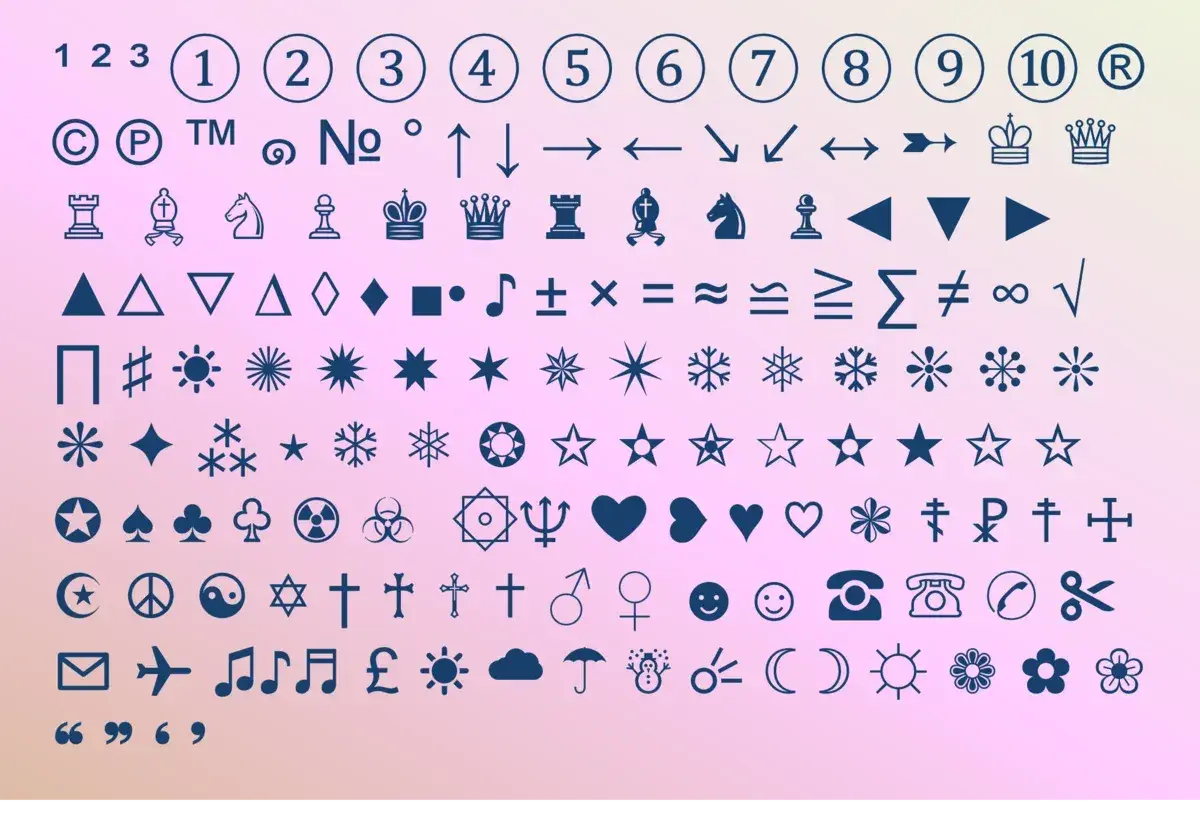
W praktyce najwięcej czasu traci się nie na samym pisaniu, ale na szukaniu znaku, który akurat nie ma własnego klawisza. Dlatego w tym tekście pokazuję, jak sprawnie ogarnąć znaki specjalne na klawiaturze: od polskich liter i symboli po skróty w Windows i na Macu. Pokażę też, kiedy lepiej postawić na układ klawiatury, kiedy na panel symboli, a kiedy na zwykłe kopiuj-wklej.
Najkrótsza droga do wpisywania znaków bez zgadywania
- Najpierw rozróżnij, czy chodzi o polskie litery, symbole techniczne czy znaki typograficzne.
- Na Windowsie najszybciej działa właściwy układ klawiatury, panel symboli albo kod numeryczny.
- Na Macu kluczowe są Option, menu akcentów i Character Viewer.
- Jeśli laptop nie ma bloku numerycznego, Alt kody zwykle przestają być wygodne.
- Do pracy codziennej lepiej nauczyć się kilku pewnych skrótów niż pamiętać setek kodów.

Najpierw odróżnij litery narodowe od symboli
Ja zawsze zaczynam od jednego pytania: czy potrzebuję polskiej litery, czy obcego znaku, którego nie ma na klawiaturze. To rozróżnienie oszczędza najwięcej czasu, bo inne skróty służą do ogonków, a inne do symboli technicznych, walutowych i typograficznych.
- Litery narodowe to ą, ć, ę, ł, ń, ó, ś, ź i ż.
- Znaki typograficzne to na przykład cudzysłowy drukarskie, wielokropek i pauza.
- Symbole techniczne to m.in. @, #, \, |, ~ i ^, czyli znaki potrzebne w pracy biurowej, programowaniu i przy hasłach.
- Symbole specjalne to między innymi €, ©, ®, °, ±, µ i ∑.
Na polskim układzie programisty część znaków narodowych wpisuję odruchowo przez AltGr, czyli prawy Alt. AltGr+a daje ą, AltGr+e daje ę, AltGr+l daje ł, a AltGr+z daje ż. Właśnie dlatego najpierw patrzę na układ klawiatury, a dopiero potem na kody i systemowe panele. Kiedy już wiesz, do której grupy należy znak, łatwiej dobrać właściwą metodę dla Windows.
Windows daje kilka dróg, ale najszybciej działa dopasowanie do zadania
Windows ma najwięcej opcji, ale to nie znaczy, że każda nadaje się do codziennej pracy. Najpraktyczniej myślę o nich jak o trzech poziomach: skrót z układu, panel symboli i kod numeryczny.
| Metoda | Kiedy działa najlepiej | Ograniczenie |
|---|---|---|
AltGr |
Gdy znak jest częścią układu, zwłaszcza na polskim programiście | Układ musi być ustawiony poprawnie |
Win + . |
W nowszych Windows przy pojedynczych symbolach, takich jak ©, ®, €, ° lub znaki graficzne | Trzeba przejść do zakładki symboli, więc to wolniejsze niż skrót bezpośredni |
Alt + kod numeryczny |
Gdy znasz kod i masz blok numeryczny | Wymaga Num Lock i klawiatury numerycznej |
Alt + X |
W Wordzie, Outlooku i innych aplikacjach Microsoft 365 | Działa tylko tam, gdzie program rozumie Unicode |
| Mapa znaków | Przy rzadkich symbolach i wtedy, gdy nie pamiętasz skrótu | Najwolniejsza, ale bardzo pewna |
Najbardziej lubię Alt + X tam, gdzie pracuję na dokumentach Office. Wpisujesz kod Unicode, na przykład 20AC, a potem naciskasz Alt + X i dostajesz €. Unicode to po prostu standard numeracji znaków, dzięki któremu ten sam symbol można wywołać różnymi drogami. Jeśli jednak siedzę w przeglądarce albo w prostym edytorze, częściej wygrywa panel symboli uruchamiany skrótem Win + .. W tym panelu szukam przede wszystkim znaków, których używam sporadycznie, na przykład ©, ®, €, °, strzałek i różnych wariantów cudzysłowów. W praktyce właśnie ta elastyczność robi największą różnicę, więc teraz pora zobaczyć, jak podobny problem rozwiązuje Mac.
Na Macu najlepiej działa pamiętanie dwóch rzeczy
Na Macu logika jest podobna, tylko wejścia są trochę inne. Zamiast myśleć o AltGr, patrzę przede wszystkim na Option, bo to on otwiera dodatkowe warstwy znaków.
- Przytrzymanie litery pokazuje menu akcentów. To świetne rozwiązanie, gdy chcesz szybko wpisać znak diakrytyczny bez pamiętania kombinacji.
-
Martwe klawisze to klawisze, które same nie wpisują litery, tylko przygotowują akcent. Na układzie ABC
Option+N, a potema, dajeã; podobnie można budować inne znaki z akcentami. -
Character Viewer otwierasz skrótem
Control+Command+SpacjaalboFn+Ena części Maców. To dobry wybór, gdy potrzebujesz symboli, emotikonów albo znaków matematycznych. -
Keyboard Viewer pomaga podejrzeć, co zmienia się po wciśnięciu
OptioniShift. Dla mnie to narzędzie treningowe, a nie codzienna proteza pamięci.
Jeśli jakiś znak jest specyficzny dla konkretnego języka, czasem trzeba przełączyć źródło wprowadzania tekstu. To ważne zwłaszcza wtedy, gdy ktoś przesiada się między polskim a angielskim układem i nagle znika mu oczekiwana kombinacja. Kiedy sprzęt nie daje pełnej swobody, problem najczęściej wynika już nie z systemu, tylko z fizycznej konstrukcji klawiatury.
Laptop bez bloku numerycznego też nie blokuje pracy
W sprzęcie komputerowym największą rolę gra to, czy klawiatura ma pełny blok numeryczny. Na dużych modelach stacjonarnych i na części laptopów Alt kody są wygodne, ale na ultrabooku albo klawiaturze TKL, czyli bez sekcji numerycznej, robi się z tego męczący kompromis.
- Jeśli często wpisujesz kody, zewnętrzny blok numeryczny ma sens. To najprostszy sposób, żeby nie walczyć z brakującymi klawiszami.
- Jeśli używasz tylko kilku symboli, panel systemowy i mapa znaków są zwykle wystarczające. Dodatkowy sprzęt byłby tu przerostem formy nad treścią.
- Jeśli producent przewidział warstwę Fn, część klawiszy może udawać numpad. To bywa wygodne, ale nie jest standardem, więc zawsze sprawdzam oznaczenia na konkretnym modelu.
- Jeśli pracujesz w Excelu, księgowości albo przy danych, zewnętrzny numpad oszczędza więcej czasu niż jakikolwiek panel symboli. Tu naprawdę liczy się tempo powtarzalnych ruchów.
Ja traktuję to prosto: im częściej wracam do tych samych znaków, tym bardziej opłaca się rozwiązanie sprzętowe. Jeżeli potrzebujesz tylko jednego nietypowego symbolu raz na jakiś czas, nie ma sensu dokładać kolejnego urządzenia. Gdy wiesz już, co daje sprzęt, można spokojnie dobrać metodę do konkretnej sytuacji.
Jak wybrać metodę do konkretnego zadania
Najlepszy wybór zależy od powtarzalności. Inaczej pracuje się nad długim tekstem, inaczej nad tabelą danych, a jeszcze inaczej nad jednorazowym wpisem w formularzu.| Sytuacja | Najlepsza metoda | Dlaczego |
|---|---|---|
| Polskie litery w codziennym tekście |
AltGr i właściwy układ klawiatury |
Najszybsza ścieżka, bo znak ma swoje miejsce |
| Jeden symbol w mailu, artykule lub czacie |
Win + . albo Character Viewer na Macu |
Nie wymaga zapamiętywania kodów |
| Dokumenty Word, Outlook, Excel |
Alt + X lub panel symboli |
Unicode jest tam obsługiwany bardzo wygodnie |
| Praca na laptopie bez numpada | Panel symboli, mapa znaków lub zewnętrzny numpad | Alt kody bez bloku numerycznego są po prostu niepraktyczne |
| Rzadki znak techniczny | Mapa znaków lub kopiuj-wklej | To wolniejsze, ale najmniej zawodne |
Ja nie próbuję uczyć się wszystkiego naraz. Buduję sobie mały zestaw ruchów, które naprawdę pojawiają się w mojej pracy, i to wystarcza, żeby nie szukać znaku w połowie zdania. Zanim jednak uznasz, że metoda nie działa, sprawdź jeszcze kilka klasycznych blokad, bo to one najczęściej psują cały efekt.
Najczęstsze błędy i ograniczenia, które psują efekt
W praktyce największe problemy nie wynikają ze złożoności skrótu, tylko z drobnych ustawień. Jeden przełącznik albo zły układ potrafi sprawić, że wszystko wygląda na zepsute, choć winny jest tylko szczegół.
- Zły układ klawiatury sprawia, że skrót działa inaczej niż oczekujesz. Jeśli system ma ustawiony angielski layout, polskie skróty potrafią kompletnie rozjechać się z pamięcią mięśniową.
- Wyłączony Num Lock blokuje Alt kody. To banalny błąd, ale właśnie dlatego trafia się najczęściej.
- Pomieszanie Alt i Option jest częste przy przechodzeniu między Windows a Maciem. Nazwy klawiszy są podobne, ale systemy obsługują je inaczej.
-
Nieobsługiwany program potrafi zignorować konkretną metodę, zwłaszcza
Alt + X. Wtedy panel symboli albo mapa znaków są bezpieczniejszym wyjściem. - Różnice w czcionce mogą zmieniać wygląd znaku, choć sam znak jest poprawny. To ważne przy symbolach technicznych i matematycznych.
- Przeglądarka lub formularz może przechwycić skrót po swojej stronie. Wtedy system działa poprawnie, ale pole tekstowe już nie przyjmuje kombinacji tak, jak powinno.
Po wyeliminowaniu tych pułapek zostaje już tylko prosty schemat, który można stosować bez zastanawiania się przy każdym znaku.
Co naprawdę warto utrwalić, żeby wpisywanie znaków nie spowalniało pracy
Gdybym miał zostawić tylko kilka nawyków, wybrałbym trzy. Po pierwsze, dobrze ustawiony układ klawiatury i znajomość AltGr albo Option. Po drugie, szybki dostęp do panelu symboli w systemie. Po trzecie, Alt + X albo mapa znaków tam, gdzie pracujesz z dokumentami częściej niż z kodem.
- Do codziennego pisania ucz się skrótów dla znaków, które powtarzasz najczęściej.
- Do jednorazowych symboli używaj narzędzi systemowych, bo są prostsze niż pamiętanie kodów.
- Do pracy seryjnej rozważ sprzęt z numpadem albo osobny blok numeryczny.
- Do nauki nowych skrótów trzymaj pod ręką podgląd klawiatury lub Character Viewer, bo to skraca etap zgadywania.
Jeśli miałbym wskazać jedną rzecz, która daje najszybszy efekt, byłoby nią połączenie dobrego układu klawiatury z dwoma awaryjnymi ścieżkami: panelem symboli i kodami w aplikacjach Office. Taki zestaw wystarcza w większości sytuacji i sprawia, że dodatkowe znaki przestają być przeszkodą, a stają się zwykłym elementem pracy na klawiaturze.
