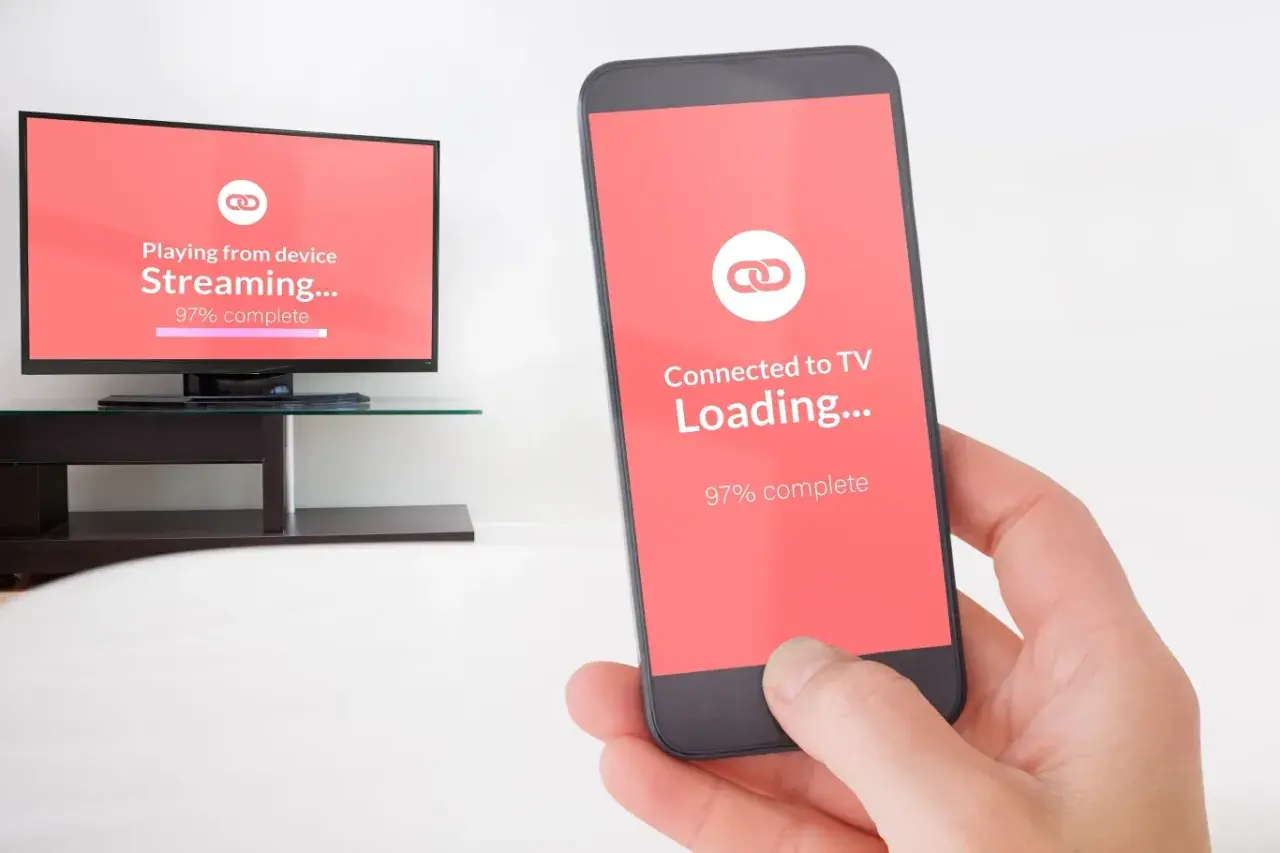
Mirroring obrazu z telefonu, laptopa albo tabletu na większy ekran brzmi banalnie, ale w praktyce decyduje o wygodzie pracy, jakości prezentacji i tym, czy film lub zdjęcia wyglądają tak, jak powinny. To właśnie screen mirroring. W tym tekście porządkuję różnice między kablem, AirPlay, Miracastem i rozwiązaniami Cast oraz pokazuję, kiedy warto dopłacić do lepszego adaptera, a kiedy wystarczy prosty kabel HDMI.
Najpierw odróżnij dublowanie całego ekranu od zwykłego castingu
- Pełne dublowanie obrazu przydaje się do prezentacji, nauki, wideorozmów i demonstracji działania aplikacji.
- Do filmów i seriali często lepsze jest wysyłanie treści bezpośrednio do odbiornika niż kopiowanie całego pulpitu.
- Przy pracy i graniu kabel zwykle daje mniejsze opóźnienia niż połączenie bezprzewodowe.
- Wybór standardu zależy głównie od sprzętu: Apple, Windows, Android i telewizor nie zawsze mówią tym samym językiem.
- Jeśli starszy telewizor nie ma wsparcia, często ratuje go prosty adapter HDMI albo dongle do portu HDMI.
Jak działa screen mirroring i kiedy ma sens
Najprościej mówiąc, chodzi o przesłanie obrazu z jednego urządzenia na drugie tak, by na ekranie docelowym widzieć to samo, co na ekranie źródłowym. Różnica między tym a castingiem jest praktyczna, nie akademicka: przy dublowaniu obrazu przenosisz cały pulpit, a przy castingu wysyłasz do odbiornika konkretną treść, na przykład film, muzykę albo zdjęcia.
Z mojego doświadczenia to właśnie tutaj najczęściej zaczyna się zamieszanie. Użytkownik chce „rzucić ekran na TV”, ale wcale nie potrzebuje pełnej kopii interfejsu. Jeśli celem jest pokazanie prezentacji, instrukcji, aplikacji mobilnej albo wspólne przeglądanie zdjęć, pełne dublowanie ekranu sprawdza się świetnie. Jeśli celem jest wieczór z filmem, zwykle lepiej działa wysyłanie samego materiału, bo odbiornik odtwarza go niezależnie, a telefon zostaje wolny.
To rozróżnienie ma znaczenie także sprzętowe. Inaczej dobiera się rozwiązanie do telewizora w salonie, inaczej do monitora biurowego, a jeszcze inaczej do projektora w sali konferencyjnej. Gdy już wiadomo, co właściwie chcesz uzyskać, można sensownie sprawdzić, czego potrzebujesz po obu stronach połączenia.
Jakiego sprzętu potrzebujesz po obu stronach połączenia
Tu nie ma magii. Każdy zestaw składa się z dwóch elementów: urządzenia źródłowego, które wysyła obraz, oraz odbiornika, który go pokazuje. Cała reszta to tylko sposób, w jaki te dwa światy się dogadują.
| Element | Po co jest potrzebny | Najczęstszy wariant | Na co uważać |
|---|---|---|---|
| Urządzenie źródłowe | Generuje obraz, dźwięk i interfejs | Laptop, smartfon, tablet, komputer stacjonarny | Nie każdy port USB-C wysyła obraz, a nie każda karta sieciowa obsługuje bezprzewodowe dublowanie |
| Ekran docelowy | Pokazuje obraz na większej powierzchni | Telewizor, monitor, projektor | Sprawdź HDMI, wsparcie dla AirPlay, Miracast albo Cast oraz jakość głośników |
| Połączenie | Przenosi obraz między urządzeniami | HDMI, USB-C z wyjściem wideo, Wi‑Fi | Przy bezprzewodowym połączeniu liczy się stabilność sieci bardziej niż sam router z pudełka |
| Adapter lub dongle | Daje zgodność ze starszym sprzętem | USB-C do HDMI, odbiornik Miracast, urządzenie zgodne z Cast | Do telewizora bez wsparcia natywnego często to jedyny sensowny skrót |
| Zasilanie i sieć | Utrzymują stabilność zestawu | Gniazdko, USB w TV, Wi‑Fi 5 lub Wi‑Fi 6 | W przypadku dongli i odbiorników bezprzewodowych brak zasilania albo słaba sieć szybko psują wrażenie |
Jeśli chcesz prostego skrótu, mam go w jednej linijce: nowszy laptop lub telefon + odpowiedni port + kompatybilny ekran wystarczą w większości scenariuszy, a reszta to dopasowanie standardu. I właśnie ten standard warto wybrać świadomie, bo różnice między nimi są większe, niż sugerują marketingowe opisy.
Który standard wybrać w 2026 roku
Nie ma jednego zwycięzcy, bo każde rozwiązanie wygrywa w innym scenariuszu. Gdy patrzę na sprzęt z perspektywy użytkownika, a nie producenta, zwykle liczą się trzy rzeczy: opóźnienie, wygoda i kompatybilność z tym, co już masz w domu.
| Standard | Największa zaleta | Najważniejsze ograniczenie | Najlepsze zastosowanie |
|---|---|---|---|
| HDMI | Najmniejsze opóźnienie i bardzo przewidywalny efekt | Kabel ogranicza mobilność | Granie, biuro, montaż, prezentacje, gdzie liczy się stabilność |
| USB-C z wyjściem wideo | Jeden przewód do obrazu i często zasilania | Nie każdy port USB-C obsługuje obraz | Nowoczesne laptopy i tablety, prosty zestaw na biurku |
| Miracast | Bezprzewodowe dublowanie pulpitu bez dodatkowej aplikacji w wielu urządzeniach | Jakość zależy mocno od sieci i zgodności sprzętu | Windows, część urządzeń z Androidem, telewizory i dongle z obsługą Miracast |
| AirPlay | Najwygodniejszy w ekosystemie Apple | Najlepiej działa z urządzeniami Apple i zgodnymi ekranami | iPhone, iPad, Mac, Apple TV, telewizory zgodne z AirPlay |
| Google Cast | Dobre do treści z aplikacji i sterowania z telefonu jak pilotem | Nie każde użycie to pełne dublowanie ekranu | Filmy, muzyka, zdjęcia, telewizory i odbiorniki zgodne z Cast |
Jeśli zależy ci na prostocie technicznej, kabel nadal wygrywa. Jeśli zależy ci na wygodzie w salonie, rozwiązania bezprzewodowe mają większy sens. Jeśli chcesz obrazu 4K przy 60 Hz, szukaj przynajmniej HDMI 2.0; jeśli planujesz 4K przy 120 Hz, potrzebujesz już HDMI 2.1 po obu stronach połączenia. To prowadzi do najważniejszej części: jak to uruchomić bez niepotrzebnego błądzenia po menu.
Jak to uruchomić bez zbędnych prób i błędów
W praktyce konfiguracja jest prostsza, niż się wydaje, ale tylko wtedy, gdy robisz ją w dobrej kolejności. Najpierw podłączasz sprzęt, potem wybierasz właściwe źródło sygnału, a dopiero na końcu uruchamiasz funkcję dublowania obrazu.
Po kablu
To najpewniejszy wariant. Podłącz HDMI bezpośrednio do telewizora, monitora albo projektora, a jeśli używasz laptopa bez klasycznego HDMI, sięgnij po USB-C z wyjściem wideo lub adapter USB-C do HDMI. Na ekranie docelowym wybierz właściwy input, a w systemie ustaw tryb obrazu: tylko ekran komputera, duplikowanie albo rozszerzenie pulpitu.
W Windows 11 Microsoft zwraca uwagę, że projekcję można uruchomić skrótem Win + K, a tryb obrazu przełączyć przez Win + P. To dwa skróty, które realnie oszczędzają czas, zwłaszcza gdy podłączasz sprzęt na szybko przed spotkaniem. Gdy działasz przewodowo, zwykle masz też najstabilniejszy dźwięk i najmniejsze opóźnienie.
Przeczytaj również: Procesor neuronowy NPU - Czym jest i czy warto za niego dopłacać?
Bezprzewodowo
Tu najważniejsze jest wspólne środowisko. Zazwyczaj urządzenie źródłowe i odbiornik muszą być w tej samej sieci Wi‑Fi, a sama sieć powinna być możliwie stabilna. Jeśli wybierasz rozwiązanie w stylu Miracast, AirPlay albo Cast, dobrze jest zacząć od świeżo uruchomionego odbiornika i aktualnego oprogramowania po obu stronach.
W ekosystemie Apple najpierw upewnij się, że iPhone lub iPad oraz odbiornik są w tej samej sieci Wi‑Fi, a potem uruchom dublowanie ekranu z Centrum sterowania. W praktyce to jeden z najprostszych scenariuszy, jeśli masz zgodny telewizor albo Apple TV. Jeśli korzystasz z urządzeń zgodnych z Cast, wygodniej bywa wysyłać treść z aplikacji niż kopiować cały ekran, bo wtedy telefon działa bardziej jak pilot niż drugi odtwarzacz.
Jeśli korzystasz z dongla lub odbiornika HDMI, pamiętaj o dwóch rzeczach, które ludzie najczęściej pomijają: zasilaniu i źródle sygnału na telewizorze. Samo wpięcie urządzenia nie wystarcza, jeśli TV nadal pokazuje inny input albo adapter nie ma prądu. I właśnie od takich drobiazgów zwykle zależy, czy całość działa od razu, czy zaczyna irytować po pięciu minutach.
Co najczęściej psuje obraz i jak to naprawić
Z mojego doświadczenia większość awarii wygląda dramatycznie tylko na pierwszy rzut oka. W praktyce winny jest jeden z pięciu tematów: sieć, zgodność, zasilanie, ustawienie źródła albo zabezpieczenia treści.
- Nie widać odbiornika - sprawdź, czy telewizor, monitor lub dongle są włączone, podpięte do właściwego HDMI i widoczne w sieci.
- Obraz się zacina - przenieś sprzęt bliżej routera, ogranicz liczbę urządzeń na Wi‑Fi i jeśli możesz, przejdź na 5 GHz zamiast przeciążonego 2.4 GHz.
- Jest dźwięk, nie ma obrazu - zwykle problem leży w kablu, adapterze albo w kompatybilności HDMI; sprawdź też ustawienia wyjścia obrazu w komputerze.
- Ekran robi się czarny w aplikacjach streamingowych - to często efekt zabezpieczeń DRM, które blokują pełne kopiowanie obrazu; wtedy lepiej użyć natywnej funkcji castowania w aplikacji.
- Obraz ma złe proporcje - zmień rozdzielczość, wyłącz overscan w telewizorze albo dopasuj tryb wyświetlania w systemie.
Microsoft przypomina też, że przy Miracast i adapterach bezprzewodowych znaczenie ma nie tylko sam standard, ale i fizyczne podłączenie odbiornika do wyświetlacza. Brzmi banalnie, ale właśnie ten szczegół potrafi zatrzymać cały proces, gdy wszystko inne wydaje się już poprawne. Gdy opanujesz te podstawy, zostaje już tylko wybór rozwiązania pod konkretny scenariusz.
Jak dobrać rozwiązanie do domu, biura i grania
Nie kupowałbym sprzętu „na wszelki wypadek”. Lepiej dopasować go do tego, co robisz najczęściej, bo wtedy różnice w komforcie są od razu widoczne.
- Do domu i filmów - jeśli oglądasz głównie treści z aplikacji, dobry będzie telewizor z Cast albo AirPlay. Daje to szybki start i mniej kabli na stole.
- Do biura i prezentacji - najbezpieczniej wypada HDMI lub USB-C z wyjściem obrazu. Przy spotkaniu nie chcesz zastanawiać się, czy sieć Wi‑Fi akurat nie ma gorszego dnia.
- Do grania - kabel prawie zawsze wygrywa. Bezprzewodowe dublowanie obrazu dodaje opóźnienie, a przy szybkich grach widać to natychmiast.
- Do starego telewizora - sprawdź, czy wystarczy zwykły adapter HDMI, czy potrzebujesz dongla z własnym wsparciem dla Miracast lub Cast.
- Do mieszanych urządzeń - jeśli w domu masz Windows, Android i sprzęt Apple, wybieraj rozwiązanie możliwie neutralne sprzętowo, najlepiej z HDMI jako planem awaryjnym.
Gdy patrzę na cały temat chłodno, najlepszy wybór to ten, który pasuje do twojego sposobu używania ekranu, a nie do najdłuższej listy funkcji na pudełku. I właśnie dlatego przed zakupem warto zrobić sobie prosty test sprzętowy, zamiast liczyć na to, że „jakoś się połączy”.
Jak kupić zestaw, który nie zacznie irytować po tygodniu
Jeśli miałbym ułożyć prostą zasadę wyboru, brzmiałaby tak: kabel do pewności, bezprzewodowość do wygody, a adapter tylko wtedy, gdy naprawdę potrzebujesz zgodności ze starszym sprzętem. To nie jest spektakularne, ale działa.
Przed zakupem sprawdź trzy rzeczy: czy twoje urządzenie źródłowe potrafi wysłać obraz, czy ekran docelowy przyjmie sygnał w wybranym standardzie i czy w twoim domu lub biurze sieć Wi‑Fi jest na tyle stabilna, by nie psuć całego wrażenia. W praktyce to właśnie kompatybilność, a nie sama cena, najczęściej decyduje o tym, czy zestaw będzie używany codziennie, czy wyląduje w szufladzie.
Jeśli potrzebujesz tylko jednej rekomendacji, dałbym ją tak: do pracy i grania wybierz przewód, do salonu wybierz wygodny odbiornik zgodny z twoim ekosystemem, a do starszego telewizora dołóż adapter zamiast wymieniać cały sprzęt. Tak zwykle wychodzi taniej, szybciej i bez rozczarowania po pierwszym podłączeniu.