Najważniejsze rzeczy do zapamiętania
- Komputer zapisuje stan pamięci na dysku i praktycznie wyłącza zasilanie, więc bateria nie ucieka jak przy zwykłym czuwaniu.
- Najlepiej sprawdza się na laptopach, gdy przerwa trwa od kilku godzin wzwyż albo nie masz pewności, czy znajdziesz ładowarkę.
- Pełny plik zajmuje sporo miejsca, bo jego rozmiar zależy od ilości RAM, a nie od „wolnego” miejsca znikąd.
- Na części nowszych konstrukcji z Modern Standby opcja bywa ukryta lub zarządzana inaczej niż na starszych komputerach.
- Jeśli zależy ci na najszybszym powrocie, uśpienie zwykle jest lepsze; jeśli na bezpieczeństwie pracy, wygrywa stan S4.
Co dzieje się z komputerem w stanie S4
To nie jest zwykłe wyłączenie. System zapisuje zawartość pamięci operacyjnej do pliku na dysku, a potem odcina zasilanie niemal do zera. Przy kolejnym starcie odczytuje ten zapis i przywraca sesję taką, jaką zostawiłeś: z otwartymi aplikacjami, dokumentami i zwykle także układem okien. Jeśli chcesz technicznego skrótu, to ACPI S4.
Z mojego punktu widzenia największa zaleta tego mechanizmu jest prosta: chroni pracę bez ciągłego poboru energii. To ma znaczenie zwłaszcza wtedy, gdy laptop trafia do plecaka na kilka godzin, na noc albo na czas dojazdu, a ty nie masz pewności, czy po drodze znajdziesz gniazdko.
Warto też odróżnić ten stan od rozbudzonego systemu, który tylko czeka na ruch użytkownika. Tutaj komputer naprawdę „zasypia głębiej” i oddaje pierwszeństwo dyskowi, a nie RAM-owi. I właśnie dlatego sprzęt magazynujący oraz jego kondycja mają tu większe znaczenie, niż wiele osób zakłada. Dalej pokażę, gdzie ta różnica najbardziej się opłaca.

Jak wypada wobec uśpienia i pełnego wyłączenia
Najprościej patrzeć na to jak na trzy różne kompromisy. Uśpienie daje najszybszy powrót, pełne wyłączenie jest najprostszą formą odcięcia zasilania, a stan S4 zajmuje środek: wolniejszy od snu, ale znacznie bezpieczniejszy dla baterii i pracy niż zostawienie komputera w trybie czuwania.
| Tryb | Pobór energii | Powrót do pracy | Najlepsze zastosowanie |
|---|---|---|---|
| Uśpienie | Bardzo niski, ale nie zerowy | Najkrótszy | Krótka przerwa, kawa, spotkanie |
| Stan S4 | Prawie zerowy | Dłuższy, bo trzeba odczytać stan z dysku | Praca mobilna, noc, podróż, niepewny poziom baterii |
| Pełne wyłączenie | Zero | Zwykle najdłuższy, bo startuje cały system | Serwis, porządny restart, problemy z systemem |
Tu pojawia się ważny detal sprzętowy: jeśli masz szybki SSD i umiarkowaną ilość RAM, różnica między wybudzeniem a powrotem z dysku bywa akceptowalna. Gdy jednak dysk jest wolny albo pamięci masz dużo, odczujesz to od razu. Właśnie dlatego na nowoczesnych laptopach ten wybór zależy bardziej od konfiguracji niż od samej nazwy trybu.
Co sprzęt musi umieć, żeby tryb był dostępny
Sprzęt musi mieć gdzie zapisać stan pamięci. Jak podaje dokumentacja Microsoft, pełny plik tego mechanizmu ma domyślnie rozmiar równy 40% pamięci fizycznej, a wariant zredukowany 20% i służy głównie do szybkiego uruchamiania. To oznacza, że przy 16 GB RAM mówimy o około 6,4 GB miejsca, a przy 32 GB już o około 12,8 GB. Na małym dysku systemowym to nie jest kosmetyka.
W praktyce patrzę na cztery rzeczy:
- Poziom wolnego miejsca na dysku - im ciaśniej jest na SSD, tym szybciej taka funkcja staje się odczuwalna.
- Stan baterii i płyty głównej - laptop musi poprawnie obsługiwać zapis i powrót ze stanu zasilania.
- Sterowniki i firmware - błędny sterownik grafiki, sieci albo stacji dokującej potrafi zepsuć powrót szybciej niż sam system.
- Typ urządzenia - nie każdy komputer pokazuje tę opcję tak samo; część konstrukcji z Modern Standby lub starszym InstantGo zarządza nią inaczej albo ukrywa ją w menu.
Jeśli chcesz prostą zasadę: im więcej RAM i im mniej miejsca na dysku, tym większą cenę płacisz za tę wygodę. Dlatego dalej pokażę, jak włączyć opcję i jak sprawdzić, czy w ogóle ma sens na twojej maszynie.
Jak włączyć i sprawdzić ustawienie w Windows
W Windows najpierw sprawdzam dostępność trybu, a dopiero potem go włączam. Najszybszy test to polecenie powercfg /a w Terminalu albo Wierszu polecenia - pokaże, które stany zasilania są obsługiwane, a które blokuje sprzęt lub konfiguracja.
- Otwórz Panel sterowania i przejdź do Opcji zasilania.
- Wejdź w ustawienia działania przycisków zasilania.
- Odblokuj ustawienia administracyjne, jeśli są wyszarzone.
- Zaznacz opcję trybu hibernacji w sekcji ustawień zamykania.
- Zapisz zmiany i sprawdź, czy wpis pojawił się w menu zasilania.
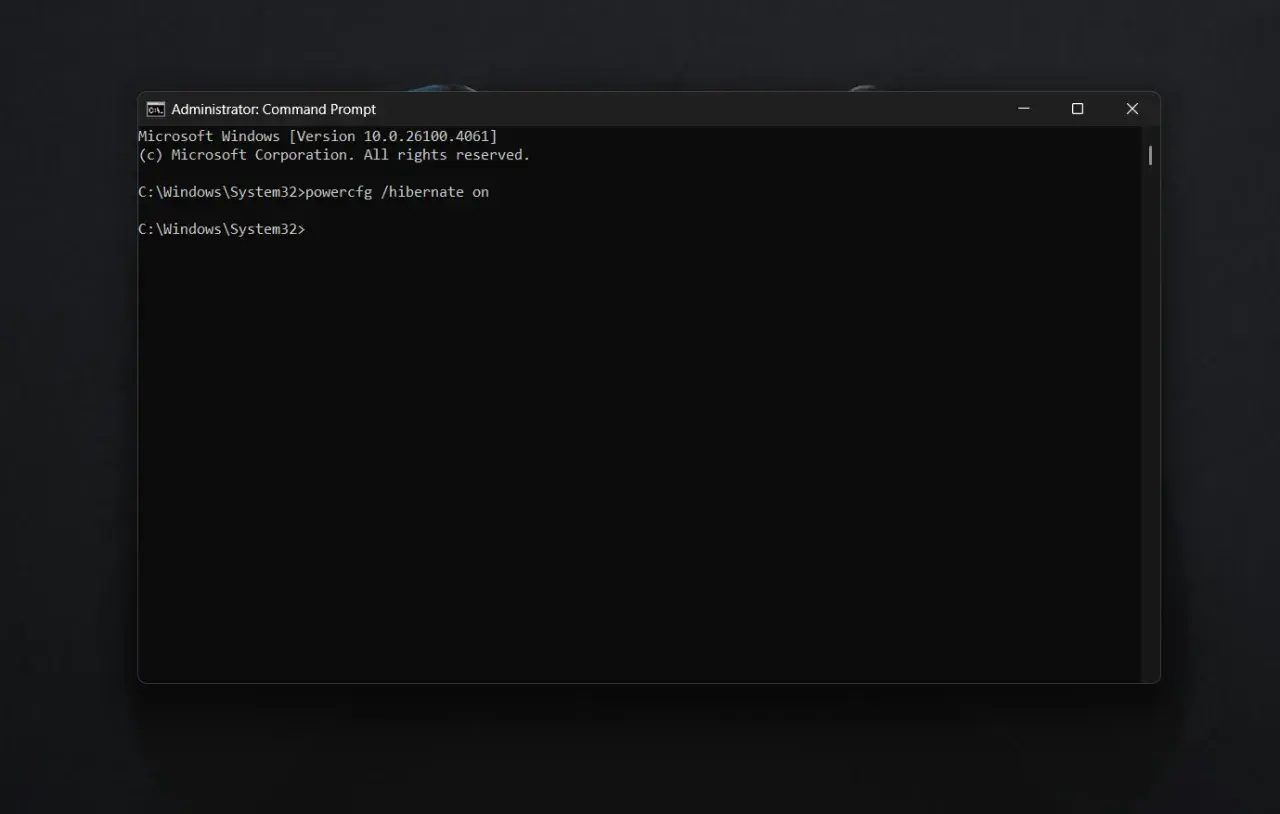
Jeśli plik został wcześniej wyłączony, polecenie powercfg /h on zwykle przywraca go wraz z samą funkcją, ale robię to ostrożnie, bo wyłączenie potrafi też odciąć uśpienie hybrydowe i przy niektórych konfiguracjach zwiększa ryzyko utraty pracy po zaniku zasilania.
Jeżeli przełącznik nadal się nie pokazuje, zwykle winny jest brak pełnego pliku albo ograniczenie platformy. Wtedy nie kombinuję na siłę z obejściami, tylko najpierw sprawdzam, czy urządzenie nie korzysta z Modern Standby, czy system nie ma wyłączonej funkcji poleceniem administracyjnym i czy aktualne sterowniki nie blokują powrotu. Z mojej perspektywy to lepsza kolejność niż grzebanie w ustawieniach w ciemno.
Najczęstsze problemy i ograniczenia
Najwięcej kłopotów nie bierze się z samego mechanizmu, tylko z otoczenia: sterowników, stacji dokujących, monitorów, adapterów USB i aktualizacji firmware. Po powrocie z S4 komputer może się uruchomić poprawnie, ale zewnętrzny ekran nie zawsze wraca od razu, a drukarka albo dongle potrafią potrzebować ponownego podłączenia.
- Brak opcji w menu - zwykle oznacza ograniczenie sprzętowe, wyłączony plik lub nietypową konfigurację zasilania.
- Problemy po wznowieniu - częste przy starych sterownikach grafiki, sieci i USB.
- Za mało miejsca na dysku - im większa pamięć, tym większy plik i większy koszt przestrzeni.
- Niepewne stacje dokujące - laptop może wrócić do życia, ale peryferia już niekoniecznie.
- Uśpienie hybrydowe - po wyłączeniu tej funkcji system traci dodatkową warstwę zabezpieczenia na wypadek zaniku prądu.
Microsoft zwraca uwagę, że na części komputerów z InstantGo lub Modern Standby ta opcja nie pojawia się tak jak na starszych laptopach. To ważne, bo wielu użytkowników błędnie szuka problemu w systemie, a ograniczenie leży po stronie platformy.
Jeśli komputer ma słabą stabilność po uśpieniu albo po podłączeniu do docka, często lepiej traktować ten tryb jako opcję awaryjną niż codzienny nawyk. To uczciwsze wobec sprzętu i mniej frustrujące dla użytkownika.
Kiedy wybieram go zamiast innych trybów
Na komputerze stacjonarnym korzystam z tego rzadziej, bo zasilanie z gniazdka zmienia rachunek korzyści. Na laptopie traktuję go jak narzędzie do ochrony pracy, a nie ozdobę w menu. Jeśli urządzenie ma mały SSD, dużo RAM i żyje głównie w ruchu, ta opcja potrafi być naprawdę praktyczna. Jeśli komputer stoi stale na biurku, często prostsze jest pełne wyłączenie albo zwykłe uśpienie.
| Sytuacja | Co wybieram | Dlaczego |
|---|---|---|
| 5-15 minut przerwy | Uśpienie | Najszybszy powrót |
| Kilka godzin, noc, podróż | Stan S4 | Minimalny pobór baterii i zachowanie sesji |
| Aktualizacja, restart po błędzie | Pełne wyłączenie | Porządne odświeżenie systemu |
Najkrócej mówiąc: wybieram ten stan wtedy, gdy chcę zachować otwarte aplikacje, ale nie chcę zostawiać komputera na prądzie. Dobrze ustawiony na laptopie daje spokój, oszczędza baterię i pozwala wrócić dokładnie tam, gdzie skończyłem. Dobrze ustawiona hibernacja nie musi być w ogóle widoczna na co dzień, ale gdy naprawdę jej potrzebujesz, robi największą różnicę.
