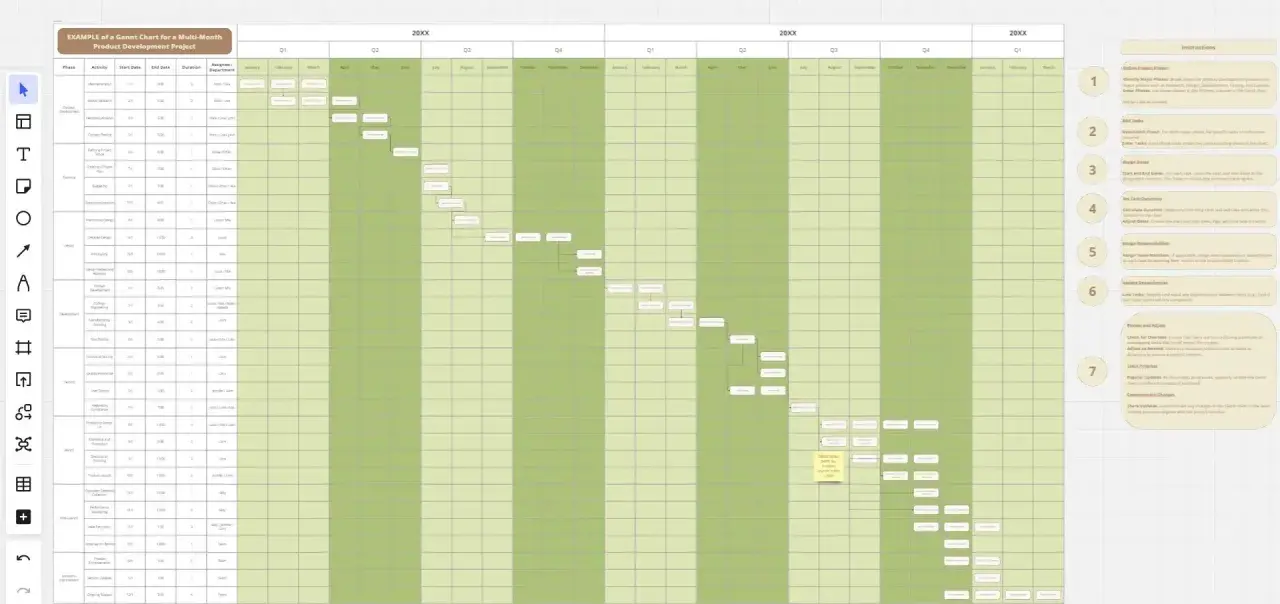
Gdy projekt ma kilka etapów, terminy zaczynają się nakładać, a zespół potrzebuje jednego widoku na cały plan, Excel nadal bywa zaskakująco skutecznym narzędziem. W tym artykule pokazuję, jak zbudować czytelny harmonogram, kiedy lepiej oprzeć się na szablonie, a kiedy przygotować własny układ, oraz jak utrzymywać go w aktualności, żeby naprawdę pomagał w pracy.
Najpierw dane, potem prosty widok osi czasu
- Excel nie ma gotowego typu wykresu Gantta, ale da się go sensownie zasymulować skumulowanym wykresem słupkowym.
- Najlepszy efekt daje prosty zestaw danych: nazwa zadania, data startu, czas trwania, status, właściciel i zależności.
- Przy małych i średnich projektach arkusz wystarcza bardzo często, ale przy wielu zespołach i częstych zmianach szybko robi się niewygodny.
- Szablon oszczędza czas, własny układ daje większą kontrolę, a narzędzie projektowe wygrywa przy złożonej współpracy.
- Najważniejsze nie jest samo narysowanie paska, tylko regularna aktualizacja planu i czytelne oznaczanie ryzyk oraz opóźnień.
Czym jest harmonogram Gantta w Excelu i kiedy ma sens
W praktyce taki harmonogram to tabela zadań zamieniona na oś czasu. Każdy poziomy pasek pokazuje, kiedy zadanie się zaczyna, ile trwa i kiedy powinno się zakończyć, a obok można dodać zależności, kamienie milowe i status wykonania. To dlatego ten format dobrze sprawdza się przy kampaniach marketingowych, publikacjach, wdrożeniach IT, eventach i prostych projektach produktowych.
Ja traktuję go jako narzędzie do podejmowania decyzji, a nie jako ozdobę do raportu. Jeśli po jednym spojrzeniu nie da się odczytać, co blokuje następny etap, kto jest odpowiedzialny za zadanie i które terminy są napięte, harmonogram nie spełnia swojej roli. Przy bardzo dużych programach, z wieloma równoległymi zespołami, Excel zaczyna być za ciasny i wtedy lepiej rozważyć bardziej wyspecjalizowane rozwiązanie.
Żeby taki plan był użyteczny, najpierw trzeba dobrze przygotować dane wejściowe. I to jest moment, na którym większość osób zyskuje albo traci najwięcej czasu.
Jak przygotować dane, żeby arkusz był czytelny
Najczęstszy błąd polega na tym, że ktoś zaczyna od wykresu, a nie od struktury informacji. Ja zawsze układam najpierw prostą tabelę, bo dopiero ona pozwala zbudować harmonogram bez zgadywania, co właściwie oznacza każdy wpis.
| Kolumna | Po co ją mieć | Co zyskujesz |
|---|---|---|
| Nazwa zadania | Opisuje konkretną pracę lub etap | Szybko widać, czego dotyczy wiersz |
| Data startu | Wyznacza początek zadania na osi czasu | Można poprawnie ułożyć pasek na wykresie |
| Czas trwania | Pokazuje długość zadania w dniach, tygodniach albo godzinach | Łatwiej ocenić obciążenie planu |
| Właściciel | Wskazuje osobę lub zespół odpowiedzialny za wykonanie | Nie ginie odpowiedzialność za termin |
| Status | Określa, czy zadanie jest nowe, w toku, zagrożone czy zakończone | Można szybko filtrować postęp |
| Postęp procentowy | Pokazuje, jak daleko zaszła realizacja | Widać różnicę między startem a realnym wykonaniem |
| Zależność | Wskazuje, które zadanie musi się skończyć przed kolejnym | Łatwiej wychwycić blokady |
| Kamień milowy | Oznacza ważny punkt kontrolny, zwykle bez czasu trwania | Projekt staje się bardziej przejrzysty dla interesariuszy |
Jeśli pracujesz w dniach roboczych, a nie kalendarzowych, ustal to od razu. Inaczej harmonogram będzie wyglądał poprawnie wizualnie, ale terminowo zacznie się rozjeżdżać przy pierwszym weekendzie albo święcie. Dobrze jest też od początku wybrać jedną skalę czasu: dni, tygodnie albo miesiące. Mieszanie ich w jednym arkuszu zwykle kończy się chaosem.
Kiedy tabela jest gotowa, można przejść do samego wykresu i zrobić z niej czytelną oś czasu.

Jak zbudować taki wykres krok po kroku
Najprościej zacząć od zwykłego skumulowanego wykresu słupkowego i dopiero potem zamienić go w harmonogram. Oficjalna pomoc Microsoft pokazuje dokładnie ten kierunek: Excel nie ma gotowego typu wykresu Gantta, więc standardowo symuluje się go odpowiednio sformatowanym wykresem słupkowym.
- Wpisz dane do tabeli i uporządkuj je tak, by każdy wiersz był jednym zadaniem lub etapem.
- Zaznacz kolumny odpowiadające dacie startu i czasowi trwania, a następnie wstaw skumulowany wykres słupkowy.
- Ukryj serię startu, ustawiając dla niej brak wypełnienia, żeby na osi zostały tylko właściwe paski zadań.
- Odwróć kolejność kategorii na osi pionowej, aby zadania czytało się od góry do dołu w logicznej kolejności.
- Dopasuj skalę osi czasu do projektu, czyli dni, tygodnie albo miesiące, zależnie od długości planu.
- Usuń zbędne elementy, takie jak nadmiarowa legenda czy tytuł, jeśli tylko przeszkadzają w czytelności.
- Dodaj kolory statusu, etykiety i siatkę, jeśli chcesz szybciej rozpoznawać etap realizacji.
Jeśli plan jest prosty, te kilka kroków naprawdę wystarcza. Przy bardziej dynamicznych projektach dokładam jeszcze kolumnę z postępem i formatowanie warunkowe, bo sam pasek czasu nie mówi, czy zadanie jest w połowie drogi, czy dopiero wystartowało.
Po zbudowaniu samej struktury trzeba jeszcze zdecydować, czy lepiej oprzeć się na szablonie, czy robić wszystko samodzielnie.
Szablon czy własny układ
Tu kieruję się praktyką, nie ambicją. Jeśli potrzebuję szybko uruchomić plan i nie mam czasu na dopracowywanie osi czasu, gotowy szablon jest rozsądnym wyborem. Jeśli harmonogram ma pracować przez dłuższy czas i być punktem odniesienia dla kilku osób, wolę własny układ, bo wtedy łatwiej dopasować go do procesu.
| Opcja | Dla kogo | Plusy | Minusy |
|---|---|---|---|
| Gotowy szablon Excel | Prosty projekt, szybki start | Najmniej pracy, szybkie uruchomienie, czytelny wygląd | Mniejsza elastyczność i słabsze dopasowanie do procesu |
| Własny wykres ze skumulowanego słupka | Gdy potrzebujesz pełnej kontroli | Możesz dopasować skalę, kolory, statusy i dodatkowe pola | Wymaga więcej konfiguracji i testów |
| Dedykowane narzędzie projektowe | Więcej osób, zależności, częste zmiany | Lepsza współpraca, automatyczne aktualizacje, raporty i zależności | Wyższy koszt wdrożenia i większa złożoność |
Microsoft udostępnia też gotowe szablony online, które dobrze sprawdzają się przy prostych planach i oszczędzają najwięcej czasu na starcie. To sensowny wariant, jeśli zależy ci przede wszystkim na przejrzystości, a nie na bardzo rozbudowanej automatyzacji.
Sam wygląd to dopiero początek, bo prawdziwa wartość pojawia się wtedy, gdy harmonogram zaczyna żyć razem z projektem.
Jak utrzymać plan aktualny w trakcie projektu
Największa pułapka polega na tym, że harmonogram wygląda świetnie w dniu stworzenia, a po tygodniu staje się martwy. Ja aktualizuję go tak, żeby był częścią pracy operacyjnej, a nie osobnym dokumentem do okazjonalnego oglądania.
- W małych projektach sprawdzam plan raz w tygodniu, a przy dynamicznych pracach częściej.
- Aktualizuję rzeczywiste daty startu i zakończenia, nie tylko procent wykonania.
- Kolorami oznaczam statusy: na czas, zagrożone, opóźnione i zakończone.
- Dla zadań blokujących kolejne etapy prowadzę osobną kolumnę zależności.
- Do dłuższych projektów dodaję kamienie milowe, bo ułatwiają ocenę rytmu pracy.
W praktyce bardzo pomagają też listy rozwijane dla statusów, formatowanie warunkowe przy opóźnieniach i zamrożenie górnego wiersza. To niewielkie usprawnienia, ale właśnie one decydują o tym, czy arkusz jest wygodny, czy tylko poprawny technicznie.
Żeby taki system działał, trzeba jeszcze unikać kilku błędów, które regularnie psują nawet dobrze zaczęty plan.
Najczęstsze błędy, które psują harmonogram
W mojej praktyce problem rzadko zaczyna się od samego Excela. Częściej wszystko sypie się wcześniej, bo zakres zadania był zbyt szeroki, dane były niejednoznaczne albo plan nie miał miejsca na aktualizację.
- Zbyt wiele zadań na jednym poziomie szczegółowości.
- Ręczne wpisywanie dat bez walidacji, przez co łatwo o literówki i przesunięcia.
- Pomijanie dni wolnych, świąt lub dni roboczych w obliczeniach.
- Za mało informacji o właścicielu zadania i zależnościach.
- Brak pola na status, przez co wykres pokazuje tylko plan, a nie rzeczywisty postęp.
Jeśli miałbym coś uprościć na samym początku, to nie kolory, tylko zakres. Lepszy jest harmonogram z kilkunastoma dobrze opisanymi zadaniami niż przeładowany arkusz z dziesiątkami wpisów, w którym nikt już nie ufa datom. Przy projektach zależnych od dni roboczych warto też liczyć czas formułami, a nie „na oko”, bo weekendy i święta szybko rozbijają plan.
I właśnie na tym etapie zwykle wychodzi, czy Excel jeszcze pomaga, czy już tylko spowalnia.
Kiedy Excel przestaje wystarczać
Excel jest dobry wtedy, gdy chcesz szybko ogarnąć plan, udostępnić go zespołowi i nie potrzebujesz rozbudowanego silnika do zarządzania projektem. Zaczyna być niewygodny, gdy w grę wchodzi kilka zespołów, częste zmiany, zależności między projektami albo konieczność współedytowania przez wiele osób.
- Zostań przy Excelu, jeśli projekt ma jasny zakres, mało blokad i niewiele zmian.
- Rozważ narzędzie projektowe, jeśli zadania muszą przesuwać się automatycznie po zmianie jednego terminu.
- Przejdź na platformę PM, jeśli raportujesz postęp klientom lub zarządowi regularnie i potrzebujesz lepszej historii zmian.
- Wybierz rozwiązanie specjalistyczne, jeśli ważne są komentarze, zatwierdzenia i zarządzanie zasobami.
To nie jest kwestia prestiżu narzędzia, tylko skali. Arkusz świetnie nadaje się do kontroli i szybkiej wizualizacji, ale przy większej liczbie zależności wymaga ręcznej opieki, a ten koszt rośnie szybciej, niż zwykle się zakłada. Gdy ten moment nadchodzi, warto nie tyle porzucić plan, ile przenieść go do miejsca, które lepiej obsłuży współpracę i automatyzację.
Jak sprawić, żeby harmonogram pomagał podejmować decyzje
Jeśli miałbym zostawić jedną zasadę, to tę: harmonogram ma odpowiadać na pytania o termin, blokadę i właściciela zadania, a nie tylko ładnie wyglądać. Im mniej przypadkowych pól, a więcej danych, które naprawdę wpływają na decyzje, tym dłużej arkusz pozostaje użyteczny.
Ja zwykle przed zamknięciem planu sprawdzam trzy rzeczy: czy widać aktualny stan projektu, czy łatwo odróżnić zadania krytyczne od pobocznych i czy można go zaktualizować w kilka minut bez przebudowy całego pliku. Jeśli te warunki są spełnione, Excel wciąż potrafi być bardzo praktycznym narzędziem do prowadzenia harmonogramu.
Gdy projekt urośnie, nie trzeba od razu rezygnować z całego arkusza. Często najlepiej działa układ hybrydowy: Excel jako czytelny widok planu dla zespołu, a narzędzie projektowe tam, gdzie potrzebne są zależności, współpraca i automatyczne przesuwanie terminów.
