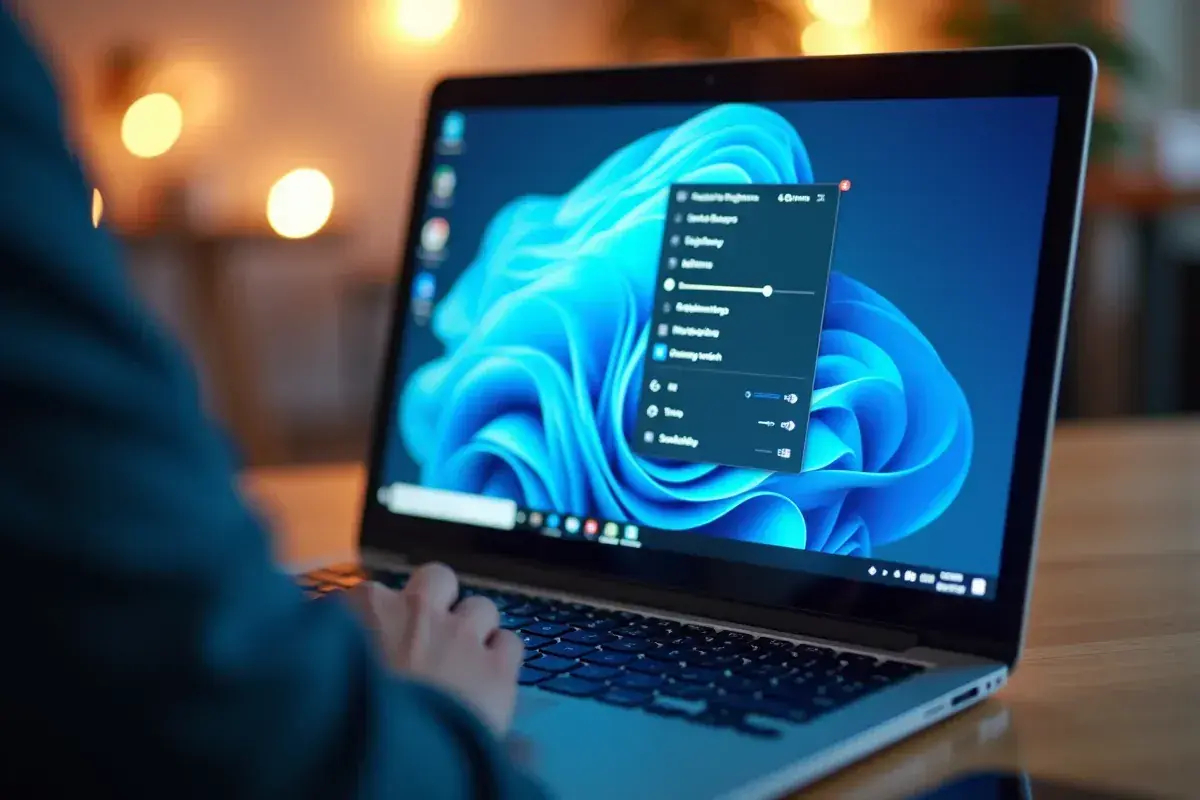
Zbyt ciemny ekran w laptopie zwykle da się rozwiązać w kilkadziesiąt sekund, ale tylko wtedy, gdy wie się, gdzie szukać: w klawiszach funkcyjnych, w ustawieniach systemu albo w opcjach zasilania. W praktyce najpierw sprawdzam najprostsze drogi, a dopiero później szukam przyczyny w sterowniku, HDR czy trybie oszczędzania energii.
W tym artykule pokazuję, jak szybko podnieść jasność na laptopie z Windows i innych popularnych systemach, co zrobić, gdy suwak nie reaguje, oraz kiedy ciemny obraz oznacza już problem sprzętowy.
Najważniejsze informacje w skrócie
- Najpierw sprawdź klawisze funkcyjne i suwak jasności w systemie, bo to najszybsze rozwiązania.
- Jeśli suwak nie działa, winny bywa sterownik grafiki, oszczędzanie energii, HDR albo tryb adaptacyjnej jasności.
- Przy monitorze zewnętrznym jasność często reguluje się przyciskami na obudowie monitora, a nie w laptopie.
- W biurze zwykle wystarcza średni poziom jasności, a przy mocnym świetle dziennym trzeba ją podnieść wyraźniej.
- Jeśli ekran jest ciemny nawet przy 100% i widać migotanie albo nierównomierne podświetlenie, problem może być sprzętowy.
Najszybciej rozjaśnisz ekran klawiszami i suwakiem systemowym
W praktyce najszybsza droga do jaśniejszego obrazu to klawisze z ikoną słońca albo panel ustawień systemowych. Na wielu laptopach trzeba użyć kombinacji Fn + klawisz jasności, bo same przyciski z górnego rzędu pełnią wtedy inne funkcje. Jeśli korzystasz z laptopa z Windows, suwak znajdziesz zwykle w szybkich ustawieniach obok sieci i głośności, a także w sekcji ekranu w Ustawieniach. Na MacBooku podobną rolę pełni Centrum sterowania, a przy monitorze zewnętrznym jasność reguluje się najczęściej z poziomu samego monitora.
| Metoda | Kiedy działa najlepiej | Zaleta | Ograniczenie |
|---|---|---|---|
| Klawisze funkcyjne | Gdy chcesz zmienić jasność od razu | Najszybsza opcja | Na części modeli trzeba nacisnąć też Fn |
| Suwak w systemie | Gdy klawisze nie reagują albo chcesz precyzyjniej ustawić poziom | Dokładna kontrola | Nie zawsze pojawia się przy monitorze zewnętrznym |
| Menu monitora | Gdy laptop pracuje na ekranie zewnętrznym | Omija problem systemowy | Zależne od modelu monitora |
Jeśli jedna z tych metod działa, nie komplikuj sprawy na siłę. Wystarczy podnieść jasność do poziomu, który poprawia czytelność, i przejść dalej dopiero wtedy, gdy ekran nadal wydaje się zbyt ciemny mimo zmian.
Jak rozjaśnić ekran w laptopie, gdy skróty nie działają
Jeżeli klawisze jasności milczą, nie oznacza to jeszcze awarii. Najpierw sprawdzam trzy rzeczy: czy nie jest włączony Fn Lock, czy suwak jasności nie jest ukryty przez ustawienia zasilania oraz czy system widzi właściwy ekran. W laptopach z Windows często pomaga też restart, bo po uśpieniu albo aktualizacji sterownika potrafi zawiesić się sam moduł odpowiedzialny za obsługę podświetlenia.
- Sprawdź, czy trzeba użyć kombinacji z klawiszem Fn.
- Otwórz ustawienia ekranu i poszukaj suwaka jasności.
- Wyłącz na chwilę tryb oszczędzania baterii, jeśli jest aktywny.
- Odłącz monitor zewnętrzny i sprawdź, czy jasność wraca na wbudowanym ekranie.
- Uruchom komputer ponownie, jeśli zmiana ustawień nie daje efektu.
Ta kolejność ma sens, bo pozwala odsiać przypadki banalne od tych bardziej złożonych. Jeżeli po takich krokach nadal nie da się podnieść jasności, przechodzę do źródeł blokady, a nie do przypadkowego klikania kolejnych opcji.
Najczęściej blokują ją ustawienia, a nie sam ekran
Sterownik grafiki
Sterownik grafiki to oprogramowanie pośredniczące między systemem a układem graficznym. Jeśli jest uszkodzony, nieaktualny albo po prostu źle współpracuje z aktualizacją systemu, suwak jasności może zniknąć, przestać reagować albo działać tylko częściowo. To jeden z częstszych powodów, dla których ekran pozostaje za ciemny mimo pozornie poprawnych ustawień.
Tryby oszczędzania energii
Tryb oszczędzania baterii potrafi obniżać jasność automatycznie, zwłaszcza gdy laptop przełącza się z zasilania sieciowego na akumulator. Czasem użytkownik widzi tylko efekt, a nie samą przyczynę: obraz robi się ciemniejszy po odłączeniu ładowarki i wygląda to jak awaria. W takim przypadku warto sprawdzić plan zasilania i przejść na profil z większą wydajnością, przynajmniej na czas pracy przy biurku.
Adaptacyjna jasność i HDR
Adaptacyjna jasność to funkcja, która sama reguluje podświetlenie zależnie od światła otoczenia. Jest wygodna w ruchu, ale bywa irytująca w stałym miejscu pracy, bo ekran potrafi przygasać bez wyraźnego powodu. Z kolei HDR, czyli tryb wysokiego zakresu dynamicznego, może zmieniać sposób, w jaki system i aplikacje interpretują jasność obrazu. Na niektórych laptopach sprawia to wrażenie, że ekran jest ciemniejszy niż powinien, choć problem leży bardziej w sposobie wyświetlania treści niż w samym panelu.
Przeczytaj również: Rozdzielczość 2K - Co to naprawdę oznacza i czym różni się od 1440p?
Zewnętrzny monitor
Jeśli laptop jest podłączony do monitora zewnętrznego, suwak w systemie może nie sterować jego jasnością wcale. To częsty punkt zapalny, bo użytkownik szuka rozwiązania w Windows, a regulacja znajduje się na obudowie monitora lub w jego menu ekranowym, czyli OSD. W takim scenariuszu warto traktować laptop i monitor jak dwa osobne urządzenia, każde z własnymi ustawieniami obrazu.
Po tej diagnostyce łatwiej dobrać właściwe działanie do konkretnej sytuacji, zamiast strzelać na ślepo kolejnymi opcjami.
Wybierz metodę do sytuacji, a nie odwrotnie
Nie każda ciemność ekranu ma to samo źródło. Czasem problemem jest zasilanie, czasem sterownik, a czasem po prostu to, że pracujesz na innym wyświetlaczu niż myślisz. Poniższe zestawienie pokazuje, od czego zacząć w najczęstszych scenariuszach.
| Sytuacja | Najpierw zrób | Dlaczego to ma sens |
|---|---|---|
| Ekran ciemnieje po odłączeniu ładowarki | Sprawdź plan zasilania i tryb oszczędzania baterii | System mógł obniżyć jasność automatycznie |
| Klawisze jasności nie reagują | Sprawdź Fn Lock i sterownik grafiki | Problem często leży w warstwie obsługi klawiatury albo grafiki |
| Na monitorze zewnętrznym obraz jest za ciemny | Użyj przycisków monitora lub jego menu OSD | Suwak laptopa może nie sterować tym ekranem |
| Ekran sam przygasa w różnych warunkach oświetlenia | Wyłącz adaptacyjną jasność | Funkcja reaguje na światło otoczenia i zmienia podświetlenie bez pytania |
| Obraz wydaje się ciemny po aktualizacji | Zrestartuj laptop i sprawdź ustawienia HDR | Aktualizacja potrafi zmienić sposób pracy wyświetlania |
Taki podział oszczędza czas, bo nie każdy przypadek wymaga tych samych działań. Jeśli wiesz, czy problem dotyczy baterii, monitora zewnętrznego czy samego panelu, szybciej trafisz w źródło.
Ustaw jasność tak, żeby ekran był czytelny, ale nie męczył oczu
Nie ma jednego idealnego poziomu dla wszystkich laptopów i wszystkich warunków. W praktyce w spokojnym, dobrze oświetlonym pokoju często wystarcza zakres 40-60%, przy pracy wieczorem wygodniejszy bywa poziom 20-40%, a przy mocnym świetle dziennym trzeba nieraz wejść na 70-100%. To tylko punkt wyjścia, bo znaczenie ma też typ matrycy, kąt ustawienia pokrywy i to, czy ekran jest matowy, czy błyszczący.
Ważne jest coś jeszcze: sama jasność nie rozwiązuje wszystkiego. Jeśli tekst nadal wygląda słabo, czasem lepiej podnieść rozmiar czcionki, włączyć wyższy kontrast w aplikacji albo poprawić oświetlenie biurka niż bez końca przesuwać suwak w górę. Zbyt mocne podświetlenie w ciemnym pomieszczeniu szybko męczy wzrok, a przy dłuższej pracy daje gorszy efekt niż umiarkowana jasność ustawiona rozsądnie.
Gdy ekran nadal jest ciemny mimo maksymalnych ustawień
Jeśli po ustawieniu wysokiej jasności obraz nadal jest wyraźnie przygaszony, a do tego pojawia się migotanie, nierówne podświetlenie albo zmiana jasności po poruszeniu klapą, zaczynam podejrzewać już problem sprzętowy. W laptopach najczęściej chodzi wtedy o podświetlenie matrycy, taśmę łączącą ekran z płytą główną albo sam panel. To moment, w którym dalsze grzebanie w ustawieniach zwykle niewiele da.
Dobrym testem jest porównanie wbudowanego ekranu z monitorem zewnętrznym. Jeśli zewnętrzny wyświetlacz działa normalnie, a panel laptopa pozostaje ciemny, trop prowadzi raczej do samego laptopa niż do systemu. W takiej sytuacji sens ma już diagnostyka serwisowa, a nie kolejne próby podbijania jasności o jeden czy dwa poziomy.
Najwięcej daje prosta kolejność działań
Jeśli miałbym wskazać jedną praktykę, to zaczynam zawsze od klawiszy funkcyjnych, potem sprawdzam suwak systemowy, następnie przełączam plan zasilania i wyłączam opcje adaptacyjne, a dopiero na końcu szukam awarii. Taka kolejność jest szybka, logiczna i pozwala odróżnić zwykłą zmianę ustawień od realnego problemu z ekranem. Gdy laptop mimo to świeci za słabo, nie brnę dalej w menu na ślepo, tylko traktuję to jako sygnał, że winne może być podświetlenie albo połączenie matrycy.
