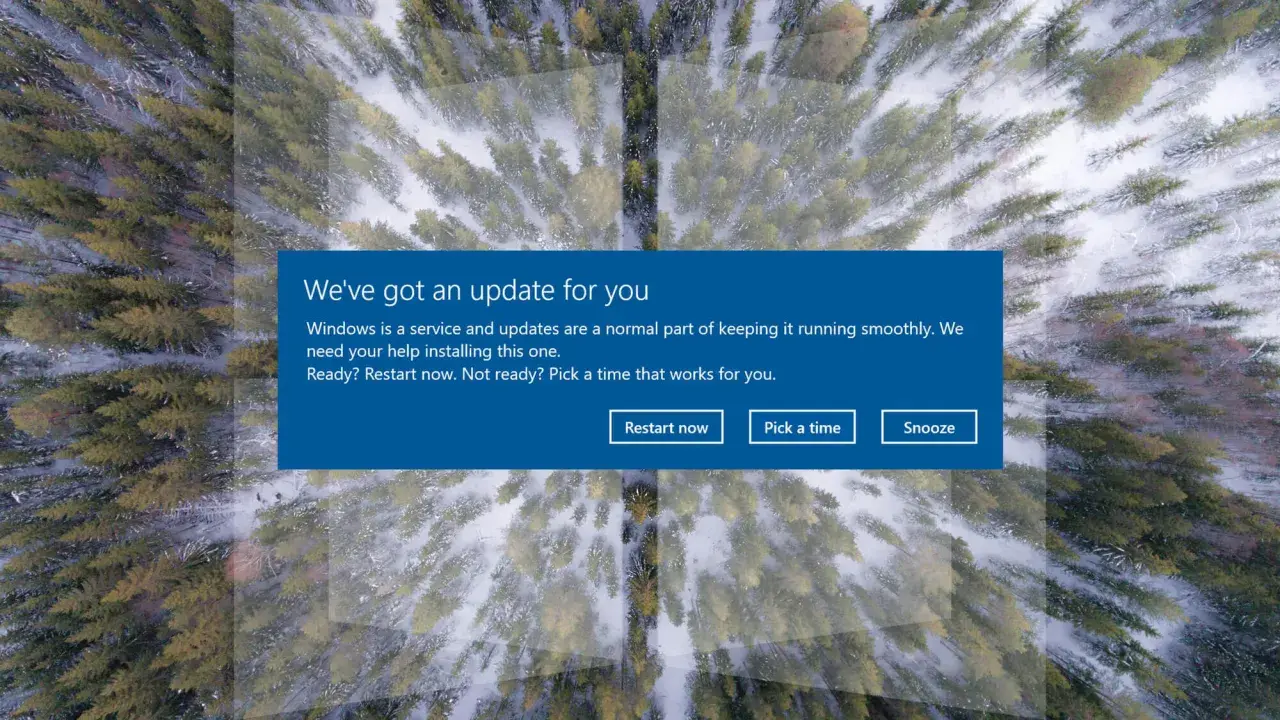
Ponowne uruchomienie komputera to jedna z najprostszych czynności serwisowych, a jednocześnie jedna z najbardziej niedocenianych. W praktyce to zwykły restart, czyli reboot systemu, który potrafi odświeżyć pamięć, zamknąć zawieszone procesy i rozwiązać wiele drobnych problemów ze sprzętem oraz oprogramowaniem. Poniżej rozkładam temat na konkretne, praktyczne części: jak to działa, kiedy ma sens, czym różni się od wyłączenia i resetu oraz co zrobić, gdy sama procedura nie wystarcza.
Najkrótsza odpowiedź o restarcie komputera i kiedy naprawdę pomaga
- Restart zamyka system i uruchamia go ponownie bez kasowania danych użytkownika.
- Najczęściej pomaga po aktualizacjach, zmianie sterowników, zawieszeniu aplikacji i problemach z peryferiami.
- Nie jest tym samym co wyłączenie, uśpienie ani reset fabryczny.
- Jeśli problem wraca po 2–3 restartach, to zwykle sygnał awarii sterownika, pamięci, dysku, zasilania albo przegrzewania.
- W diagnostyce warto zacząć od prostego restartu, ale nie wolno nim zastępować normalnego rozpoznania przyczyny.
Co naprawdę dzieje się podczas restartu komputera
Restart nie polega wyłącznie na „zgaszeniu i ponownym włączeniu” maszyny. System najpierw zamyka uruchomione procesy, zapisuje stan usług, zwalnia pamięć operacyjną i dopiero potem ładuje jądro systemu, sterowniki oraz elementy startowe od początku. To właśnie dlatego po takim cyklu komputer często wraca do normalnej pracy, nawet jeśli przed chwilą coś się zawieszało.
Ja patrzę na restart jak na szybki test kondycji systemu. Jeśli po nim problem znika, prawdopodobnie chodziło o jednorazowy konflikt w pamięci, usługę działającą w tle albo sterownik, który utknął w złym stanie. Jeśli problem zostaje, szukam dalej, bo sam restart już nie jest lekarstwem.
- Pamięć RAM zostaje oczyszczona z tymczasowych danych, które mogły blokować aplikacje lub usługi.
- Procesy i usługi startują od nowa, więc znikają drobne błędy stanu, które zbierają się w trakcie pracy.
- Sterowniki są ładowane ponownie, co bywa kluczowe przy problemach z grafiką, siecią albo drukarką.
- Sprzęt peryferyjny dostaje nową inicjalizację, więc odzyskanie połączenia z myszą, klawiaturą czy dokiem często jest natychmiastowe.
Microsoft opisuje restart w Windows jako zwykłe wybranie opcji ponownego uruchomienia z menu zasilania, a w Linuksie odpowiednik ten jest traktowany jako bezpieczne zamknięcie i uruchomienie systemu od nowa. To prosta operacja, ale jej skuteczność wynika właśnie z tego, że zaczyna system od czystszego stanu. Z tego powodu warto wiedzieć, kiedy ma sens, a kiedy tylko maskuje problem.
Kiedy restart pomaga, a kiedy nie
W praktyce restart najlepiej działa wtedy, gdy problem jest jednorazowy albo wynika z chwilowego konfliktu. Po aktualizacji systemu, zmianie sterownika, podłączeniu nowego sprzętu czy zawieszeniu aplikacji to pierwsza rzecz, którą wykonuję. Często wystarcza też przy zrywaniu Wi-Fi, niedziałającym Bluetooth albo drukarce, która nagle przestaje odpowiadać.
Są jednak sytuacje, w których ponowne uruchomienie tylko na chwilę ukrywa źródło kłopotu. Jeśli komputer zaczyna regularnie wyświetlać ten sam błąd, uruchamia się coraz wolniej albo wraca z identycznym objawem po każdym starcie, traktuję to już jako problem sprzętowy albo sterownikowy, nie jako przypadek. W takiej sytuacji szczególnie przydają się podstawowe dane diagnostyczne: kod zatrzymania, moment awarii i informacja, co zmieniło się tuż przed wystąpieniem błędu.
- Restart ma sens po instalacji aktualizacji i sterowników.
- Restart ma sens, gdy pojedyncza aplikacja zawiesiła system albo zablokowała zasoby.
- Restart ma sens po problemach z urządzeniami USB, ekranem zewnętrznym, dźwiękiem lub siecią.
- Restart zwykle nie wystarcza, jeśli pojawiają się powtarzalne niebieskie ekrany, artefakty obrazu, przegrzewanie albo nagłe wyłączenia.
- Jeśli system zgłasza mało wolnego miejsca, warto zejść poniżej 85% zajętości dysku, bo Microsoft wskazuje, że w wielu konfiguracjach bezpieczniej zostawić 10–15% zapasu.
Gdy po dwóch lub trzech restartach wszystko wraca do tego samego punktu, nie przedłużam już prostych prób. Wtedy porównuję restart z innymi trybami pracy systemu, bo właśnie tam najczęściej leży różnica, której użytkownicy nie widzą na pierwszy rzut oka.
Restart, wyłączenie, uśpienie i reset nie są tym samym
To jeden z najczęstszych technicznych skrótów myślowych. W języku codziennym te pojęcia mieszają się bez przerwy, ale z punktu widzenia sprzętu komputerowego oznaczają zupełnie inne rzeczy. Ja rozróżniam je od razu, bo od tego zależy, czy rozwiązuję drobny konflikt, oszczędzam energię, czy ryzykuję utratę danych.
| Opcja | Co robi | Kiedy użyć | Ryzyko |
|---|---|---|---|
| Restart | Zamyka system i uruchamia go ponownie od zera | Po aktualizacjach, zawieszeniu, problemach z usługami i sterownikami | Niskie, o ile zapiszesz pracę przed uruchomieniem |
| Wyłączenie | Kończy pracę systemu i odcina zasilanie logiczne | Gdy nie używasz komputera dłużej albo chcesz wykonać pełny odruchowy start | Niskie, ale nie zawsze czyści stan tak skutecznie jak restart |
| Uśpienie | Przenosi komputer w stan niskiego poboru energii, zachowując sesję | Na krótkie przerwy | Średnie przy niestabilnym sprzęcie, bo problem może zostać „zamrożony” razem z sesją |
| Reset | Przywraca system do ustawień fabrycznych lub reinstaluje go | Przy poważnych problemach, gdy trzeba zacząć od czystej konfiguracji | Wysokie, bo może usunąć aplikacje, a czasem także dane |
Największa pułapka jest prosta: wielu użytkowników myśli, że reset i restart to synonimy. Nie są. Reset to już operacja naprawcza albo przywracająca, a restart to bezpieczny, szybki test działania. Gdy to rozróżnienie jest jasne, łatwiej dobrać właściwy krok zamiast strzelać w ciemno. Teraz przechodzę do samej procedury, bo poprawny restart też da się wykonać lepiej i gorzej.
Jak wykonać bezpieczny restart na Windows, macOS i Linuxie
Bezpieczny restart zaczyna się jeszcze przed kliknięciem czegokolwiek. Najpierw zapisuję otwarte pliki, zamykam aplikacje i sprawdzam, czy komputer nie wykonuje właśnie aktualizacji lub kopii zapasowej. Jeśli pośpiech mnie goni, wolę poświęcić 20–30 sekund na porządek niż później odzyskiwać niedomknięty dokument albo uszkodzone dane programu.
- Zapisz pracę i zamknij programy, które korzystają z plików lub internetu.
- Odłącz tylko to, co trzeba - na przykład zewnętrzny dysk, jeśli właśnie przenosisz dane, ale nie wyrywaj przypadkiem sprzętu w trakcie kopiowania.
- Windows - wejdź w Start, wybierz zasilanie i kliknij ponowne uruchomienie. Jeśli system się zawiesił, najpierw spróbuj skrótu Ctrl+Alt+Delete.
- macOS - użyj menu Apple i wybierz ponowne uruchomienie. To prosty sposób, ale warto dać systemowi chwilę na domknięcie procesów.
-
Linux - możesz użyć interfejsu graficznego albo terminala; w praktyce często wystarcza
shutdown -r now, czyli bezpieczny restart po zamknięciu sesji. - Hard restart zostaw na sytuację awaryjną, gdy sprzęt całkowicie przestaje reagować. Przytrzymanie przycisku zasilania rozwiązuje zawieszenie, ale może przerwać zapis danych i zwiększa ryzyko problemów z systemem plików.
W komputerach stacjonarnych i laptopach z SSD cały proces zwykle trwa wyraźnie krócej niż na starszych dyskach talerzowych. Różnica między kilkunastoma sekundami a dwiema minutami nadal zależy od liczby usług, sterowników i aplikacji startowych, więc nie zawsze oznacza problem. Jeśli jednak po restarcie wszystko nadal działa niepewnie, trzeba przejść z wykonania operacji do normalnej diagnozy.
Co sprawdzić, gdy komputer po restarcie nadal wariuje
Jeżeli restart nie przyniósł trwałej poprawy, nie marnuję czasu na kolejne losowe próby. Najpierw sprawdzam rzeczy, które najczęściej powodują powtarzalne błędy i które realnie da się zweryfikować bez specjalistycznego laboratorium. To podejście oszczędza godzinę błądzenia i od razu zawęża obszar problemu.
- Nowy sprzęt - jeśli coś zostało świeżo dołożone, odłączam to na próbę i testuję komputer bez tego elementu.
- Sterowniki - w menedżerze urządzeń szukam znaków ostrzegawczych i sprawdzam, czy nie trzeba zaktualizować lub wyłączyć wadliwego komponentu.
- Wolne miejsce - zostawiam przynajmniej 10–15% przestrzeni na dysku, bo zbyt ciasny system zaczyna działać niestabilnie.
- Tryb awaryjny - uruchamiam go, jeśli problem wraca od razu, bo pozwala odciąć większość dodatków i usług pobocznych.
- Temperatura i kurz - jeśli wentylatory wyją mocniej niż zwykle, sprawdzam chłodzenie, bo przegrzewanie potrafi imitować losowe awarie systemu.
- Zasilanie - nagłe wyłączenia i powroty do pulpitu często mają więcej wspólnego z zasilaczem, baterią albo przewodem niż z samym systemem.
Na tym etapie przestaję patrzeć na restart jak na rozwiązanie, a zaczynam traktować go jak pierwszy sygnał diagnostyczny. Jeśli po takim sprawdzeniu objaw zostaje, problem zwykle siedzi głębiej niż w „zawieszeniu programu” i trzeba przejść do rzeczowej analizy sprzętu.
Jak zamienić restart w sensowną diagnostykę
Największą wartość ma nie sam restart, tylko to, co robię zaraz po nim. Zapisuję kod błędu, obserwuję, czy problem pojawia się przy starcie, w konkretnym programie czy dopiero po obciążeniu sprzętu, i sprawdzam, czy wcześniej zmieniło się coś w konfiguracji. Taki prosty dziennik często oszczędza więcej czasu niż najlepszy domysł.
Jeśli komputer wraca do problemu po każdym ponownym uruchomieniu, traktuję to jako sygnał alarmowy, a nie drobną niedogodność. Wtedy kolejność jest prosta: kopia zapasowa ważnych danych, eliminacja nowego sprzętu, weryfikacja sterowników, kontrola temperatury i dopiero później głębsze testy pamięci, dysku albo zasilania. To właśnie w tym miejscu restart przestaje być odruchem, a staje się częścią rozsądnej naprawy.
Najlepsza zasada jest banalna: używaj restartu szybko, ale nie naiwnie. Jeśli pomaga, świetnie - jeśli nie, przechodzisz do diagnozy zamiast powtarzać ten sam ruch w kółko.
