Reset fabryczny telefonu ma sens wtedy, gdy chcesz oddać urządzenie, wyczyścić je przed sprzedażą albo usunąć uciążliwy błąd, który wraca mimo restartu. Poniżej pokazuję, jak zresetować telefon bez zgadywania, co zostanie usunięte i jak nie zablokować sobie ponownej aktywacji. Skupiam się na praktyce: najpierw wybór właściwej metody, potem konkretne kroki dla Androida i iPhone’a, a na końcu przygotowanie kopii i najczęstsze pułapki.
Najważniejsze rzeczy przed wymazaniem telefonu
- Reset fabryczny usuwa dane lokalne, więc bez kopii zapasowej można stracić zdjęcia, pliki i część wiadomości.
- Najpierw sprawdź, czy nie wystarczy zwykły restart albo reset samych ustawień sieci.
- Jeśli telefon ma blokadę konta, po resecie może poprosić o poprzednie dane logowania.
- Przed operacją naładuj baterię i upewnij się, że masz dostęp do Wi-Fi lub sieci komórkowej.
- W iPhonie i części telefonów z Androidem trzeba też zdecydować, co zrobić z eSIM.
Kiedy reset fabryczny ma sens, a kiedy lepiej zacząć od prostszego kroku
Ja zawsze zaczynam od najłagodniejszej opcji, bo pełne wyczyszczenie urządzenia jest ostatecznością, a nie pierwszym odruchem. Jeśli telefon tylko chwilowo zwolnił, zawiesza się jedna aplikacja albo nie łączy się z Bluetooth, często wystarczy restart albo reset wybranych ustawień. Dopiero gdy problem wraca, urządzenie ma trafić do nowego właściciela albo przygotowujesz je do serwisu, pełny reset ma realny sens.
| Rodzaj operacji | Co usuwa | Kiedy użyć | Ryzyko |
|---|---|---|---|
| Restart | Nic nie usuwa | Telefon się zacina, aplikacja przestaje działać, system zwolnił | Bardzo niskie |
| Reset ustawień sieci lub systemu | Konfigurację Wi-Fi, Bluetooth, czasem układ i preferencje | Problem dotyczy łączności, dźwięku, dostępności lub konfiguracji | Niskie |
| Reset fabryczny | Większość danych z pamięci telefonu | Oddajesz telefon, sprzedajesz go, usuwasz poważny błąd lub przygotowujesz do serwisu | Wysokie |
W praktyce różnica jest prosta: restart naprawia chwilowe zawieszenie, reset ustawień porządkuje konfigurację, a pełny reset czyści urządzenie do zera. Gdy już wiesz, że potrzebujesz tej trzeciej opcji, można przejść do właściwego menu i zrobić to bez błądzenia po ustawieniach.

Jak wykonać reset z poziomu ustawień
W większości przypadków to najbezpieczniejsza i najprostsza droga, bo system prowadzi Cię przez potwierdzenia krok po kroku. Na Androidzie nazwy menu potrafią się różnić między markami, ale logika jest podobna. W iPhonie ścieżka jest bardziej przewidywalna i zwykle kończy się w miejscu, gdzie wybierasz usunięcie zawartości i ustawień.
| System | Typowa ścieżka | Na co zwrócić uwagę |
|---|---|---|
| Android | Ustawienia > System albo Zarządzanie ogólne > Resetowanie / Opcje resetowania > Usuń wszystkie dane | Nazwy mogą się różnić w zależności od producenta i wersji Androida |
| Samsung Galaxy | Ustawienia > Zarządzanie ogólne > Reset > Przywróć ustawienia fabryczne | Telefon poprosi o blokadę ekranu i często o konto Samsung |
| iPhone | Ustawienia > Ogólne > Przenieś lub resetuj iPhone’a > Wymaż zawartość i ustawienia | Możesz zdecydować, czy zachować czy usunąć eSIM |
- Otwórz właściwą ścieżkę w ustawieniach i wybierz pełne wymazanie danych, a nie tylko zmianę ustawień.
- Potwierdź PIN, hasło albo dane konta, jeśli system o to poprosi.
- Jeśli widzisz opcję dotyczącą eSIM, zdecyduj o niej świadomie, bo późniejsza reaktywacja bywa kłopotliwa.
- Poczekaj, aż telefon się zrestartuje i pokaże ekran pierwszej konfiguracji.
To moment, w którym wiele osób myli pełny reset z lżejszym przywracaniem ustawień. Ja patrzę na jedną zasadę: jeśli operacja ma oddać telefon w czyjeś ręce albo usunąć naprawdę uporczywy problem, wybieram wymazanie całości, a nie kosmetyczną poprawkę. Gdy urządzenie nie chce wejść do menu, trzeba użyć trybu awaryjnego lub odzyskiwania.
Co zrobić, gdy telefon jest zablokowany albo nie reaguje
Jeśli ekran nie odpowiada albo nie pamiętasz kodu, nadal masz kilka dróg wyjścia, ale trzeba działać ostrożnie. Zaczynam od prostego wymuszonego restartu, bo czasem telefon tylko się zawiesił i nie potrzebuje żadnego kasowania danych. Dopiero gdy to nie pomaga, przechodzę do resetu przyciskami albo zdalnego wymazania.Android i telefony z blokadą
- Najpierw spróbuj wymusić ponowne uruchomienie, przytrzymując przycisk zasilania przez około 30 sekund.
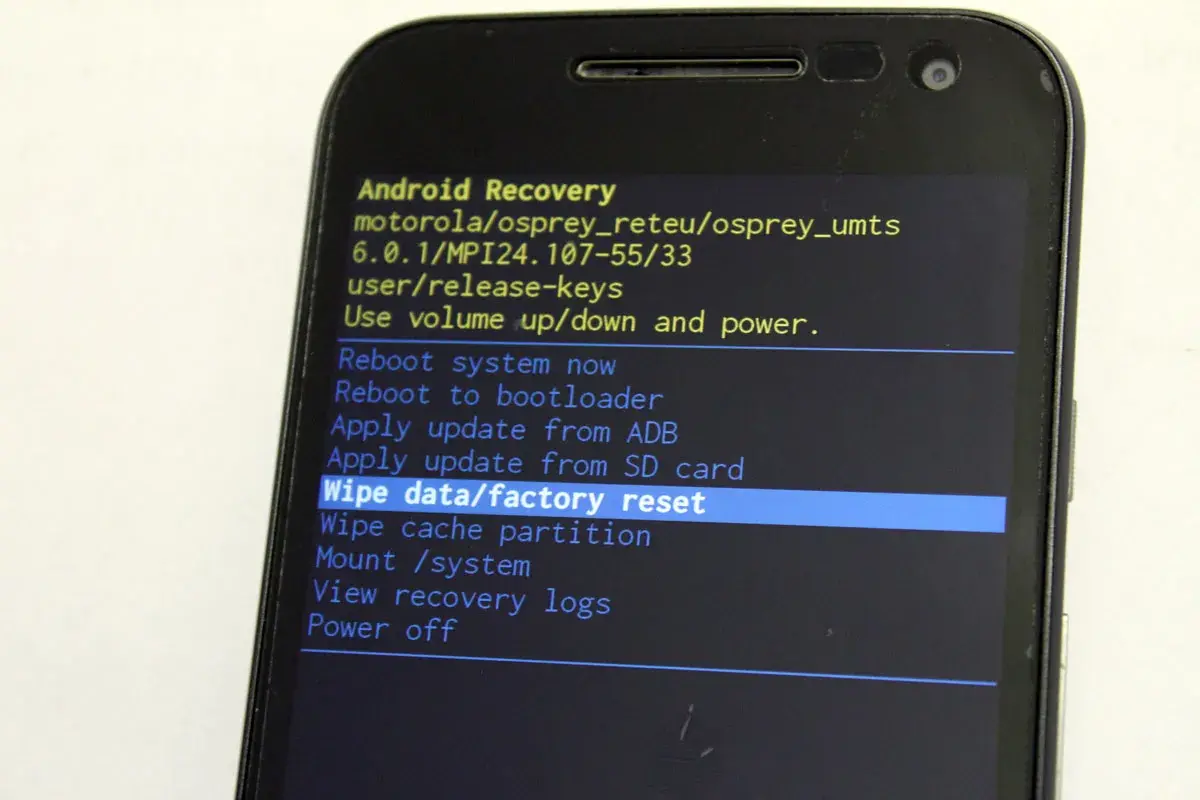
- Jeśli to nie działa, użyj kombinacji przycisku zasilania i przycisku głośności, aby wejść do menu odzyskiwania. Dokładny układ zależy od modelu.
- W menu odzyskiwania wybierz opcję typu wipe data albo factory reset, potwierdź i poczekaj na zakończenie operacji.
- Po uruchomieniu system może poprosić o poprzednie konto Google. To normalne zabezpieczenie przed użyciem telefonu przez osobę trzecią.
Przeczytaj również: Jak wyłączyć czat RCS na Androidzie i iPhonie - Także bez telefonu
iPhone i brak kodu dostępu
- Jeśli nie pamiętasz kodu, iPhone zwykle trzeba wymazać i skonfigurować ponownie.
- Najczęściej robi się to przez komputer i tryb odzyskiwania albo przez zdalne wymazanie, jeśli urządzenie jest nadal połączone z kontem i siecią.
- Po wszystkim pojawi się prośba o Apple ID, jeśli włączone było zabezpieczenie aktywacji.
To właśnie w tej sekcji najczęściej widać różnicę między teorią a praktyką: nie każdy reset da się wykonać z poziomu ekranu, a nie każdą blokadę obejdzie się prostą kombinacją. Jeśli telefon reaguje chaotycznie, lepiej najpierw zadbać o stabilne zasilanie i dostęp do konta, bo to oszczędza nerwy przy późniejszej konfiguracji.
Jak przygotować kopię i nie utknąć przy aktywacji po resecie
Google zaleca, żeby przed resetem mieć baterię naładowaną do co najmniej 70 procent, i to nie jest przesada. Pełne wymazanie oraz późniejsze logowanie potrafią potrwać, więc słaby akumulator to jeden z głupszych powodów przerwanej operacji. Ja dodaję do tego jeszcze prostą regułę: zanim dotkniesz przycisku resetu, upewnij się, że masz dostęp do konta i do sieci.
- Zrób kopię zdjęć, filmów, kontaktów, notatek i plików, które nie synchronizują się automatycznie.
- Zapisz hasła do konta Google lub Apple ID, a jeśli niedawno je zmieniałeś, odczekaj wymagane 24 godziny.
- Podłącz telefon do Wi-Fi albo przygotuj aktywną transmisję danych, bo po resecie zwykle trzeba ponownie zalogować się do usług chmurowych.
- Sprawdź, czy aplikacje bankowe, komunikatory i kody 2FA mają własną kopię zapasową albo alternatywny sposób odzyskania dostępu.
- Jeśli korzystasz z eSIM, zdecyduj, czy chcesz ją zachować, czy wymazać. Apple przypomina, że po usunięciu eSIM może być potrzebny kontakt z operatorem przy ponownej aktywacji numeru.
- Przy telefonach z kartą microSD sprawdź, czy pamięć nie jest szyfrowana, bo to może utrudnić dostęp do danych po resecie.
Ta część bywa niedoceniana, a potem użytkownik ma telefon po resecie, ale nie ma już dostępu do tego, co naprawdę było ważne. Dlatego przygotowanie to nie formalność, tylko połowa sukcesu. Gdy kopia i konto są już zabezpieczone, pozostaje ustalić, co faktycznie odzyskasz, a co zniknie bezpowrotnie.
Co odzyskasz po resecie, a co zniknie bezpowrotnie
Nie każdy reset oznacza to samo dla danych, bo część rzeczy jest trzymana lokalnie, a część w chmurze. Właśnie tutaj najczęściej pojawia się błędne przekonanie, że „skoro mam konto, to wszystko wróci samo”. W praktyce wraca to, co było wcześniej zsynchronizowane albo zarchiwizowane, natomiast rzeczy zapisane wyłącznie w pamięci telefonu przepadają.
| Co zwykle wraca | Co najczęściej trzeba ustawić od nowa | Co może zniknąć bez backupu |
|---|---|---|
| Kontakty zsynchronizowane z kontem | Układ ekranu, tapety, dzwonki, skróty | Zdjęcia i filmy zapisane tylko lokalnie |
| Zdjęcia i pliki z chmury | Loginy do aplikacji | Wiadomości, załączniki i lokalne notatki |
| Wybrane ustawienia i kopia aplikacji | Parowanie Bluetooth, Wi-Fi, dane bankowe | Pliki pobrane ręcznie i dane aplikacji bez kopii |
| Zabezpieczenie | Co robi po resecie | Co trzeba mieć pod ręką |
|---|---|---|
| FRP na Androidzie | Może poprosić o poprzednie konto Google | Adres e-mail i hasło używane wcześniej na urządzeniu |
| Activation Lock na iPhonie | Wymaga zalogowania się na Apple ID powiązane z telefonem | Apple ID, hasło i często dodatkową weryfikację |
To ważne zwłaszcza wtedy, gdy telefon kupujesz używany albo przekazujesz go dalej. Bez wylogowanych kont i wyłączonych zabezpieczeń może wyglądać na wyczyszczony, ale i tak zostać zablokowany przy pierwszej konfiguracji. Właśnie dlatego po resecie nie kończę pracy w momencie pojawienia się ekranu powitalnego, tylko sprawdzam jeszcze jedną rzecz: czy urządzenie naprawdę da się uruchomić od zera.
Kiedy reset nie wystarczy i lepiej od razu sprawdzić serwis
Reset fabryczny potrafi rozwiązać dużo problemów, ale nie naprawi uszkodzonej baterii, płyty głównej ani zalania. Jeśli telefon dalej restartuje się w pętli, nie ładuje, grzeje się bez powodu albo ekran miga i gaśnie, przyczyna najpewniej leży sprzętowo. W takich sytuacjach kolejny reset zwykle tylko zabiera czas.
- Jeśli problem wraca po świeżej konfiguracji, winna może być aplikacja, pamięć masowa albo sam system.
- Jeżeli urządzenie nie wstaje po wymazaniu danych, podejrzenie pada na sprzęt, a nie na oprogramowanie.
- Gdy telefon był po upadku lub kontakcie z wodą, reset rzadko jest właściwym pierwszym ruchem.
- Jeśli zależy Ci na odzyskaniu danych, nie eksperymentuj z wieloma kolejnymi resetami, tylko najpierw zabezpiecz kopię tego, co jeszcze da się odczytać.
W praktyce traktuję reset jak mocny, ale precyzyjny narzędziowy ruch, nie jak cudowny lek na wszystko. Jeśli problem jest programowy, często działa świetnie. Jeśli natomiast telefon ma fizyczną usterkę, reset tylko odsłania prawdziwy kłopot. Najlepszy efekt daje więc połączenie dobrej kopii zapasowej, właściwej metody resetu i szybkiej oceny, czy urządzenie naprawdę wróciło do zdrowia.
