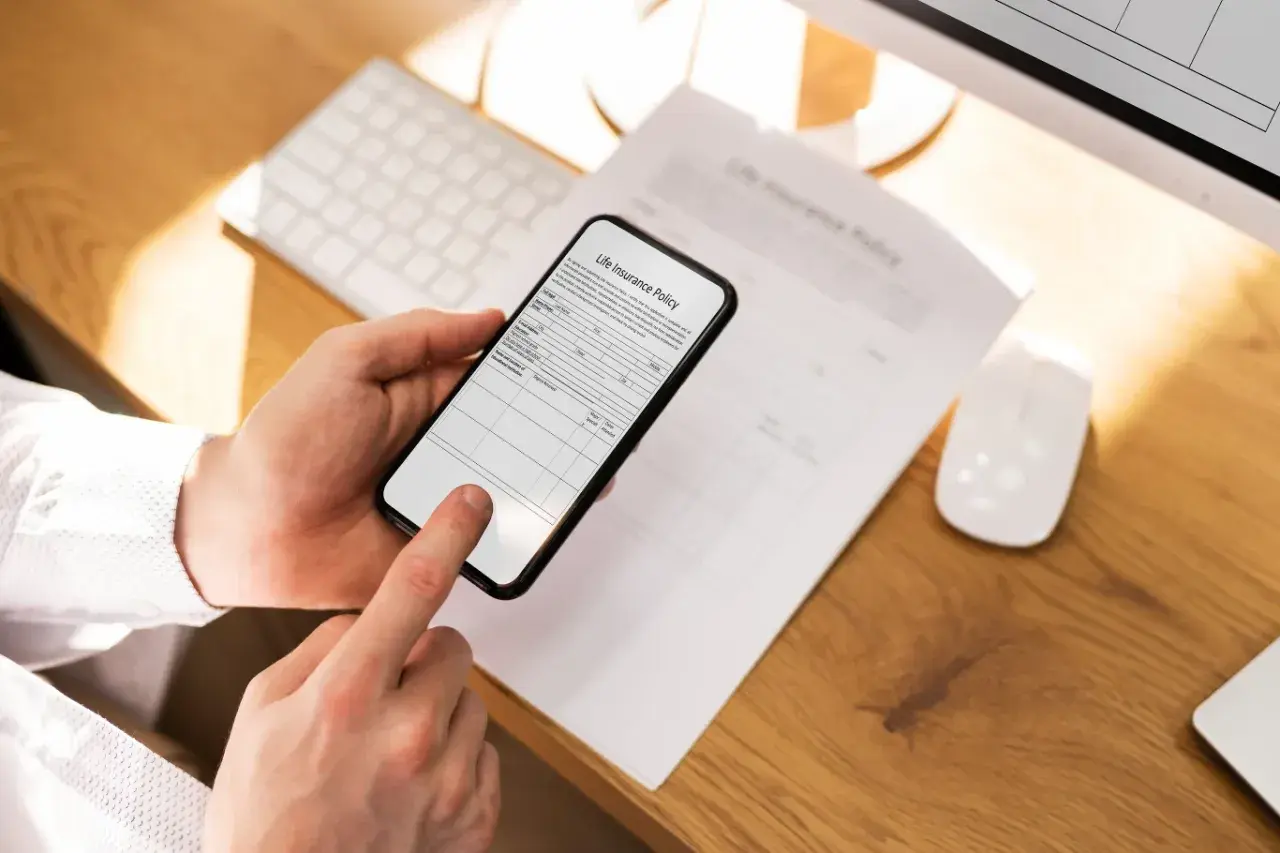
Telefon może dziś z powodzeniem zastąpić prosty skaner biurowy, jeśli chcesz szybko zamienić umowę, rachunek, notatkę albo formularz w czytelny plik PDF. W praktyce skaner w telefonie to połączenie aparatu z oprogramowaniem, które prostuje kadr, poprawia kontrast i zapisuje dokument w formie wygodnej do wysłania lub archiwizacji. Poniżej pokazuję, jak zrobić to dobrze, które aplikacje mają sens na Androidzie i iPhonie oraz jak uniknąć najczęstszych błędów, przez które skan wygląda jak zwykłe zdjęcie.
Najważniejsze rzeczy do zapamiętania
- Do pojedynczych kartek, rachunków i krótkich umów telefon zwykle wystarcza.
- Jeśli dokument ma więcej niż jedną stronę, zapisuj go jako PDF, nie jako JPG.
- Najlepszy efekt daje dobre światło, prosty kadr i korekta rogów przed zapisem.
- OCR, czyli rozpoznawanie tekstu z obrazu, pozwala później wyszukiwać treść w pliku.
- Na iPhonie sprawdzają się Notatki i Preview, na Androidzie Google Drive, a w ekosystemie Microsoftu lepiej dziś patrzeć na OneDrive niż na stare przyzwyczajenia.
Dlaczego aparat w telefonie może zastąpić skaner
Różnica między zdjęciem a skanem jest ważniejsza, niż wielu osobom się wydaje. Zwykła fotografia dokumentu ma zachować obraz, a skan ma przede wszystkim zachować treść: ma być prosty, równy, kontrastowy i możliwie łatwy do odczytania po wysłaniu mailem albo wydrukowaniu. Dlatego dobry mobilny skaner nie kończy pracy na zrobieniu ujęcia, tylko automatycznie wykrywa krawędzie, koryguje perspektywę, usuwa cień, a czasem dodaje warstwę OCR, czyli rozpoznawania tekstu.
W praktyce telefon najlepiej sprawdza się przy dokumentach codziennych: potwierdzeniach, fakturach, receptach, podpisanych formularzach, krótkich umowach i notatkach z zebrania. Słabiej radzi sobie z kartkami pogniecionymi, błyszczącym papierem, drobnym drukiem i materiałami zszytymi w gruby plik, bo tam sama kamera ma po prostu mniej komfortowe warunki. Gdy rozumiesz tę różnicę, łatwiej przejść do skanowania tak, żeby efekt naprawdę nadawał się do użycia.

Jak zeskanować dokument telefonem krok po kroku
Ja zaczynam od przygotowania kartki, bo to oszczędza więcej czasu niż późniejsze poprawki. Najlepszy układ to płaska powierzchnia, jednolite tło i światło padające z boku lub z przodu, ale nie tak mocne, żeby tworzyło twardy cień od dłoni. Jeśli dokument jest wielostronicowy, od razu przygotuj wszystkie kartki, żeby nie przerywać procesu po każdej stronie.
- Połóż dokument na jasnym, prostym tle i usuń z kadru wszystko, co może rozpraszać aparat.
- Otwórz tryb skanowania w aplikacji, którą masz pod ręką: Notatki lub Preview na iPhonie, Google Drive albo Adobe Scan na Androidzie i iPhonie, ewentualnie scanner w aplikacji aparatu, jeśli producent go dodał.
- Trzymaj telefon równolegle do kartki. Nie pochylaj go zbyt mocno, bo perspektywa od razu psuje rogi i zniekształca tekst.
- Sprawdź, czy aplikacja poprawnie wykryła granice dokumentu. Jeśli nie, popraw ramkę ręcznie, zamiast zgadzać się na krzywy kadr.
- Ustaw zapis jako PDF, jeśli dokument ma być wysłany dalej, podpisany albo zarchiwizowany. JPG zostaw raczej do pojedynczych, prostych ujęć.
- Po zapisie otwórz plik i sprawdź, czy widać datę, podpis i najdrobniejsze linie. Lepiej poprawić skan od razu niż wracać do papieru po wysłaniu.
Jeśli aplikacja oferuje automatyczne przechwytywanie, korzystam z niego tylko wtedy, gdy dokument leży stabilnie i ma wyraźne krawędzie. W pozostałych sytuacjach bezpieczniejsze jest ręczne zrobienie zdjęcia i krótkie dopracowanie kadru, bo wtedy mniej rzeczy psuje się po drodze. Kiedy sam proces działa, zostaje najważniejsza decyzja: którego narzędzia użyć, żeby nie stracić czasu na poprawki.
Która aplikacja daje najlepszy efekt na Androidzie i iPhonie
Wybór aplikacji ma znaczenie głównie wtedy, gdy skanujesz regularnie albo zależy ci na porządnym OCR. Na szybko da się skorzystać z wbudowanych funkcji systemu, ale jeśli archiwizujesz faktury, umowy czy notatki z pracy, lepiej postawić na narzędzie, które od razu porządkuje plik, a nie tylko robi zdjęcie dokumentu.
W 2026 nie traktowałbym już Microsoft Lens jako domyślnej opcji. Microsoft wygasza tę aplikację, więc jeśli jesteś przyzwyczajony do jej używania, rozsądniej sprawdzić OneDrive jako aktualny zamiennik niż budować proces na narzędziu, które znika z rynku.
| Narzędzie | Platforma | Największa zaleta | Ograniczenie | Kiedy ma najwięcej sensu |
|---|---|---|---|---|
| Notatki / Preview | iPhone | Szybki skan do PDF i wygodne podpisywanie | Najlepiej działa w ekosystemie Apple | Gdy chcesz zeskanować dokument bez instalowania dodatkowej aplikacji |
| Google Drive | Android | Prosty zapis do PDF lub JPG i wygodny eksport do chmury | Mniej opcji obróbki niż w dedykowanych aplikacjach | Gdy korzystasz głównie z usług Google |
| Adobe Scan | Android i iPhone | Dobry OCR i sensowna obróbka dokumentu | Wymaga osobnej aplikacji i konta | Gdy zależy ci na czytelności i archiwizacji |
| Aparat w Galaxy | Samsung Galaxy | Brak dodatkowej aplikacji i szybkie wykrywanie dokumentu | Działa najlepiej na urządzeniach Samsunga | Gdy chcesz skanować od razu po wyjęciu telefonu z kieszeni |
| OneDrive | Android i iPhone | Naturalny wybór dla użytkowników Microsoft 365 | Najwygodniejszy, gdy akceptujesz zapis w chmurze | Gdy chcesz zastąpić starsze narzędzia skanujące jednym, prostym przepływem |
Ja zwykle wybieram narzędzie nie po liczbie funkcji, tylko po tym, czy po trzydziestu sekundach mam gotowy plik do wysłania. Jeśli dokumenty skanujesz raz na miesiąc, wystarczy opcja wbudowana; jeśli robisz to zawodowo albo dla księgowości, dedykowana aplikacja szybciej zwróci się wygodą. Sam wybór narzędzia nie załatwia jednak wszystkiego, bo o końcowej jakości najczęściej decydują proste ustawienia i kilka nawyków.
Jak poprawić jakość skanu i nie zgubić tekstu
Największą różnicę robi nie model telefonu, tylko sposób, w jaki go ustawisz nad kartką. Ja najpierw szukam równomiernego światła, potem pilnuję prostej perspektywy, a dopiero na końcu myślę o filtrach. Dobrze zeskanowany dokument powinien wyglądać jak czysty, czytelny skan, a nie jak zdjęcie z przypadkowym tłem.
Światło i kadr robią większą różnicę niż filtr
Najlepiej działa światło dzienne przy oknie albo miękkie oświetlenie w pomieszczeniu, bez ostrego blasku z jednej strony. Błyszczący papier i laminaty potrafią odbić światło tak mocno, że aplikacja źle odczyta krawędzie, więc przy takich dokumentach warto przesunąć telefon trochę wyżej albo zmienić kąt padania światła. Nie używam zoomu, bo cyfrowe powiększenie zwykle tylko pogarsza ostrość; lepiej podejść bliżej i utrzymać stabilny kadr.
PDF, OCR i nazewnictwo plików
Jeśli skanujesz coś ważniejszego niż jedną karteczkę, zapisuj plik jako PDF. To najwygodniejszy format do wysyłki, scalania wielu stron i późniejszego archiwizowania. OCR przydaje się szczególnie wtedy, gdy chcesz później wyszukiwać konkretny fragment umowy albo numer faktury; nie robi cudów na odręcznym piśmie, ale na druku działa bardzo dobrze. Pomaga też zwykły porządek w nazwach plików: zamiast „scan001”, lepiej użyć czegoś w rodzaju „faktura-energetyka-2026-05” albo „umowa-najem-3-strony”, bo po miesiącu sam sobie za to podziękujesz.
Najczęstsze błędy
- Trzymanie telefonu pod kątem, przez co dokument wygląda na trapez zamiast prostokąta.
- Używanie zbyt mocnego filtra, który rozjaśnia tło, ale potrafi też wyczyścić cienkie linie i pieczątki.
- Wysyłanie pliku bez sprawdzenia ostatniej strony, gdy skan jest wielostronicowy.
- Zapisanie wszystkiego jako JPG, mimo że dokument ma trafić do archiwum albo do dalszej obróbki.
- Usuwanie papieru od razu po skanie, bez krótkiego sprawdzenia czy tekst jest naprawdę czytelny.
Te drobiazgi brzmią banalnie, ale właśnie one najczęściej decydują, czy skan nadaje się do użycia od ręki, czy tylko wygląda dobrze na miniaturze. Gdy umiesz już wycisnąć z telefonu sensowną jakość, zostaje ostatnie pytanie: kiedy naprawdę wystarczy, a kiedy lepiej nie udawać, że mobilny aparat zastąpi wszystko.
Kiedy telefon wystarcza, a kiedy lepiej użyć zwykłego skanera
Telefon wygrywa tam, gdzie liczy się szybkość, mobilność i brak dodatkowego sprzętu. Do rachunków, formularzy, krótkich umów, paragonów, notatek z rozmowy albo jednorazowego wysłania dokumentu mailowo zwykle w zupełności wystarcza. Klasyczny skaner albo urządzenie wielofunkcyjne nadal ma przewagę przy grubych książkach, cienkich materiałach, dużych paczkach papierów i sytuacjach, w których każda strona musi mieć bardzo równy, powtarzalny wygląd.
- Użyj telefonu, gdy dokument ma 1-10 stron, ma trafić szybko do maila i nie wymaga perfekcyjnej reprodukcji kolorów.
- Wybierz skaner biurkowy, gdy archiwizujesz dużo papieru naraz albo chcesz maksymalnej powtarzalności jakości.
- Przy dokumentach wrażliwych zdecyduj, czy plik ma trafić do chmury, czy zostać zapisany lokalnie, bo to ma znaczenie dla prywatności.
- Jeśli skanujesz często, zbuduj prosty rytuał: skan, kontrola, OCR, nazwa pliku, folder docelowy. To oszczędza więcej czasu niż ciągłe poprawki.
Jeżeli miałbym sprowadzić cały temat do jednego zdania, powiedziałbym tak: telefon nie musi być idealnym skanerem, żeby być wystarczająco dobrym narzędziem do codziennego cyfrowania dokumentów. Najlepszy efekt daje nie konkretny model, tylko prosty nawyk: dobre światło, PDF, OCR i szybka kontrola jakości przed wysłaniem.
