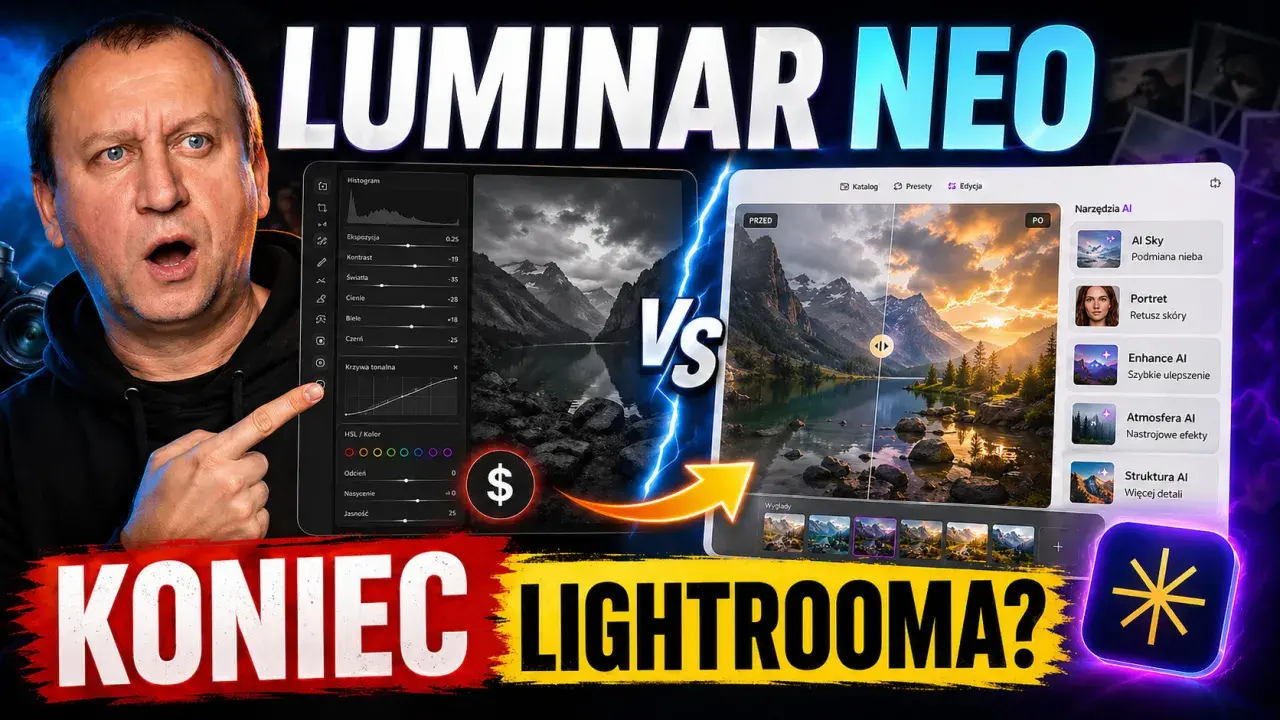
Luminar Neo to edytor zdjęć, który łączy szybkie narzędzia oparte na AI z klasyczną kontrolą nad obróbką. Dla mnie jego sens ujawnia się wtedy, gdy chcesz sprawnie poprawiać RAW-y, portrety, niebo i trudne kadry bez mozolnego składania wszystkiego z wielu ręcznych kroków. Poniżej wyjaśniam, co ten program robi najlepiej, ile realnie kosztuje w Polsce i kiedy warto potraktować go jako główny edytor, a kiedy raczej jako sprytne uzupełnienie workflow.
Najważniejsze rzeczy, które warto wiedzieć od razu
- Luminar Neo jest przede wszystkim edytorem dla osób, które chcą szybciej dojść do mocnego efektu, zwłaszcza w portretach i krajobrazach.
- Działa jako samodzielna aplikacja i jako wtyczka do Photoshopa, Lightroom Classic oraz Photos dla macOS.
- Najmocniej wyróżniają go narzędzia AI, takie jak AI Assistant, GenErase, GenSwap, GenExpand, Sky AI i Light Depth.
- Na oficjalnej stronie widzę dziś licencje wieczyste od 249 zł, a wersje cross-device i Max kosztują odpowiednio 349 zł i 449 zł.
- W licencjach wieczystych narzędzia generatywne są dostępne przez ograniczony czas, więc przy zakupie warto patrzeć nie tylko na cenę startową, ale też na warunki odnowienia.
- Na słabszym sprzęcie program działa, ale komfort pracy wyraźnie rośnie przy 16 GB RAM i dysku SSD.
Czym jest ten edytor i dla kogo ma sens
Najprościej: to program do obróbki zdjęć, który nie próbuje wygrać z całym Adobe na każdym polu, tylko mocno naciska na szybkość i automatykę tam, gdzie zwykle traci się najwięcej czasu. W praktyce oznacza to mniej żmudnego klikania przy poprawkach krajobrazu, portretu, światła czy usuwania rozpraszających elementów z kadru. Nadal masz warstwy, RAW-y i selektywną korektę, ale rdzeniem doświadczenia jest przyspieszenie pracy, a nie sama liczba suwaków.Patrzę na ten program jako na narzędzie dla osób, które chcą osiągać profesjonalnie wyglądające efekty bez wielogodzinnego uczenia się bardzo rozbudowanego interfejsu. To dobry wybór, jeśli:
- robisz dużo portretów, zdjęć podróżniczych i materiałów do social mediów,
- chcesz szybciej poprawiać RAW-y bez budowania każdej korekty od zera,
- lubisz korzystać z AI, ale nie chcesz oddać jej całej kontroli,
- pracujesz na Macu albo Windowsie i potrzebujesz też wtyczki do innego edytora.
Nie traktowałbym go natomiast jako idealnego centrum zarządzania ogromnym archiwum zdjęć. Jeśli twoja praca to tysiące plików, skomplikowany katalog i bardzo precyzyjna organizacja biblioteki, bardziej naturalny bywa Lightroom. A skoro mowa o tym, co naprawdę wyróżnia ten program, przejdźmy do funkcji, które w praktyce robią największą różnicę.

Funkcje AI, które naprawdę skracają pracę
W 2026 roku siłą tego edytora nie jest pojedynczy „magiczny” suwak, tylko zestaw narzędzi, które składają się na szybki i przewidywalny workflow. Najpierw jest AI Assistant, który podpowiada działania na podstawie polecenia tekstowego albo pomaga znaleźć właściwe narzędzie. To rozwiązanie nie zastępuje oceny fotografa, ale wyraźnie skraca start pracy, szczególnie kiedy chcesz szybko uzyskać sensowny punkt wyjścia.
Dużą różnicę robią też narzędzia generatywne. GenErase usuwa niechciane elementy i wypełnia brak po ich skasowaniu, GenSwap pozwala podmieniać obiekty, a GenExpand rozszerza kadr poza jego obecne granice. W prostych scenach efekt bywa bardzo dobry, ale przy włosach, szkłach, cienkich gałęziach czy mocno złożonych fakturach i tak sprawdzam wynik ręcznie. To nie wada sama w sobie, tylko normalny limit generatywnej edycji.
Najbardziej praktyczne są jednak narzędzia, które rozwiązują codzienne problemy bez nadmiaru filozofii: Sky AI poprawia niebo, Enhance AI potrafi jednym ruchem podbić ogólną jakość zdjęcia, Light Depth dodaje wrażenie głębi i separacji planów, a Restoration odświeża stare fotografie, usuwa uszkodzenia i pomaga przywrócić detal. W portretach liczą się za to Skin AI, Face AI i Bokeh AI, bo dzięki nim można uzyskać naturalny efekt bez przesadnego dłubania w maskach.
To zestaw, który szczególnie dobrze sprawdza się w zdjęciach z podróży, portretach i materiałach publikowanych szybko, gdzie ważniejszy jest dobry efekt w rozsądnym czasie niż perfekcja na poziomie retuszu studyjnego. Jeśli te narzędzia mają dla ciebie sens, następny krok to sprawdzenie, jak wygląda z nich zwykła codzienna praca.
Jak wygląda praca w praktyce
Najlepiej myśleć o tym edytorze jako o narzędziu, które daje dwa tryby pracy: szybki i precyzyjny. Najpierw importujesz zdjęcie, potem wybierasz punkt startowy, czyli preset albo sugestię z AI Assistant, a dopiero później wchodzisz w ręczne poprawki. W praktyce taki układ bardzo dobrze skraca pierwsze 80 procent pracy, czyli tę część, która zwykle najbardziej męczy.
- Importuję RAW albo JPEG i oceniam, czy zdjęcie wymaga szybkiej korekty globalnej, czy od razu lokalnych poprawek.
- Używam presetu lub AI Assistant jako punktu startowego, a nie finalnego efektu.
- Poprawiam ekspozycję, kontrast, kolor i głębię, jeśli potrzeba, pracując już na konkretnym kadrze.
- Dodaję selektywne maski, usuwanie obiektów albo portretowe poprawki tylko tam, gdzie faktycznie są potrzebne.
- Eksportuję zdjęcie albo wysyłam je dalej w ramach pracy z wtyczką do innego programu.
Dużym plusem jest to, że aplikacja działa zarówno samodzielnie, jak i jako wtyczka do Adobe Photoshop, Lightroom Classic oraz Photos dla macOS. To ważne, bo nie musisz zmieniać całego workflow tylko po to, żeby skorzystać z kilku mocnych narzędzi AI. Możesz też pracować na telefonie i kontynuować na desktopie, jeśli wybierzesz odpowiedni wariant ekosystemu.
Ja traktuję ten program bardziej jako szybki silnik edycji niż ciężki system archiwizacji. Jeśli twoim celem jest efektywna obróbka i publikacja, trafia w sedno. Jeśli jednak żyjesz głównie katalogiem i setkami tysięcy zdjęć, to właśnie tam zaczyna się przewaga bardziej archiwalnych narzędzi. Skoro wiadomo już, jak się z nim pracuje, czas przejść do tematu, który najczęściej decyduje o zakupie: ceny.
Ile kosztuje i który wariant wybrać
W Polsce najczytelniej wygląda dziś układ trzech licencji wieczystych. Ceny potrafią się zmieniać przez promocje, ale na oficjalnej stronie widać obecnie taki porządek:
| Wariant | Cena startowa | Najważniejsze elementy | Dla kogo |
|---|---|---|---|
| Desktop License | 249 zł jednorazowo | Program na Windows lub macOS, praca stacjonarna, dostęp do narzędzi generatywnych przez ograniczony czas | Dla osób, które edytują głównie przy jednym komputerze |
| Cross-device License | 349 zł jednorazowo | Desktop i mobile, możliwość zaczęcia pracy na telefonie i dokończenia na komputerze | Dla osób pracujących między smartfonem a desktopem |
| Max License | 449 zł jednorazowo | Desktop, mobile oraz Creative Library Access z dodatkami kreatywnymi | Dla osób, które chcą pełniejszy pakiet i regularnie korzystają z dodatków |
W praktyce zwracam uwagę na jedną rzecz, którą łatwo przeoczyć: w licencjach wieczystych dostęp do narzędzi generatywnych nie jest bezterminowy. To oznacza, że przy porównaniu kosztu warto patrzeć nie tylko na cenę zakupu, ale też na to, czy po roku będzie ci zależało na odnowieniu dostępu do tych funkcji. Dla części osób to drobiazg, dla innych realny koszt użytkowania.
Jest też model subskrypcyjny Pro, który ma sens wtedy, gdy chcesz stale dostawać nowe wersje i zależy ci na pełnym pakiecie funkcji bez myślenia o osobnych odnowieniach. Osobiście widzę jednak, że większość użytkowników w Polsce i tak bardziej naturalnie liczy się dziś z licencją wieczystą. Jeśli wolisz prosty zakup i jasny próg wejścia, wariant desktopowy jest najłatwiejszy do obrony. Jeśli chcesz elastyczności między urządzeniami, wybierasz Cross-device. Jeśli pracujesz intensywnie i korzystasz z dodatków, Max ma najwięcej sensu. Skoro cena jest już rozpisana, warto jeszcze uczciwie nazwać ograniczenia, bo to one najczęściej decydują o tym, czy ktoś będzie z programu zadowolony po pierwszym miesiącu.
Najczęstsze pułapki i ograniczenia, o których lepiej wiedzieć wcześniej
Największy błąd, jaki widzę u początkujących, to oczekiwanie, że AI sama zrobi cały styl zdjęcia. W praktyce automatyczne poprawki są świetnym skrótem, ale nadal trzeba pilnować naturalności skóry, intensywności kolorów i tego, czy efekt nie staje się zbyt „plastikowy”. To szczególnie ważne przy portretach, bo właśnie tam łatwo przesadzić o jeden krok za daleko.
Druga pułapka dotyczy sprzętu. Oficjalne wymagania są dość rozsądne, ale komfort pracy rośnie wyraźnie, kiedy masz co najmniej 8 GB RAM, a najlepiej 16 GB, oraz dysk SSD. Na słabszym komputerze program nadal działa, tylko każda operacja na RAW-ach, generatywnym wypełnianiu czy maskowaniu zaczyna kosztować więcej czasu niż powinno. W przypadku starszych laptopów to często ważniejsze niż sama karta graficzna.
Trzecia rzecz to granice samego podejścia. Jeśli obrabiasz dziesiątki tysięcy plików i chcesz mocnego, katalogowego centrum dowodzenia, ten edytor nie zastąpi ci w pełni klasycznego workflow opartego na bibliotece. Jeśli za to potrzebujesz szybkiego efektu, prostszego interfejsu i AI, które realnie skraca pracę, ograniczenia są do zaakceptowania. Żeby to uporządkować, porównałbym wybór tak:
| Narzędzie | Najmocniejsza strona | Kiedy wygrywa |
|---|---|---|
| Luminar Neo | AI i szybka obróbka wizualna | Gdy zależy ci na dobrym efekcie bez długiego retuszu |
| Lightroom | Katalog, batch processing i klasyczny workflow zdjęć | Gdy zarządzasz dużą biblioteką i chcesz porządku w archiwum |
| Photoshop | Największa precyzja i praca warstwowa | Gdy tworzysz złożone montaże albo potrzebujesz pełnej kontroli nad pikselem |
To nie jest więc konkurs na „najlepszy program świata”. To raczej wybór między szybkością, porządkiem biblioteki i pełną precyzją. I właśnie dlatego przed instalacją warto sprawdzić kilka rzeczy, które oszczędzą ci rozczarowania już po pierwszym uruchomieniu.
Co sprawdzić przed instalacją i zakupem, żeby nie rozczarować się po pierwszym uruchomieniu
Zanim kupisz lub zainstalujesz ten program, sprawdzam zawsze cztery rzeczy. Po pierwsze, czy komputer spełnia wymagania techniczne. Po drugie, czy naprawdę potrzebujesz samego desktopu, czy także pracy mobilnej. Po trzecie, czy twoje aparaty są dobrze wspierane pod RAW. Po czwarte, czy chcesz korzystać z wtyczki do innego edytora, czy przejść na pracę w samodzielnej aplikacji.
- RAM i dysk powinny być pierwszym filtrem: 8 GB to minimum, 16 GB daje wyraźnie spokojniejszą pracę, a SSD ma duże znaczenie przy eksporcie i ładowaniu plików.
- 7-dniowy trial to dobry sposób, żeby sprawdzić, czy sposób działania programu pasuje do twojego stylu obróbki.
- 30-dniowa gwarancja zwrotu zmniejsza ryzyko zakupu, ale nie zastępuje realnego testu na własnych zdjęciach.
- Praca między urządzeniami ma sens tylko wtedy, gdy naprawdę zaczynasz edycję na telefonie i kończysz ją na komputerze.
- Wtyczka jest świetna dla osób, które nie chcą zrywać z obecnym workflow, tylko dołożyć do niego mocniejsze narzędzia AI.
Gdybym miał wybrać najuczciwszą rekomendację, powiedziałbym tak: to bardzo dobry wybór dla osób, które chcą szybkiej, nowoczesnej obróbki z mocnym wsparciem AI, ale nadal chcą mieć wpływ na finalny obraz. Jeśli to brzmi jak twój sposób pracy, warto zacząć od wersji próbnej i sprawdzić program na własnych zdjęciach. Jeśli jednak potrzebujesz przede wszystkim rozbudowanego katalogu i bardzo głębokiej kontroli nad każdym etapem archiwum, lepiej od razu patrzeć w stronę bardziej klasycznego zestawu narzędzi.
