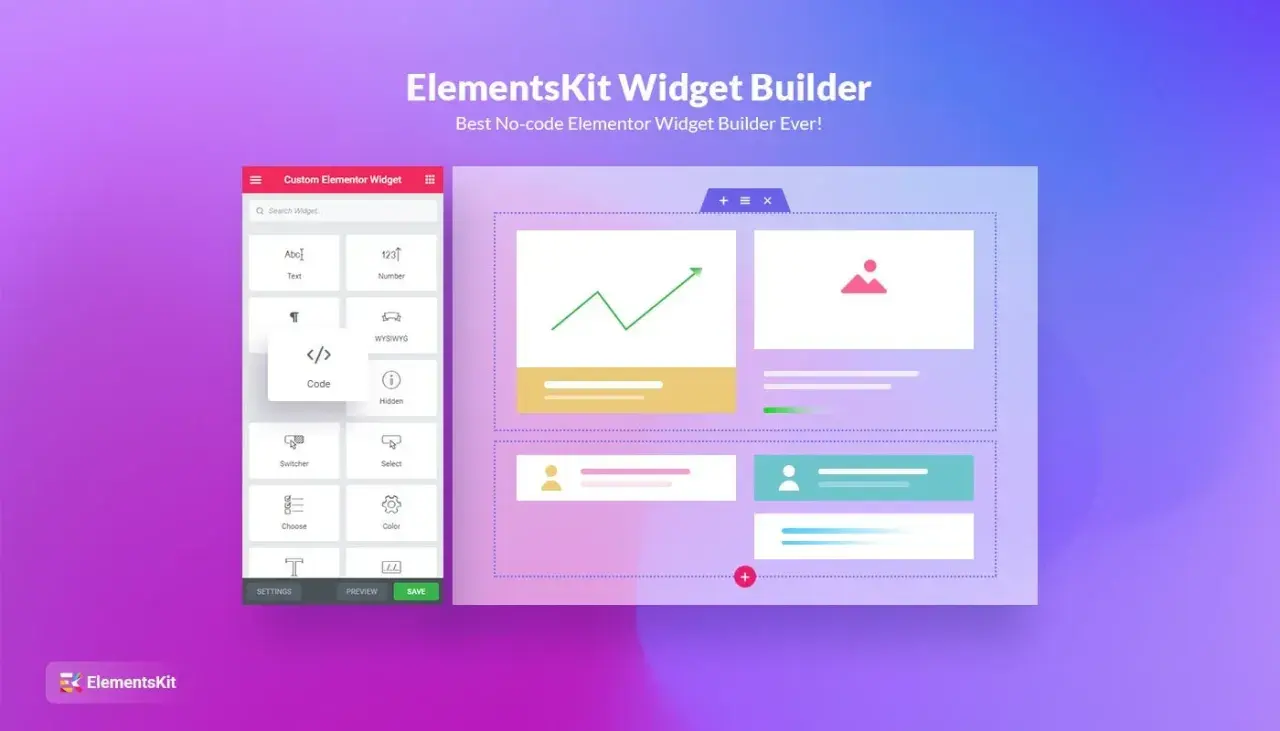
Widżety to małe elementy interfejsu, które skracają drogę od informacji do działania. Dobrze zaprojektowany widget pokazuje to, co ważne tu i teraz: pogodę, spotkanie, postęp zadania, stan urządzenia albo szybki przycisk do wykonania jednej czynności. W praktyce decydują o tym, czy aplikacja znika w tle, czy wraca na ekran użytkownika kilka razy dziennie.
Najważniejsze informacje o widgetach w kilku punktach
- Widget nie jest pełną aplikacją, tylko skróconym widokiem treści lub akcji.
- Najlepiej działa wtedy, gdy użytkownik chce szybko sprawdzić stan, a nie przejść przez cały proces.
- Na telefonach sprawdza się przy pogodzie, kalendarzu, muzyce, smart home i zadaniach.
- Dobry widget ma jedną rolę, czytelną hierarchię i ograniczoną liczbę akcji.
- Najczęstszy błąd to próba upchnięcia zbyt wielu informacji w zbyt małej przestrzeni.
- W produktach cyfrowych liczy się nie tylko wygląd, ale też aktualność danych i prostota obsługi.
Czym są widgety i kiedy naprawdę się przydają
Najprościej ujmując, widget to mały fragment interfejsu, który pokazuje najważniejszą część danych albo uruchamia jedną, konkretną akcję bez otwierania całej aplikacji. W dokumentacji Google i Apple ten pomysł jest opisywany bardzo podobnie: chodzi o szybki dostęp do treści, która ma być widoczna od razu i nadawać się do działania bez zbędnych kroków.
Ja patrzę na takie elementy jak na warstwę pośrednią między ikoną aplikacji a pełnym ekranem. Ikona prowadzi do środka produktu, a widget daje odpowiedź lub pozwala zrobić coś natychmiast. To ważne rozróżnienie, bo nie każdy skrót jest widgetem i nie każdy widget powinien próbować zastąpić aplikację.
| Element | Po co służy | Poziom interakcji | Kiedy ma sens |
|---|---|---|---|
| Widget | Pokazuje stan, skrót informacji albo jedną akcję | Średni | Gdy użytkownik wraca do tej samej treści kilka razy dziennie |
| Skrót | Otwiera konkretny ekran w aplikacji | Niski | Gdy najważniejsze jest szybkie przejście do funkcji |
| Pełna aplikacja | Obsługuje cały proces i wszystkie stany | Wysoki | Gdy użytkownik musi porównać dane, ustawić opcje albo dokończyć złożone zadanie |
Właśnie ta granica pomaga uniknąć pomyłki, która w projektach cyfrowych pojawia się bardzo często: próby zmieszczenia całej aplikacji w małym kafelku. Gdy już wiadomo, że widget ma być tylko szybkim wglądem albo jedną decyzją na klik, łatwiej dobrać miejsce jego użycia.
Gdzie spotkasz je najczęściej
Widgety pojawiają się dziś w kilku bardzo różnych środowiskach, ale ich logika pozostaje podobna: mają oszczędzać czas. Na telefonie użytkownik chce zajrzeć bez otwierania aplikacji, na komputerze częściej szuka bieżącego stanu, a w serwisach internetowych liczy się osadzenie informacji w odpowiednim kontekście.
| Środowisko | Typowe zastosowanie | Ograniczenie | Co daje użytkownikowi |
|---|---|---|---|
| Ekran główny telefonu | Pogoda, kalendarz, muzyka, zadania, smart home | Mało miejsca i ograniczona liczba akcji | Szybki podgląd bez uruchamiania aplikacji |
| Ekran blokady i widoki systemowe | Informacje wymagające błyskawicznego odczytu | Silniejsze ograniczenia prywatności i interakcji | Natychmiastowy wgląd w to, co dzieje się teraz |
| Pulpit lub panel systemowy | Nowości, monitoring, statusy usług, skróty do narzędzi | Możliwe rozproszenie uwagi przy nadmiarze kart | Stały dostęp do informacji roboczych |
| Strona WWW lub dashboard | Osadzone formularze, mini-panele, dane zewnętrzne | Zależność od stylu strony i jakości integracji | Lepszy kontekst i krótsza droga do celu |
W praktyce najbardziej liczy się nie platforma, tylko moment użycia. Jeśli informacja jest sprawdzana wielokrotnie, widget ma szansę wygrać z pełnym ekranem. Jeśli użytkownik chce głębiej wejść w temat, sama karta informacyjna przestaje wystarczać. To prowadzi wprost do pytania, jakie zastosowania faktycznie mają sens.

Najczęstsze zastosowania, które naprawdę oszczędzają czas
Najlepsze widgety nie są efektowne dla samej zasady. Najlepsze są te, które rozwiązują powtarzalny problem w jednym ruchu. Z mojego doświadczenia wynika, że najwięcej wartości dają tam, gdzie użytkownik codziennie chce sprawdzić stan albo uruchomić prostą czynność.
- Pogoda - to klasyczny przykład, bo użytkownik nie potrzebuje całej aplikacji meteorologicznej, tylko krótkiej odpowiedzi: jaka jest temperatura, czy będzie padać i jak wygląda najbliższa godzina.
- Kalendarz i agenda - tu widget działa świetnie, bo już jeden rzut oka pokazuje nadchodzące spotkanie, termin oddania zadania albo wolny slot w ciągu dnia.
- Muzyka i podcasty - odtwarzanie, pauza, następny utwór i poziom głośności to czynności, które powinny być dostępne bez dodatkowego szukania.
- Smart home - sterowanie światłem, ogrzewaniem czy scenami domowymi ma sens tylko wtedy, gdy reakcja jest natychmiastowa. Właśnie dlatego taki kafel działa lepiej niż kilka kroków w menu.
- Zadania i nawyki - krótka lista rzeczy do zrobienia, pojedynczy checkbox albo licznik postępu potrafią mocno podnieść regularność korzystania z aplikacji.
- Finanse - saldo, ostatnia transakcja lub kurs waluty są użyteczne wtedy, gdy pokazują najważniejszy stan, a nie próbują zastąpić całego panelu bankowości.
Najkrócej mówiąc, taki element ma sens wtedy, gdy odpowiada na jedno z dwóch pytań: „co się dzieje?” albo „co mogę zrobić od razu?”. Jeżeli nie spełnia żadnego z nich, zwykle staje się tylko ozdobą ekranu.
Jak zaprojektować widget, który naprawdę pomaga
Przy projektowaniu zaczynam od ograniczenia ambicji. Dobry widget nie ma być mały, tylko użyteczny w małej przestrzeni. To różnica, której wiele zespołów nie docenia, dopóki nie zobaczy pierwszych testów z prawdziwymi użytkownikami.
Jedna rola, jeden ekran
Jeśli widget próbuje pokazać pogodę, wiadomości, skróty, statystyki i reklamę w jednym miejscu, efekt jest przewidywalny: użytkownik skanuje go wzrokiem i nic z niego nie wynosi. Najlepiej sprawdzają się układy, w których jeden ekran odpowiada na jeden cel. W praktyce oznacza to często 1 główną wartość, 1 pomocniczy detal i 1 akcję.
Aktualność danych jest ważniejsza niż efektowny wygląd
Widget, który wygląda dobrze, ale pokazuje nieaktualny stan, szybko traci zaufanie. W aplikacjach cyfrowych to szczególnie ważne przy finansach, kalendarzu, statusie zamówień czy danych z urządzeń. Jeśli odświeżanie jest ograniczone, lepiej wyraźnie pokazać, kiedy dane zostały pobrane, niż udawać pełną świeżość.Czytelność musi wygrać z dekoracją
Na małych ekranach lepiej działa prosty kontrast, krótka etykieta i wyraźna hierarchia niż dopracowana, ale chaotyczna kompozycja. Ja zwykle pilnuję trzech rzeczy: dużego nagłówka, dobrze widocznej liczby lub statusu oraz bezpiecznego obszaru dotyku. Użytkownik nie powinien zgadywać, co można kliknąć.
Przeczytaj również: Co to jest SSID - Jak sprawdzić i bezpiecznie nazwać sieć Wi-Fi?
Rozmiary i stany trzeba przewidzieć wcześniej
Widgety często występują w kilku wariantach rozmiaru, więc projekt musi działać zarówno w wersji kompaktowej, jak i bardziej rozbudowanej. Trzeba też od razu zaplanować stan pusty, stan błędu i sytuację, w której brakuje danych. To właśnie tam najczęściej wychodzą na jaw słabe projekty, bo ładny wygląd kończy się dokładnie tam, gdzie zaczyna się rzeczywiste użycie.
Jeśli taki układ jest prosty do zrozumienia na makiecie, dopiero wtedy ma sens dodawanie personalizacji, animacji i dodatkowych akcji. W przeciwnym razie produkt zaczyna robić za dużo, a użytkownik robi za mało.
Najczęstsze błędy i ograniczenia, o których łatwo zapomnieć
Największy problem nie polega na tym, że widget jest mały. Problem zaczyna się wtedy, gdy traktuje się go jak miniaturową wersję wszystkiego. To prawie zawsze kończy się tym samym: spadkiem czytelności, słabszą interakcją i większą liczbą błędów użytkowych.
- Za dużo treści - jeśli w małym polu mieści się pół aplikacji, użytkownik nie widzi priorytetu.
- Brak realnej akcji - gdy element tylko powtarza to, co już jest w aplikacji, traci sens.
- Nieaktualne dane - stary status zamówienia, nieświeży wynik albo przestarzały kalendarz szybko psują zaufanie.
- Za słaba dostępność - mały tekst, niski kontrast i zbyt drobne cele dotykowe wykluczają część użytkowników.
- Zbyt duża zależność od uprawnień - jeśli element wymaga wielu zgód, użytkownik może nigdy nie dojść do momentu użycia.
- Brak planu na prywatność - szczególnie na ekranie blokady trzeba bardzo uważać, co jest widoczne bez odblokowania telefonu.
Warto też pamiętać o ograniczeniach systemowych. Na Androidzie i iOS część zachowań jest narzucona przez platformę, więc nie wszystko da się zaprojektować tak swobodnie jak w zwykłym ekranie aplikacji. Dlatego dobry projekt zaczyna się od pytania, czy widget jest najlepszą formą kontaktu z tą treścią.
Jak wybrać właściwy typ widgetu dla swojego produktu
W praktyce decyzję podejmuję na podstawie zachowania użytkownika, a nie samej technologii. Jeśli ktoś sprawdza coś wielokrotnie w ciągu dnia, ma sens widok informacyjny. Jeśli chce wykonać jedną czynność bez wchodzenia do aplikacji, lepszy będzie widget akcyjny. Jeśli proces jest złożony, uczciwiej jest odesłać użytkownika do pełnego ekranu.
| Sytuacja | Lepsze rozwiązanie | Dlaczego |
|---|---|---|
| Szybki podgląd danych | Widget informacyjny | Użytkownik dostaje odpowiedź bez zbędnych kroków |
| Jedna częsta akcja | Widget akcyjny | Redukuje liczbę kliknięć i przyspiesza rutynę |
| Proces wieloetapowy | Pełny ekran lub deep link | Trudno zmieścić wszystkie decyzje w małym elemencie |
| Dane wrażliwe | Widok z ograniczonym podglądem | Chroni prywatność i zmniejsza ryzyko przypadkowego ujawnienia informacji |
| Treść zmienia się rzadko | Prosty skrót | Nie ma sensu budować dynamicznego kafla dla statycznej funkcji |
To właśnie ten wybór najczęściej decyduje o jakości całego rozwiązania. Nie chodzi o to, żeby dodać kolejny element do ekranu, tylko o to, żeby poprawić konkretny fragment doświadczenia użytkownika.
Co naprawdę decyduje o jakości widgetów w 2026 roku
Najlepsze widgety nie próbują wygrać liczbą funkcji. Wygrywają tym, że użytkownik rozumie je w sekundę i od razu wie, co zrobić. W praktyce oznacza to mniej treści, lepszą hierarchię, częstsze aktualizacje i dużo większą dyscyplinę w projektowaniu niż w zwykłym ekranie aplikacji.
Jeśli mam zostawić jedną praktyczną wskazówkę, to byłaby ona prosta: zacznij od jednego realnego scenariusza, przetestuj go w wersji maksymalnie odchudzonej i dopiero potem sprawdzaj, czy warto dodawać kolejne opcje. Gdy po odjęciu ozdobników zostaje szybka odpowiedź albo szybka akcja, projekt jest na dobrym torze.
Jeżeli po tym wszystkim element nadal nie daje użytkownikowi krótszej drogi do celu, lepiej postawić na zwykły skrót albo pełny ekran. W produktach cyfrowych właśnie taka selekcja robi największą różnicę.
