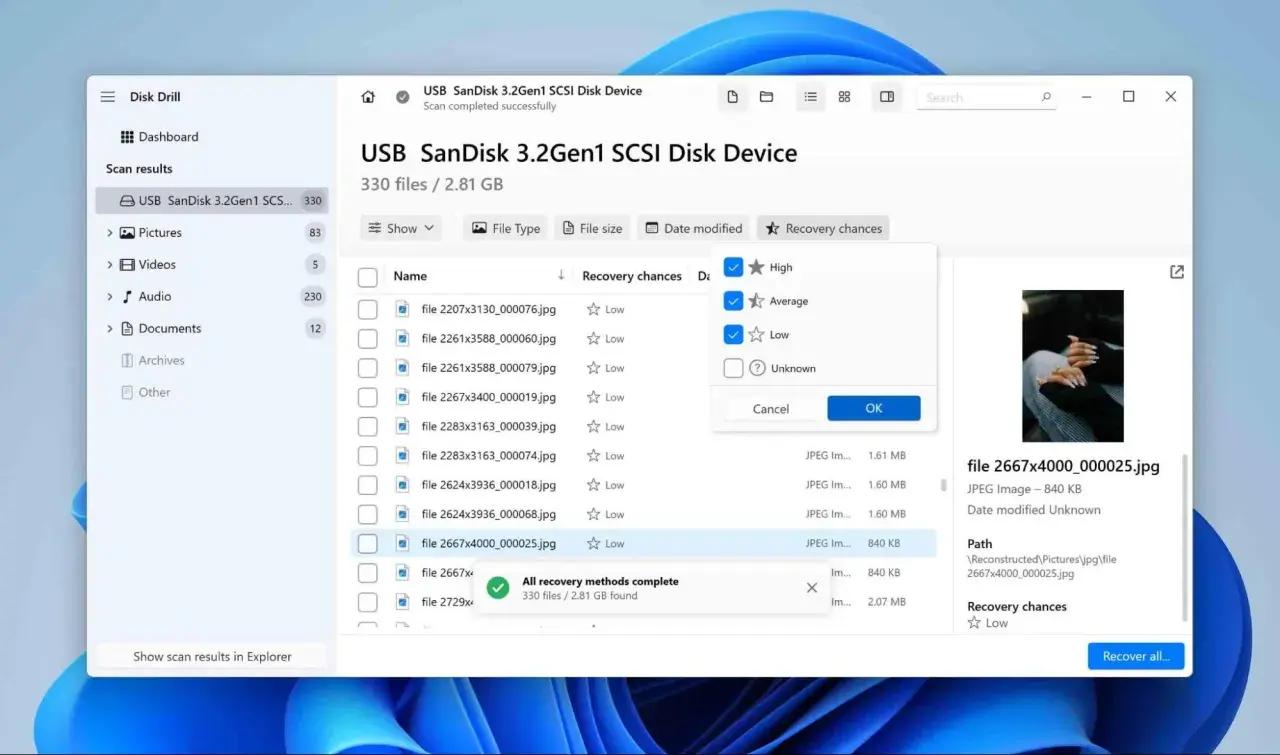
Disk Drill to jedno z tych narzędzi, które warto znać zanim wydarzy się awaria, przypadkowe usunięcie plików albo formatowanie dysku. W praktyce służy do odzyskiwania zdjęć, dokumentów, filmów i innych danych z nośników, które system wciąż potrafi odczytać, ale użytkownik widzi już jako puste, uszkodzone albo „zniknięte”.
W tym artykule wyjaśniam, kiedy takie oprogramowanie naprawdę pomaga, jakie ma ograniczenia i ile kosztuje w 2026 roku. Dorzucam też praktyczne wskazówki, bo przy utracie danych liczy się nie tylko sam skan, ale przede wszystkim to, czy nie nadpiszesz plików zanim rozpoczniesz odzyskiwanie.Najważniejsze rzeczy, które warto wiedzieć przed skanem
- To narzędzie ma sens głównie przy usuniętych plikach, sformatowanych partycjach i uszkodzeniach logicznych.
- Darmowa wersja pozwala sprawdzić, co da się odzyskać, ale pełny odzysk jest płatny.
- Największą różnicę robi szybka reakcja i brak nowych zapisów na tym samym nośniku.
- SSD z aktywnym TRIM oraz dane już nadpisane znacząco obniżają szanse powodzenia.
- Przydatne są podgląd plików, ocena szansy odzysku i kopia bajt po bajcie.
- To raczej wygodne narzędzie dla zwykłych użytkowników niż zabawka dla osób lubiących dłubać w konsoli.
Czym jest to narzędzie i kiedy ma sens
To klasyczna aplikacja do odzyskiwania danych, a nie ogólny „naprawiacz” dysków. Najlepiej sprawdza się wtedy, gdy plik został skasowany, partycja została sformatowana albo system przestał poprawnie widzieć zawartość nośnika, ale sam dysk nadal działa na poziomie sprzętowym.Ja traktuję takie programy jako pierwszą linię ratunkową dla domowych użytkowników, fotografów, twórców wideo i małych firm, które nie mają od razu budżetu na profesjonalne laboratorium. To dobry wybór zwłaszcza wtedy, gdy zależy ci na prostym interfejsie i chcesz najpierw zobaczyć, co jest jeszcze do uratowania, zanim zapłacisz za pełny odzysk.
- przypadkowo usunięte zdjęcia z karty pamięci,
- pusty kosz po zbyt szybkim opróżnieniu,
- sformatowany pendrive lub dysk zewnętrzny,
- partycja, która nagle zaczęła wyglądać na pustą,
- nośnik, który jest widoczny w systemie, ale nie da się z niego normalnie korzystać.
Żeby ocenić, czy odzysk ma realną szansę powodzenia, trzeba rozumieć sam mechanizm szukania plików, a nie tylko patrzeć na ikonę programu. To prowadzi nas do najważniejszego pytania: co dzieje się z danymi po usunięciu.
Jak działa odzyskiwanie danych w praktyce
Najprostsza wersja odpowiedzi brzmi: program szuka śladów po plikach, które system przestał traktować jako aktywne. Usunięcie nie zawsze oznacza natychmiastowe skasowanie zawartości; często system jedynie oznacza miejsce jako wolne, a dane pozostają na dysku do chwili nadpisania.
Dlatego szybka reakcja ma ogromne znaczenie. Im mniej zapisów wykonasz na tym samym nośniku, tym większa szansa, że fragmenty danych da się jeszcze złożyć w całość.
Skan szybki i skan głęboki
Skan szybki działa lepiej, gdy system plików jest jeszcze częściowo czytelny. Skan głęboki sięga po sygnatury plików, czyli charakterystyczne wzorce rozpoznawane po zawartości, a nie tylko po wpisach w tablicy plików. To ważne przy formatowaniu, uszkodzonej strukturze katalogów albo kartach pamięci po błędzie aparatu.
Podgląd przed odzyskiem
Przydatna jest możliwość podejrzenia pliku jeszcze przed jego przywróceniem. Dzięki temu nie odzyskujesz „w ciemno” dziesiątek gigabajtów, tylko sprawdzasz, czy dokument otwiera się poprawnie, a zdjęcie albo film nie są uszkodzone.
Dlaczego czas ma znaczenie
W odzyskiwaniu danych czas działa przeciwko tobie. Każdy nowy zapis na tym samym dysku może nadpisać fragmenty, które jeszcze dałoby się odczytać. Właśnie dlatego takie narzędzie ma największy sens wtedy, gdy uruchamiasz je od razu, a nie po tygodniu „normalnego używania” komputera.
To właśnie ta różnica między prostym skanerem a narzędziem z podglądem i oceną szans decyduje o jakości całego procesu. Właśnie dlatego warto przyjrzeć się funkcjom, które realnie robią różnicę w awaryjnej sytuacji.

Funkcje, które naprawdę robią różnicę przy odzyskiwaniu
W praktyce nie chodzi o to, ile marketingowych opcji widzisz w menu, tylko czy narzędzie pomaga uniknąć kolejnego błędu. Tu liczą się cztery rzeczy: podgląd plików, ocena szansy odzysku, kopia bajt po bajcie i monitoring stanu nośnika.
- Wskaźnik szansy odzysku pomaga odróżnić pliki, które wyglądają dobrze, od tych, które są już częściowo uszkodzone.
- Kopia bajt po bajcie pozwala najpierw zabezpieczyć zawartość nośnika, a dopiero potem pracować na obrazie, co ma sens przy dyskach niestabilnych.
- Monitor SMART pokazuje stan techniczny dysku i może ostrzec, że nośnik zaczyna się fizycznie sypać.
- Podgląd plików podczas skanowania oszczędza czas, bo widzisz efekt zanim klikniesz „odzyskaj”.
Przeczytaj również: Sterownik karty sieciowej Realtek - Jak naprawić błędy i brak sieci?
Ochrona przed przyszłą utratą
Program ma też mechanizmy prewencyjne, takie jak archiwizowanie metadanych plików przed ich skasowaniem. To nie jest magia i trzeba to włączyć wcześniej, ale w sytuacji awaryjnej może przywrócić nazwę, ścieżkę i strukturę pliku znacznie wygodniej niż klasyczny deep scan.
Na stronie producenta widać też wsparcie dla wielu typów nośników i systemów plików, więc nie jest to produkt ograniczony tylko do jednego scenariusza. Właśnie dlatego dobrze sprawdza się zarówno przy karcie z aparatu, jak i przy zewnętrznym dysku z dokumentami.
Nawet dobre funkcje nie zmienią jednak praw fizyki nośnika, więc trzeba uczciwie powiedzieć, kiedy szanse spadają. I to jest najważniejsza granica, którą wiele osób ignoruje.
Kiedy odzysk ma sens, a kiedy szansa jest niewielka
Najbardziej mylące jest przekonanie, że każde skasowanie można odkręcić. To nieprawda. Dużo zależy od rodzaju nośnika, sposobu usunięcia danych i tego, czy coś zostało już nadpisane.
Jeśli dysk nadal jest widoczny w systemie i pokazuje poprawną pojemność, odzysk bywa realny. Jeśli jednak nośnik wydaje niepokojące dźwięki, znika z systemu albo system widzi go jako urządzenie bez pojemności, wtedy samodzielne eksperymenty mogą tylko pogorszyć sprawę.
- SSD z aktywnym TRIM często odzyskuje się dużo trudniej, bo usunięte bloki są szybko czyszczone przez kontroler.
- Dane nadpisane nowymi plikami zwykle przepadają bezpowrotnie.
- Bezpieczne formatowanie lub pełne zerowanie usuwa szansę na prosty odzysk.
- Uszkodzenie fizyczne to już inna liga i zwykle wymaga serwisu, a nie samego programu.
W recenzji TechRadar zwrócono uwagę, że interfejs jest bardzo wygodny, ale skan zewnętrznych dysków potrafi trwać długo. To ważna uwaga, bo przy dużych nośnikach trzeba zaplanować czas, a nie liczyć na natychmiastowy efekt.
Skoro wiadomo już, kiedy program ma sens, zostaje pytanie bardzo przyziemne: ile to kosztuje i czy darmowy wariant ma w ogóle praktyczną wartość.
Ile kosztuje i co daje wersja darmowa
Na stronie CleverFiles widać dwa główne warianty płatne: subskrypcję za 89 USD rocznie oraz licencję wieczystą za 149 USD. W obu przypadkach można używać programu na trzech urządzeniach, więc licencja nie jest przypisana tylko do jednego komputera.Darmowa wersja nie jest bezużyteczna. Pozwala skanować nośnik, podejrzeć pliki i odzyskać do 100 MB danych, więc dobrze sprawdza się jako test przed zakupem albo ratunek przy drobnej utracie danych. Ja traktuję ją raczej jako realny podgląd możliwości niż pełnoprawny darmowy odzysk.
Jeśli chodzi o opłacalność, subskrypcja ma sens przy krótkim, jednorazowym problemie, a licencja wieczysta wtedy, gdy zarządzasz większą liczbą urządzeń albo po prostu chcesz uniknąć kolejnego rachunku za rok. W przypadku programów do odzyskiwania danych cena boli mniej wtedy, gdy porównujesz ją z kosztem utraconych zdjęć, dokumentów albo materiału firmowego.
Przy tej cenie naturalnie pojawia się porównanie z innymi narzędziami. I właśnie tu najlepiej widać, czy wygoda jest dla ciebie ważniejsza niż techniczna kontrola.
Jak wypada na tle alternatyw
| Narzędzie | Mocna strona | Słabsza strona | Kiedy wybrać |
|---|---|---|---|
| To narzędzie | Wygodny interfejs, podgląd plików, ocena szans, kopia bajt po bajcie | Nie jest najtańsze, a skan dużych nośników może trwać długo | Gdy chcesz połączyć prostotę z rozbudowanymi funkcjami |
| Recuva | Prosta obsługa i niski próg wejścia | Skromniejsze możliwości przy trudniejszych przypadkach | Gdy potrzebujesz szybkiej próby na komputerze z Windowsem |
| Windows File Recovery | Darmowe i oficjalne narzędzie Microsoftu | Obsługa przez linię komend, mniejsza wygoda | Gdy chcesz odzyskiwać bez płacenia i nie przeszkadza ci CLI |
| TestDisk / PhotoRec | Mocne w trudniejszych scenariuszach i darmowe | Techniczne, mniej przyjazne dla początkujących | Gdy priorytetem jest skuteczność, a nie ładny interfejs |
Jeśli ktoś chce prostego startu, takie narzędzie wygrywa właśnie wygodą i czytelnym procesem. Jeśli ktoś chce za wszelką cenę zejść do zera kosztów, zwykle szybciej spojrzy w stronę Windows File Recovery albo TestDisk/PhotoRec, choć trzeba wtedy zaakceptować większą techniczność.
W praktyce więc wybór nie sprowadza się do pytania „który program jest najlepszy”, tylko „który daje mi największą szansę bez straty czasu i danych”. To prowadzi do najważniejszej rzeczy, czyli tego, co zrobić od razu po utracie pliku.
Co zrobić od razu po utracie pliku, żeby nie pogorszyć sytuacji
- Przestań zapisywać cokolwiek na tym samym nośniku. Każdy nowy plik może nadpisać dane, które nadal dałoby się odzyskać.
- Nie instaluj programu odzysku na tym samym dysku, z którego zniknęły pliki. Instalator sam w sobie może zająć miejsce potrzebne do ratunku.
- Jeśli to dysk zewnętrzny albo karta pamięci, odłącz je i używaj tylko do skanowania. Im mniej operacji, tym lepiej.
- Gdy nośnik jest niestabilny, najpierw zrób kopię bajt po bajcie. Wtedy skanujesz obraz, a nie „męczysz” uszkodzonego sprzętu.
- Odzyskane pliki zapisuj zawsze na inny dysk. To drobiazg, który często decyduje o tym, czy nie skasujesz przypadkiem kolejnych danych.
To prosty zestaw zasad, ale w odzyskiwaniu danych najwięcej psuje pośpiech. Jeśli nośnik jeszcze odpowiada, szybka reakcja i rozsądny wybór narzędzia zwykle dają najlepszy efekt; jeśli zaczyna się fizycznie sypać, lepiej zatrzymać eksperymenty i pomyśleć o serwisie odzysku danych.
