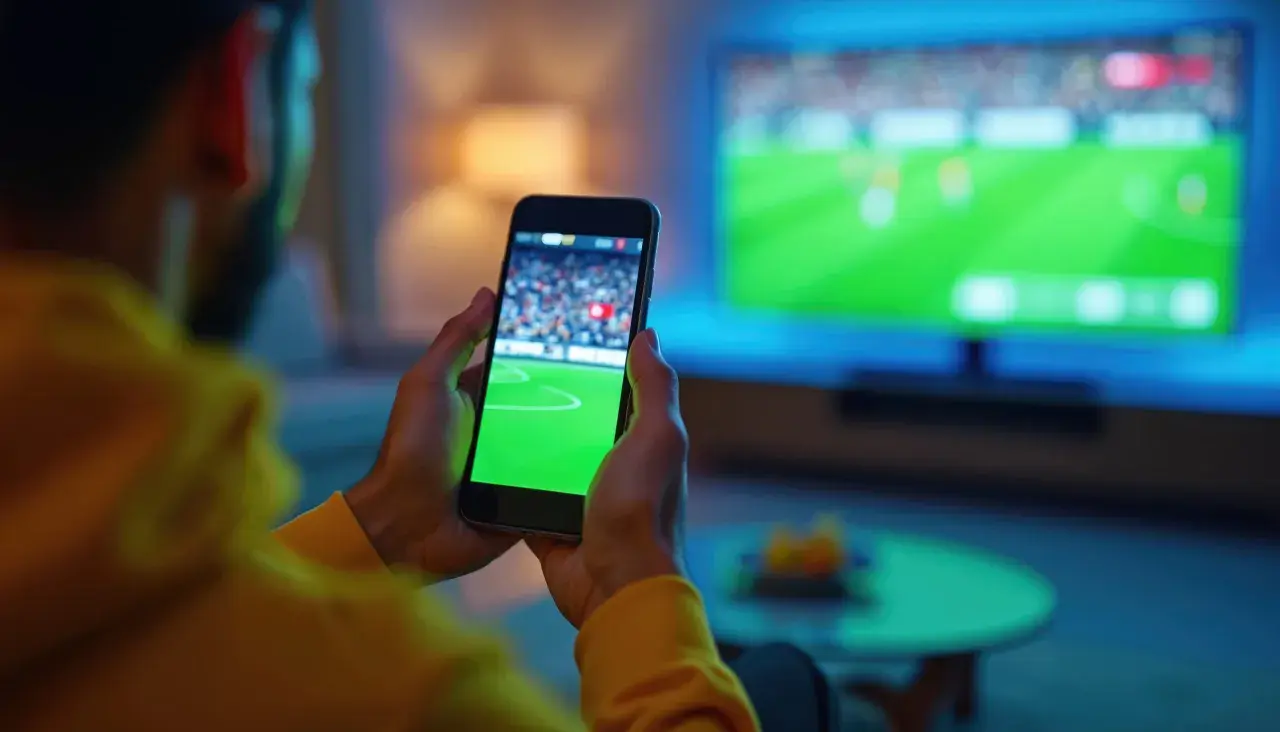
Najważniejsze rzeczy do sprawdzenia przed pierwszym połączeniem telefonu z telewizorem
- Cast i AirPlay służą głównie do przesyłania treści z aplikacji, a mirroring pokazuje cały ekran telefonu.
- Do Androida najczęściej wybieram Cast, Smart View albo screen mirroring, a do iPhone’a AirPlay.
- Kabel HDMI daje najmniejsze opóźnienie i zwykle najlepiej sprawdza się przy grach oraz prezentacjach.
- Bezprzewodowe połączenie wymaga zwykle tej samej sieci Wi-Fi po obu stronach.
- Jeśli telewizor nie ma funkcji smart, pomoże adapter HDMI albo przystawka streamingowa.
Najpierw wybierz metodę, bo każda daje inny efekt
Ja zwykle zaczynam od prostego rozróżnienia: przesyłanie treści z aplikacji, duplikowanie ekranu i połączenie przewodowe. Cast wysyła do telewizora tylko film, muzykę albo zdjęcia z wybranej aplikacji. Mirroring pokazuje wszystko, co dzieje się na telefonie. Kabel usuwa z równania Wi-Fi, więc jest najbardziej przewidywalny, ale wymaga zgodnego sprzętu.
| Metoda | Kiedy ma sens | Co jest potrzebne | Największe ograniczenie |
|---|---|---|---|
| Cast z aplikacji | Filmy, muzyka, zdjęcia z kompatybilnych aplikacji | Telefon, telewizor lub przystawka w tej samej sieci Wi-Fi | Nie każda aplikacja wspiera przesyłanie |
| Mirroring ekranu | Pokazanie całego ekranu, stron WWW, aplikacji i zdjęć | Funkcja Screen Mirroring, Smart View, AirPlay lub podobna | Większe opóźnienie i większe zużycie baterii |
| Kabel HDMI | Gry, prezentacje, starsze telewizory, stabilny obraz | Adapter zgodny z telefonem i kabel HDMI | Nie każdy telefon z USB-C wspiera wyjście obrazu |
| Przystawka streamingowa | Gdy telewizor nie ma dobrego wsparcia smart | Chromecast, Google TV, Apple TV lub podobne urządzenie | Dodatkowy koszt i kolejne urządzenie do obsługi |
Wybór metody oszczędza czas już na starcie. Jeśli chcesz oglądać serial i jednocześnie korzystać z telefonu, najwygodniejszy będzie cast. Jeśli grasz albo prowadzisz prezentację, częściej wygrywa kabel. Jeśli masz Androida, zwykle najszybciej dojdziesz do celu właśnie przez Cast albo mirroring, więc od tego przechodzę dalej.
Android najczęściej łączy się przez Cast, Smart View lub mirroring
Na Androidzie nie ma jednego wzorca nazewnictwa, bo producenci używają własnych nazw: Cast, Przesyłanie, Smart View, Screen Mirroring albo Połączenie z telewizorem. Z perspektywy użytkownika ważniejsze jest to, czy chcesz wysłać tylko wideo z aplikacji, czy skopiować cały ekran telefonu.
Cast z aplikacji
To najlepsza opcja do YouTube, Netflixa, Spotify i podobnych aplikacji. Telefon wysyła wtedy treść do telewizora, ale sam nie musi cały czas wyświetlać obrazu, więc bateria zużywa się wolniej, a ty możesz w tym czasie normalnie przeglądać inne rzeczy.
- Połącz telefon i telewizor albo przystawkę z tą samą siecią Wi-Fi.
- Otwórz aplikację, z której chcesz odtwarzać treść.
- Dotknij ikony Cast lub udostępniania na telewizor.
- Wybierz swój telewizor z listy urządzeń.
- Po zakończeniu odtwarzania rozłącz połączenie w tej samej aplikacji.
To rozwiązanie działa najlepiej wtedy, gdy aplikacja ma natywną obsługę przesyłania. Jeśli ikona nie pojawia się wcale, problemem zwykle nie jest telewizor, tylko brak wsparcia w danej aplikacji albo zła sieć Wi-Fi.
Przeczytaj również: Jak podłączyć kabel coaxial - uniknij problemów z sygnałem audio i wideo
Duplikowanie całego ekranu
Jeśli chcesz pokazać zdjęcia, stronę internetową albo aplikację, która nie obsługuje Cast, użyj mirroringu. W telefonach Galaxy szukaj Smart View, w innych modelach funkcja może nazywać się po prostu Przesyłanie ekranu.
- Otwórz szybkie ustawienia w telefonie.
- Włącz opcję Smart View, Screen Cast albo Screen Mirroring.
- Wybierz telewizor z listy.
- Jeśli pojawi się kod PIN, wpisz go na telefonie.
- Zakończ połączenie z poziomu tej samej funkcji.
Mirroring jest wygodny, ale mniej elegancki niż Cast: zużywa więcej baterii i przy szybszym ruchu może lekko opóźniać obraz. Jeśli zależy ci głównie na zdjęciach, krótkich materiałach albo pokazaniu aplikacji, to wystarczy. Gdy korzystasz z iPhone’a, logika jest podobna, ale nazwy i warunki połączenia są inne, dlatego przechodzę do Apple.
iPhone najlepiej działa z AirPlay, a awaryjnie z adapterem HDMI
W świecie Apple najwygodniej wypada AirPlay. To rozwiązanie do przesyłania filmu, zdjęć albo całego ekranu na Apple TV i część kompatybilnych telewizorów Smart TV, o ile oba urządzenia są w tej samej sieci Wi-Fi.
- Upewnij się, że iPhone i telewizor są w tej samej sieci Wi-Fi.
- Na iPhonie otwórz Centrum sterowania.
- Wybierz Screen Mirroring albo ikonę AirPlay w aplikacji.
- Dotknij nazwy telewizora i potwierdź połączenie, jeśli pojawi się kod.
- Gdy skończysz, wyłącz mirroring z tego samego miejsca.
Tu działa ta sama zasada, co przy Androidzie: część aplikacji pozwala przesłać tylko konkretny materiał, a część umożliwia pełne dublowanie ekranu. Jeśli aplikacja odmawia współpracy, to zwykle jej ograniczenie, nie twoja pomyłka.
Gdy potrzebujesz prostszego i bardziej niezależnego rozwiązania, użyj adaptera HDMI. Starsze iPhone’y z Lightning wymagają przejściówki Lightning-to-HDMI, a modele z USB-C mogą korzystać z kabla lub adaptera USB-C-to-HDMI; przy sprzęcie wspierającym HDMI 2.0 da się wyjść nawet na 4K przy 60 Hz.
Jeśli zależy ci głównie na filmach z aplikacji streamingowej albo zdjęciach z wakacji, AirPlay zwykle wygrywa wygodą. Jeżeli priorytetem jest pewność działania, kabel nadal ma przewagę, bo nie zależy od jakości sieci Wi-Fi.
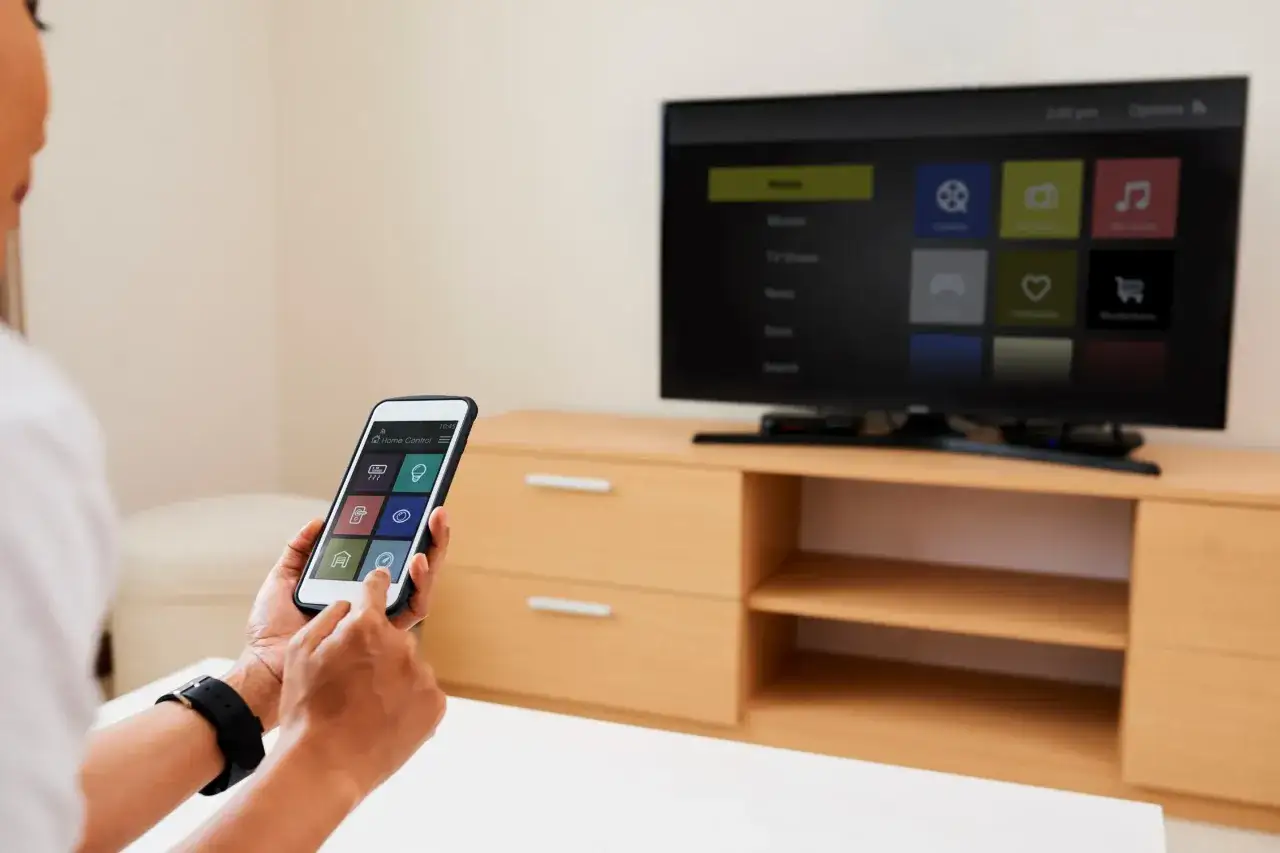
Połączenie przewodowe daje najmniej problemów, zwłaszcza przy starszym telewizorze
Kabel jest najbardziej przewidywalną opcją. Działa bez kombinowania z Wi-Fi, daje najmniejsze opóźnienie i najlepiej sprawdza się przy grach, prezentacjach oraz telewizorach bez rozbudowanych funkcji smart.
| Typ telefonu | Czego szukać | Na co uważać |
|---|---|---|
| iPhone z USB-C | Adapter lub kabel USB-C do HDMI | Sprawdź, czy akcesorium obsługuje wyjście wideo |
| Starszy iPhone z Lightning | Adapter Lightning Digital AV i kabel HDMI | Potrzebujesz przejściówki z wyjściem HDMI, nie VGA |
| Android z USB-C | Adapter USB-C do HDMI | Nie każdy model ma aktywne wyjście obrazu po USB-C |
- Podłącz adapter do telefonu.
- Wepnij kabel HDMI do adaptera.
- Drugi koniec kabla podłącz do telewizora.
- Na telewizorze wybierz właściwe wejście HDMI.
- Jeśli adapter tego wymaga, dołącz też zasilanie.
To ważny moment: sam adapter nie zawsze wystarczy. W Androidzie wyjście obrazu przez USB-C musi być obsługiwane przez telefon, a nie tylko przez sam kabel. Jeśli po podłączeniu widzisz czarny ekran, bardzo często oznacza to właśnie brak wsparcia w urządzeniu, a nie wadliwy telewizor. Gdy obraz się nie pojawia, zwykle winne są trzy rzeczy, więc od nich warto zacząć.
Gdy obraz się nie pojawia, winne są zwykle trzy rzeczy
Z mojego doświadczenia większość problemów nie wynika z uszkodzonego telefonu, tylko z drobnego niedopatrzenia: innej sieci Wi-Fi, złego wejścia HDMI albo aplikacji, która nie wspiera danej funkcji.
- Telewizor nie widzi telefonu - sprawdź, czy oba urządzenia są w tej samej sieci Wi-Fi. Sieć gościnna, VPN albo osobny router często blokują wykrywanie.
- Obraz jest, ale dźwięku nie ma - w przypadku kabla upewnij się, że używasz HDMI, a nie VGA. W bezprzewodowym przesyłaniu sprawdź głośność telewizora i wyjście audio w aplikacji.
- Połączenie zrywa się lub zacina - przełącz się na 5 GHz, jeśli router i urządzenia to obsługują. 2.4 GHz bywa zbyt obciążone, zwłaszcza w blokach.
- Telefon nie pokazuje ikony Cast albo AirPlay - zaktualizuj aplikację i system TV. Czasem sama ikonka pojawia się dopiero po wejściu w konkretną treść, a nie w menu głównym.
- Ekran robi się czarny przy materiałach VOD - to często kwestia zabezpieczeń HDCP, czyli ochrony treści wideo, albo niewspieranej przejściówki.
Jeśli musisz zgadywać, od czego zacząć, ja zawsze sprawdzam najpierw sieć i wejście HDMI. To dwa najczęstsze źródła zamieszania, a jednocześnie najszybsze do wykluczenia. Kiedy już to odhaczysz, wybór metody pod konkretny scenariusz staje się dużo prostszy.
Do filmu, gry i prezentacji lepsza bywa inna metoda
Gdy patrzę na cały temat praktycznie, wybór zależy od tego, co chcesz zrobić w danej chwili. To właśnie dlatego ten sam telewizor może być idealny do serialu, a słaby do gry mobilnej, jeśli połączenie jest bezprzewodowe.
| Scenariusz | Najlepsza metoda | Dlaczego właśnie ta |
|---|---|---|
| Film z aplikacji streamingowej | Cast albo AirPlay | Telefon pozostaje wolny, a sterowanie jest wygodne |
| Zdjęcia i filmy z galerii | Mirroring lub AirPlay | Łatwo przewijasz zawartość i pokazujesz wszystko po kolei |
| Gra mobilna | Kabel HDMI | Najmniejsze opóźnienie i stabilniejszy obraz |
| Prezentacja w biurze | Kabel HDMI albo przystawka streamingowa | Mniej ryzyka, że coś rozłączy się w najgorszym momencie |
| Starszy telewizor bez smart funkcji | Adapter HDMI lub przystawka | Telewizor dostaje nowe możliwości bez wymiany całego sprzętu |
Jeśli miałbym doradzić jedną prostą regułę, brzmiałaby tak: do treści z aplikacji wybieraj Cast lub AirPlay, do pełnego ekranu i grania stawiaj na kabel, a gdy telewizor jest stary, rozważ przystawkę zamiast męczyć się z przypadkowymi przejściówkami. Na końcu zostają detale, które często decydują o tym, czy całość zadziała za pierwszym razem, czy dopiero po kilku nerwowych próbach.
Kilka drobiazgów, które oszczędzają najwięcej czasu przy pierwszym uruchomieniu
Tu zwykle rozstrzyga się, czy połączenie zajmie pół minuty, czy pięć. Kiedy telefon, telewizor i aplikacja są przygotowane poprawnie, cała operacja jest prosta, ale bez tych drobiazgów łatwo stracić czas na rzeczy, które nie mają związku z samą technologią.
- Sprawdź aktualizacje systemu w telefonie i telewizorze.
- Upewnij się, że oba urządzenia są w tej samej sieci Wi-Fi, najlepiej bez izolacji urządzeń.
- Jeśli korzystasz z kabla, wybierz właściwe źródło HDMI na pilocie.
- Do adapterów i przejściówek nie kupuj najtańszych, bez nazwy producenta, bo to one najczęściej psują obraz albo dźwięk.
- Jeśli planujesz częste oglądanie filmów, przystawka streamingowa bywa lepszym zakupem niż kolejny kabel, bo rozwiązuje też problem starszego telewizora.
Najlepiej działa prosty schemat: najpierw ustalasz, czy potrzebujesz Cast, mirroringu czy kabla, potem sprawdzasz zgodność urządzeń, a dopiero na końcu bawisz się w szczegóły. To najkrótsza droga do sensownego połączenia bez zbędnych prób i błędów.