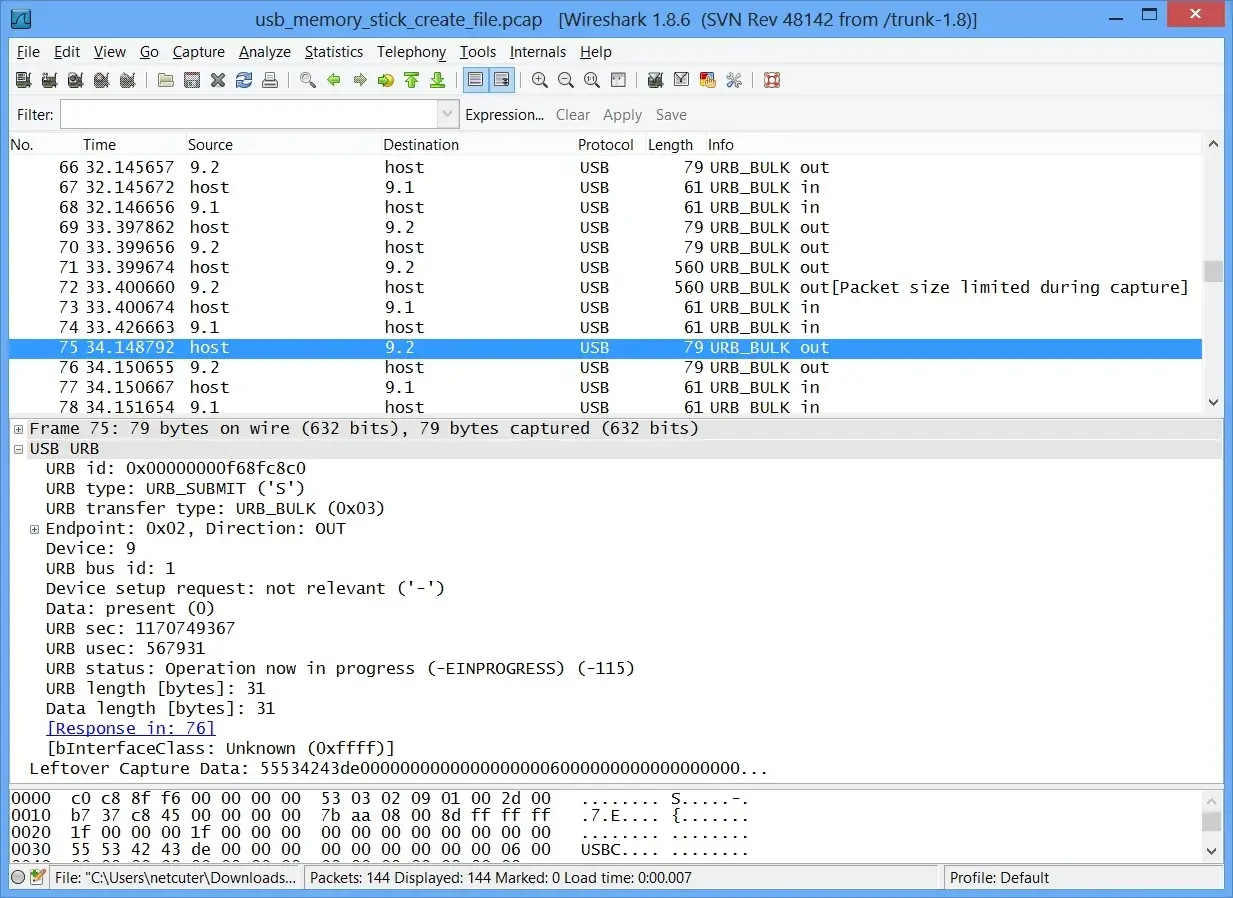
Dobry analizator ruchu sieciowego nie zaczyna się od programu, tylko od właściwego miejsca wpięcia. Jeśli źle dobierzesz punkt obserwacji, zobaczysz urywki pakietów, a nie rzeczywisty obraz komunikacji; jeśli wybierzesz dobrze, diagnoza problemów sieciowych, opóźnień czy podejrzanych połączeń staje się o wiele prostsza. Sniffer to narzędzie, które ma być ciche, precyzyjne i zgodne z topologią sieci, więc właśnie na tym skupiam się w tym tekście: jak go podłączyć, czym się kierować i gdzie najczęściej popełnia się kosztowne błędy.
Najważniejsze rzeczy do sprawdzenia przed podłączeniem analizatora ruchu
- Najpierw ustal źródło pakietów - własny host, switch, port lustrzany, TAP albo Wi-Fi w trybie monitorowania.
- Do ruchu między innymi urządzeniami zwykle potrzebujesz port mirroringu, TAP-a albo monitor mode, a nie zwykłego podpięcia kabla.
- Port analizatora musi mieć zapas przepustowości, bo przeciążenie kończy się utratą części ramek.
- W sieci bezprzewodowej bez monitor mode zobaczysz tylko ograniczony fragment obrazu, często bez ramek zarządzających.
- Capture warto przygotować wcześniej - dobrać filtr, miejsce zapisu, uprawnienia i czas trwania sesji.
Co naprawdę trzeba podłączyć, żeby analizować ruch
Ja zwykle rozdzielam trzy rzeczy: źródło ruchu, punkt kopiowania i komputer z oprogramowaniem do analizy. Sam program nie „wpina się” magicznie do sieci; musi dostać pakiety z interfejsu, z portu lustrzanego albo z adaptera w trybie monitorowania. Jak podaje dokumentacja Wireshark, przechwytywanie opiera się na libpcap/Npcap i wymaga dostępu do interfejsu na niższym poziomie, więc warstwa systemowa ma tu znaczenie równie duże jak sam kabel czy karta sieciowa.
W praktyce pytanie nie brzmi więc „czy mam analizator”, tylko „skąd dokładnie wezmę ruch”. Jeśli obserwujesz własny komputer, często wystarczy wskazać właściwy interfejs. Jeśli chcesz zobaczyć komunikację między innymi urządzeniami, potrzebujesz już punktu pośredniego: mirroringu, TAP-a albo trybu monitorowania. Gdy to uporządkujesz, dalsza konfiguracja staje się znacznie prostsza.
Warto też pamiętać o ruchu lokalnym, czyli komunikacji między procesami na tym samym hoście. Tu zwykła karta sieciowa nie zawsze wystarczy, a czasem potrzebny jest interfejs loopback. To drobny szczegół, ale właśnie takie szczegóły decydują o tym, czy capture pokaże sensowny obraz, czy tylko pustą listę ramek. Kiedy już wiesz, skąd pobierać pakiety, pozostaje wybór metody: switch, TAP, Wi-Fi albo sam host.
Która metoda wpięcia ma sens w twoim scenariuszu
W praktyce taki sniffer działa stabilnie tylko wtedy, gdy metoda przechwytywania pasuje do medium. Inaczej walczysz z brakami w pakietach, przeciążeniem albo zasięgiem, a nie z samą diagnostyką.
| Metoda | Kiedy ma sens | Największa zaleta | Ograniczenie |
|---|---|---|---|
| Port mirroring / SPAN | Gdy analizujesz ruch na zarządzalnym switchu | Szybka konfiguracja i brak ingerencji w tor ruchu | Możliwe straty, jeśli port analizatora nie nadąża |
| Fizyczny TAP | Gdy chcesz pasywny i możliwie wierny podgląd łącza | Dobrze sprawdza się przy krytycznych odcinkach sieci | Wymaga wpięcia inline i dodatkowego sprzętu |
| Monitor mode | Gdy analizujesz Wi-Fi i potrzebujesz ramek 802.11 | Daje dostęp do warstwy radiowej i ramek zarządzających | Zależny od karty, sterownika i systemu operacyjnego |
| Capture na hoście | Gdy problem dotyczy własnego komputera | Najprostsza konfiguracja, bez dodatkowej infrastruktury | Nie pokazuje ruchu innych urządzeń |
Port mirroring jest zwykle pierwszym wyborem przy pracy ze switchem. Jak podaje Cisco, ruch kopiowany na port analizatora może zostać utracony, jeśli destination port nie nadąża za ilością danych, więc przepustowość trzeba dobrać z zapasem. Jeśli masz tylko zwykły, niezarządzalny switch, nie uzyskasz sensownego mirroringu - wtedy zostaje TAP, monitor mode albo przechwytywanie na samym hoście.
Najprościej mówiąc: nie ma jednej uniwersalnej drogi. Dobór metody to połowa sukcesu, a druga połowa zaczyna się wtedy, gdy faktycznie podpinasz sprzęt do switcha.

Jak podłączyć analizator do switcha krok po kroku
To najczęstszy scenariusz w sieciach firmowych, więc właśnie od niego zaczynam, gdy ktoś prosi o praktyczne podłączenie narzędzia do analizy pakietów. Chodzi o to, by skopiować ruch z wybranych portów lub VLAN-u na oddzielny port, do którego wpinasz komputer z oprogramowaniem do capture.
- Wybierz źródło ruchu, które chcesz obserwować: jeden port, kilka portów albo konkretny VLAN.
- Sprawdź, czy switch jest zarządzalny i czy obsługuje mirroring w kierunku Rx, Tx albo obu.
- Przydziel port docelowy wyłącznie do analizatora, bez normalnego ruchu użytkownika.
- Upewnij się, że port docelowy ma dość przepustowości, by przyjąć sumę kopiowanego ruchu.
- Podłącz komputer z kartą sieciową i uruchom przechwytywanie na właściwym interfejsie.
- Wykonaj prosty test: ping, pobranie pliku, otwarcie strony lub krótka sesja aplikacji, którą chcesz śledzić.
- Sprawdź, czy widzisz pakiety z obu kierunków, a jeśli nie, popraw ustawienie mirroringu.
Ja w takich przypadkach zawsze zaczynam od małego testu, a nie od długiego capture. Krótka próba pozwala od razu zobaczyć, czy port docelowy działa, czy źródło jest właściwe i czy przypadkiem nie obserwujesz tylko ruchu w jedną stronę. To oszczędza czas, bo błędy w konfiguracji wychodzą natychmiast, a nie po godzinie zbierania bezużytecznego pliku.
Jeśli analizujesz kilka źródeł naraz, traktuj port analizatora jak wspólną rurę o ograniczonej szerokości. Im więcej kopiujesz, tym większa szansa, że zobaczysz luki. Dlatego przy ważnych pomiarach wolę najpierw ograniczyć zakres, a dopiero potem rozszerzać go na kolejne porty lub VLAN-y.
Jak podłączyć analizator do Wi-Fi bez zgadywania
Tu wszystko zależy od adaptera i sterownika. Jeśli interfejs wspiera monitor mode, możesz przechwytywać ramki 802.11 z warstwy radiowej; jeśli nie, skończysz na okrojonej perspektywie albo zwykłym podglądzie tego, co przechodzi przez twoją kartę. Jak podaje Wireshark, monitor mode bywa zależny od systemu, adaptera i sterownika, a po jego włączeniu karta często przestaje działać jak zwykły interfejs sieciowy, więc najlepiej użyć osobnego adaptera do capture.
- Sprawdź, czy karta i sterownik wspierają tryb monitorowania.
- Włącz monitor mode w opcjach przechwytywania albo parametrem `-I`, jeśli narzędzie to obsługuje.
- Przygotuj drugi interfejs do internetu, bo karta w monitor mode może odłączyć się od normalnej sieci.
- Jeśli chcesz analizować ramek zarządzających i informacji radiowych, nie polegaj na zwykłym trybie promiscuous.
- W długich sesjach wyłącz zbędne rozpoznawanie nazw, żeby nie opóźniać pracy narzędzia, gdy interfejs nie ma dostępu do DNS.
To właśnie w Wi-Fi najczęściej widać różnicę między „coś działa” a „mam kompletny obraz sieci”. Bez monitor mode możesz przeoczyć beacon frames, management frames albo szczegóły warstwy radiowej, które później tłumaczą problemy z roamingiem czy zakłóceniami. Jeśli adapter nie wspiera tej funkcji, czasem szybciej jest wymienić kartę niż walczyć z półdziałającą konfiguracją.
W praktyce najwygodniej jest mieć osobny interfejs do przechwytywania i osobny do zwykłej pracy. Taki układ daje większą stabilność i nie wymusza ciągłego przełączania kart między trybami.
Najczęstsze błędy przy podłączaniu, które psują obraz
Większość problemów nie wynika z samego narzędzia, tylko z błędnego założenia, że każda sieć da się podejrzeć tak samo. Ja najczęściej widzę kilka powtarzalnych potknięć, które od razu obniżają wartość całego pomiaru.
- Za wolny port docelowy. Jeśli mirrorujesz zbyt dużo źródeł do jednego interfejsu, pakiety zaczną ginąć.
- Obserwacja tylko jednego kierunku. Do analizy rozmowy między hostami zwykle potrzebujesz Rx i Tx, a nie połowy dialogu.
- Wpinanie się w zwykły port i oczekiwanie pełnego obrazu. Na niezarządzalnym switchu to po prostu nie zadziała.
- Brak monitor mode w Wi-Fi. Bez niego widzisz fragment ruchu, ale niekoniecznie ten, który tłumaczy problem.
- Zbyt szeroki capture. Zbierasz wszystko, a potem toniesz w szumie i trudniej znaleźć właściwy pakiet.
- Oczekiwanie, że zaszyfrowany ruch sam się „otworzy”. Bez kluczy i kontekstu zobaczysz strukturę, ale nie treść.
- Brak uprawnień do przechwytywania. Czasem problem nie leży w kablu, tylko w ograniczeniach systemu.
Gdy eliminujesz te błędy, zaczynasz mierzyć nie przypadek, tylko realny ruch. A wtedy warto dopracować samo środowisko przechwytywania, bo to właśnie ono decyduje, czy zapis będzie użyteczny po pięciu minutach, czy po pięciu godzinach.
Jak ustawić środowisko, żeby capture był naprawdę użyteczny
Ja w dłuższych analizach zawsze ustawiam capture tak, żeby później dało się z nim pracować bez zgadywania. Najpierw wybieram odpowiedni interfejs, potem ograniczam zakres, a dopiero na końcu uruchamiam pełne przechwytywanie. To proste, ale właśnie ta kolejność oszczędza najwięcej czasu.
Warto rozróżnić dwa rodzaje filtrów. Capture filter ogranicza to, co w ogóle trafi do pliku, a display filter tylko zawęża to, co widzisz na ekranie. Jeśli wiesz dokładnie, czego szukasz, capture filter potrafi mocno odchudzić zapis. Jeśli jeszcze nie wiesz, lepiej zachować pełny materiał i dopiero potem go przesiać.
- Używaj SSD lub szybkiego dysku, jeśli zapis ma trwać długo.
- Stosuj ring buffer, gdy sesja może się przeciągnąć i nie chcesz przepełnić dysku.
- Synchronizuj czas na urządzeniach, bo bez tego korelacja zdarzeń jest męcząca.
- Opisuj pliki nazwą interfejsu, datą i celem testu, zamiast zostawiać losowe nazwy.
- Pracuj na możliwie małym zakresie, jeśli analizujesz tylko jeden VLAN, jedną usługę albo jeden host.
- W cudzej infrastrukturze działaj tylko z jasną zgodą i z precyzyjnie ustalonym zakresem obserwacji.
To właśnie ten etap odróżnia szybki test od sensownej analizy. Samo podłączenie jest ważne, ale dopiero porządne przygotowanie środowiska sprawia, że zebrane pakiety naprawdę coś mówią.
Dobrze wpięty analizator skraca drogę do diagnozy
Jeśli miałbym zostawić jedną praktyczną zasadę, brzmiałaby tak: najpierw wybierz punkt obserwacji, dopiero potem otwieraj narzędzie. W sieci przewodowej najczęściej wygrywa port mirroring albo TAP, w Wi-Fi monitor mode, a na własnym hoście zwykłe przechwytywanie z właściwego interfejsu. Reszta to już dopracowanie szczegółów: filtrowanie, bufor, czas i uprawnienia.
Im precyzyjniej podłączysz źródło ruchu, tym mniej czasu stracisz na zgadywanie. I właśnie o to chodzi w dobrym capture: nie o samo zbieranie pakietów, tylko o taki obraz sieci, który da się potem naprawdę zinterpretować.
