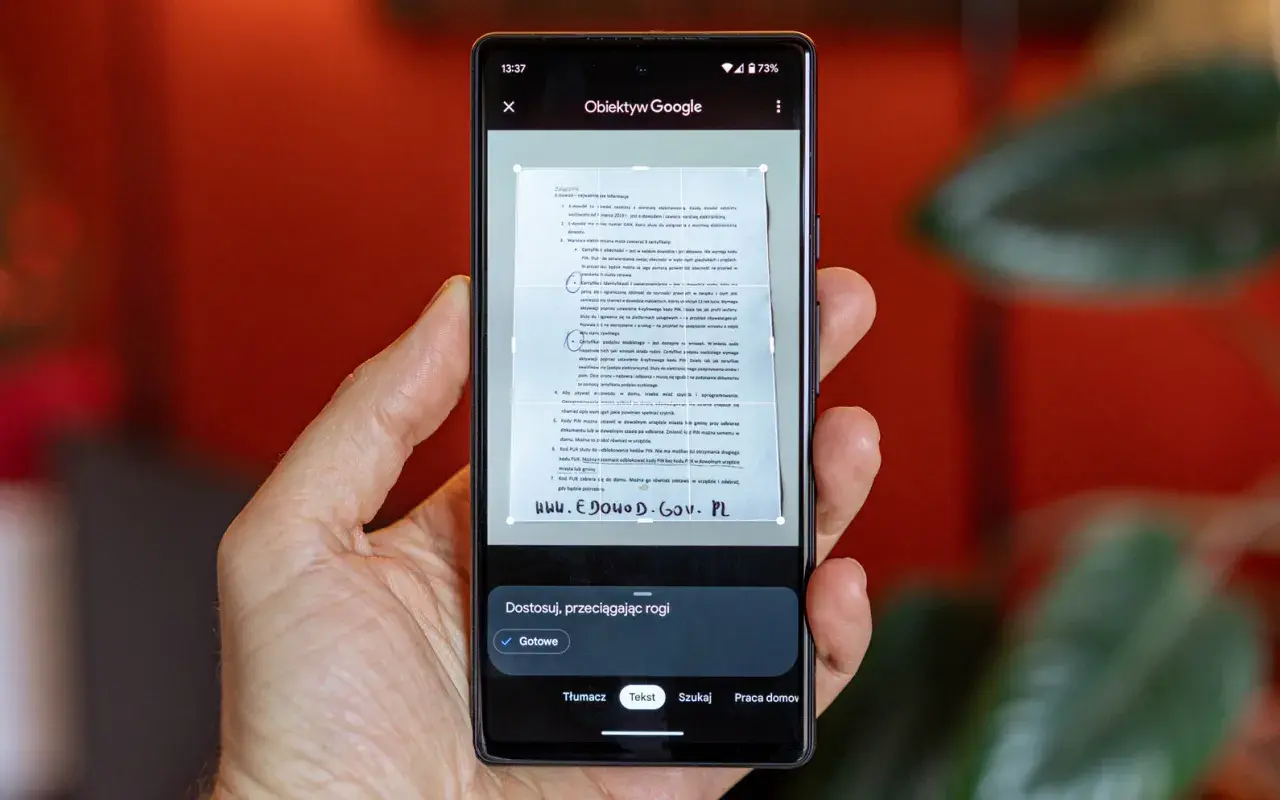
Dobry skan dokumentu nie wymaga już biurowego sprzętu ani specjalnych umiejętności. W większości sytuacji wystarczy telefon z sensowną aplikacją, równe światło i kilka prostych nawyków, które naprawdę poprawiają czytelność pliku. Poniżej pokazuję, jak zrobić to szybko, kiedy lepiej użyć skanera i co odróżnia plik użyteczny od takiego, który po chwili trzeba robić od nowa.
Najważniejsze rzeczy, które warto wiedzieć od razu
- Do większości spraw wystarczy skan dokumentu z telefonu, o ile zdjęcie jest proste, równe i zapisane w PDF.
- Największą różnicę robią trzy rzeczy: światło, ustawienie aparatu i poprawne przycięcie krawędzi.
- Wbudowane narzędzia w iPhonie i Androidzie są zwykle wystarczające do codziennych zastosowań.
- OCR, czyli rozpoznawanie tekstu z obrazu, pozwala później wyszukiwać słowa w pliku PDF.
- Telefon wygrywa wygodą, ale skaner stacjonarny nadal jest lepszy przy wielu stronach i archiwum.
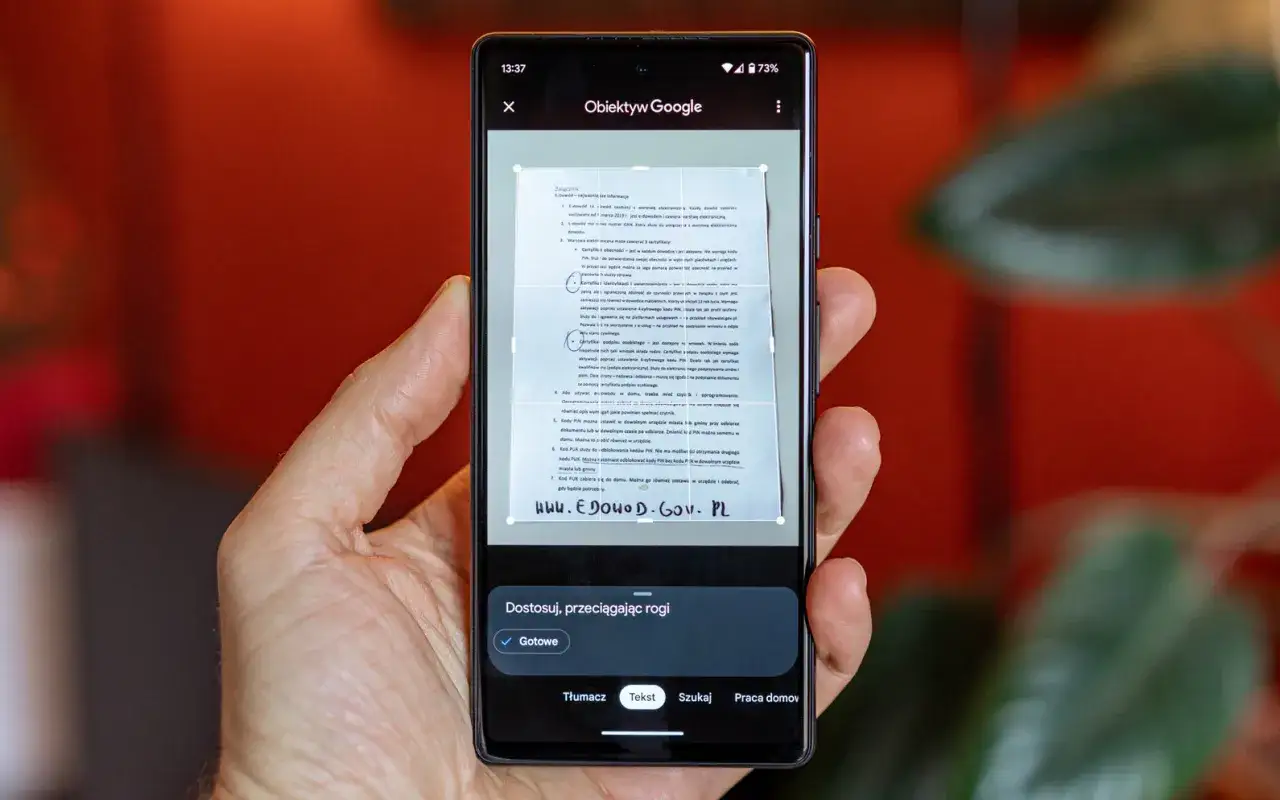
Jak zeskanować dokument telefonem krok po kroku
Najpierw wybieram miejsce z równym światłem i kładę kartkę na gładkim, najlepiej kontrastowym tle. Nie chodzi tu o efektowny kadr, tylko o to, żeby aplikacja bez problemu wykryła krawędzie i nie zgubiła żadnego fragmentu tekstu.
- Otwórz aplikację do skanowania w telefonie. Na iPhonie Apple przewiduje tę funkcję w Notatkach i Plikach, a na Androidzie często wystarczą Files by Google albo Dysk Google.
- Ustaw dokument płasko i wyprostuj go ręką tylko na chwilę, jeśli brzegi są podwinięte. Zagięcia i fałdy psują ostrość bardziej, niż wiele osób zakłada.
- Trzymaj telefon równolegle do kartki. Jeśli patrzysz na dokument pod kątem, aplikacja musi potem korygować perspektywę, a to zawsze odbija się na jakości.
- Włącz automatyczne wykrywanie, jeśli aplikacja je oferuje. Przy prostych dokumentach działa szybciej niż ręczne klikanie, ale przy błyszczących kartkach lub mocnym cieniu czasem lepiej przełączyć się na tryb manualny.
- Przytnij i popraw kadr. Dobre narzędzia pozwalają przesunąć narożniki, obrócić stronę i ustawić filtr, najczęściej czarno-biały lub szary.
- Zapisz plik jako PDF, jeśli dokument ma być wysłany dalej, podpisany albo przechowywany dłużej. JPG nadaje się do szybkiego podglądu, ale PDF lepiej porządkuje kilka stron i wygląda profesjonalniej.
- Dodaj kolejne strony od razu, jeśli papier ma więcej niż jedną kartkę. Potem łatwo zgubić kolejność albo pomylić wersje.
Jeśli dokument ma wrócić do Ciebie tylko jako szybkie potwierdzenie, możesz zakończyć na pojedynczym pliku. Gdy ma iść do urzędu, biura albo kontrahenta, warto od razu zadbać o format, ostrość i porządek w nazwie pliku, bo to oszczędza późniejszych poprawek.
Telefon, aplikacja czy skaner stacjonarny
W praktyce nie chodzi o to, które rozwiązanie jest „lepsze” w oderwaniu od kontekstu. Liczy się to, ile masz stron, jak często skanujesz i czy plik ma tylko wyglądać dobrze na ekranie, czy ma też przetrwać w archiwum przez dłuższy czas.
| Rozwiązanie | Kiedy sprawdza się najlepiej | Największe zalety | Ograniczenia |
|---|---|---|---|
| Telefon z wbudowaną funkcją | Pojedyncze strony, umowy, formularze, rachunki | Zawsze pod ręką, szybki zapis, brak dodatkowego sprzętu | Wrażliwość na światło i drżenie ręki, mniej powtarzalny efekt |
| Aplikacja skanująca | Gdy chcesz OCR, lepszy eksport i więcej kontroli nad plikiem | Kadrowanie, filtry, łączenie stron, czasem automatyczne rozpoznawanie tekstu | Bywa rozbudowana, a część funkcji trafia do wersji płatnej |
| Skaner stacjonarny | Wiele stron, archiwum, dokumenty firmowe, praca regularna | Stabilna jakość, lepsza ostrość, możliwość pracy przy 300 dpi i wyżej | Wymaga miejsca, sprzętu i osobnej obsługi |
Jeśli skanujesz okazjonalnie, telefon zwykle wystarczy. Jeżeli jednak dokumenty pojawiają się na biurku codziennie, skaner z automatycznym podajnikiem, czyli ADF, zaczyna mieć sens, bo oszczędza czas przy wielu stronach i minimalizuje ręczne poprawki. Z tego punktu łatwo przejść do jakości samego pliku, bo to ona decyduje, czy dokument da się potem odczytać bez zgadywania.
Co decyduje o jakości i czytelności pliku
Największy błąd początkujących polega na myśleniu, że aplikacja wszystko naprawi. Naprawi część rzeczy, ale nie cofnie złego światła, mocnych cieni ani przechylenia telefonu o kilka stopni, które rozmywa litery na marginesach.Światło i tło
Najlepiej działa światło dzienne albo równomierne oświetlenie z boku. Unikam lampy błyskowej przy błyszczącym papierze, bo odbicia potrafią zasłonić fragment tekstu bardziej niż słaba ostrość. Tło powinno być spokojne i kontrastowe, żeby telefon łatwiej wykrył krawędzie kartki.
Perspektywa i ostrość
Telefon powinien być ustawiony mniej więcej równolegle do dokumentu, a nie nad nim pod ostrym kątem. Jeśli aplikacja ma opcję automatycznego wyostrzania lub korekty perspektywy, warto z niej korzystać, ale tylko jako wsparcia, nie jako ratunku po złym ujęciu. Dobre narzędzia poprawią marginesy, nie zbudują ich od zera.
Format pliku i rozpoznawanie tekstu
Do dokumentów formalnych wybieram PDF, bo jest wygodny przy kilku stronach i łatwo go udostępnić. Jeśli potrzebuję tylko jednego obrazu, JPG też ma sens, ale wtedy plik jest mniej uporządkowany i trudniej z nim pracować dalej. Właśnie tutaj przydaje się OCR: po jego uruchomieniu tekst staje się wyszukiwalny, więc później wystarczy wpisać jedno słowo, zamiast przekopywać cały dokument ręcznie.
Przeczytaj również: Przenoszenie zdjęć z telefonu na telefon - Jak nie stracić jakości?
Filtry i kontrast
Przy prostych pismach filtr czarno-biały albo szary zwykle daje najlepszy efekt, bo zwiększa kontrast i czyści tło. Nie używam go jednak przy dokumentach z kolorowymi pieczątkami, wykresami albo zaznaczeniami, bo wtedy łatwo stracić ważne informacje. To właśnie ten zestaw ustawień robi największą różnicę, gdy plik ma trafić dalej, a nie tylko zostać w galerii.
Najczęstsze błędy, które psują efekt
Wiele skanów wygląda źle nie dlatego, że telefon jest słaby, tylko dlatego, że ktoś zrobił wszystko zbyt szybko. To dobra wiadomość, bo większość problemów da się wyeliminować bez kupowania czegokolwiek nowego.
- Zły kąt fotografowania - dokument wygląda jak trapez, a litery przy krawędziach tracą ostrość.
- Cień dłoni albo telefonu - aplikacja kadruje kartkę, ale nie usuwa półmroku na środku strony.
- Pomarszczony papier - przy zagięciach tekst przestaje być równy i trudniej go później odczytać.
- Za mocne przycięcie - obcięty podpis, pieczątka albo fragment numeru sprawiają, że plik traci wartość użytkową.
- Zapisywanie jako zwykłe zdjęcie - galerie są dobre do zdjęć, ale nie do obiegu dokumentów.
- Ukrywanie danych tylko wizualnie - czarny prostokąt na podglądzie nie zawsze oznacza trwałe usunięcie informacji.
Przed wysłaniem zawsze robię szybki test wzrokiem: czy da się odczytać numer, datę, podpis i wszystkie krawędzie stron. Jeśli choć jedna z tych rzeczy budzi wątpliwość, lepiej poprawić plik od razu niż tłumaczyć się później, że „miał być czytelny”. I właśnie wtedy warto świadomie zdecydować, kiedy telefon jest wystarczający, a kiedy wygrywa sprzęt biurowy.
Kiedy telefon wystarcza, a kiedy lepiej sięgnąć po skaner
Telefon wygrywa tam, gdzie liczy się szybkość i wygoda. Skaner staje się lepszym wyborem wtedy, gdy dokumentów jest dużo, jakość musi być powtarzalna, a plik ma wejść do archiwum, które ktoś będzie przeglądał także za kilka miesięcy.
- Telefon wystarcza do umów na 1-2 strony, rachunków, formularzy i dokumentów podpisywanych w podróży.
- Telefon jest sensowny, gdy skanujesz okazjonalnie i nie chcesz uruchamiać całego stanowiska biurowego.
- Skaner wygrywa przy dużej liczbie stron, bo szybciej podaje papier i trzyma równą jakość od pierwszej do ostatniej kartki.
- Skaner ma przewagę przy dokumentach, które muszą być później długo przechowywane, wyszukiwalne i możliwie czyste wizualnie.
- Jeśli pracujesz z książkami, zszytymi materiałami albo cienkim papierem, skaner częściej daje bardziej przewidywalny efekt niż aparat.
Ja traktuję to prosto: telefon rozwiązuje większość codziennych spraw, a skaner wchodzi do gry wtedy, gdy dokumenty stają się częścią procesu, nie tylko jednorazową potrzebą. Na końcu liczy się nie tylko sam plik, ale też to, jak go przechowujesz i nazywasz.
Jak utrzymać porządek w zeskanowanych plikach
Dobry plik, który po tygodniu ginie w galerii, niewiele daje. Dlatego po wykonaniu skanu od razu nadaję mu czytelną nazwę, najlepiej według prostego schematu RRRR-MM-DD_typ_dokumentu.pdf, i zapisuję go w jednym stałym folderze.
- Stosuj jedną konwencję nazw dla wszystkich plików, żeby łatwo je sortować po dacie albo rodzaju dokumentu.
- Oddziel dokumenty prywatne od zawodowych, bo mieszanie ich w jednej galerii szybko robi bałagan.
- Rób kopię zapasową w chmurze lub na dysku, jeśli plik ma znaczenie formalne albo finansowe.
- Sprawdzaj tekst po OCR, jeśli dokument ma być później przeszukiwany, bo czasem jedna źle rozpoznana litera zmienia wynik.
- Usuwaj zbędne zdjęcia robocze, żeby nie zostawały w telefonie wersje pośrednie, których nikt nie powinien oglądać.
Jeśli zrobisz to konsekwentnie, skanowanie przestaje być chaotycznym dodatkiem do codzienności, a staje się prostym, przewidywalnym procesem. I właśnie o to chodzi: nie o idealne zdjęcie kartki, tylko o dokument, który da się szybko znaleźć, odczytać i bezpiecznie wysłać dalej.