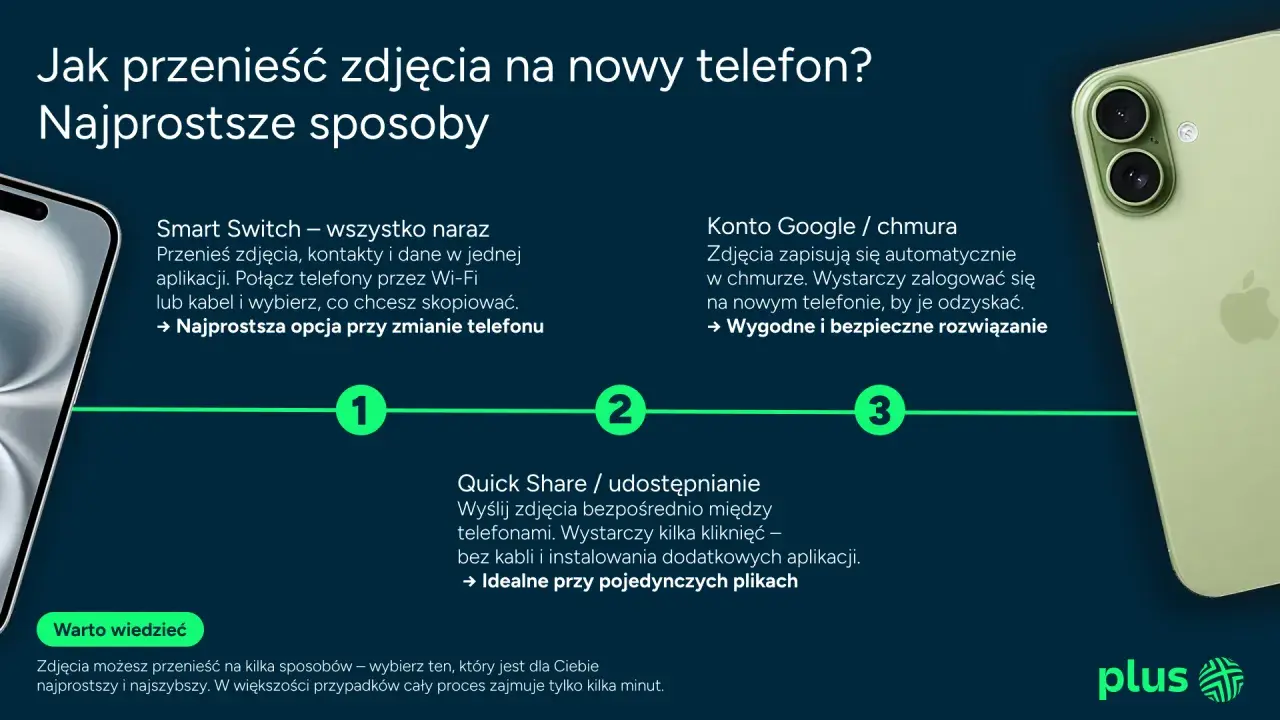
Najlepszy sposób zależy od systemu, liczby zdjęć i tego, czy masz dostęp do internetu
- Przy kilku zdjęciach najszybsze są AirDrop, Quick Share albo udostępnianie z poziomu galerii.
- Przy całym archiwum wygodniej działa chmura, czyli Google Photos albo Zdjęcia iCloud.
- Przy dużej liczbie plików i słabszym łączu najpewniejszy bywa kabel i komputer.
- Komunikatory są dobre do pojedynczych zdjęć, ale często kompresują pliki.
- Nie kasuj zdjęć ze starego telefonu, dopóki nie sprawdzisz, czy wszystkie pliki dotarły i otwierają się poprawnie.

Która metoda sprawdzi się najlepiej w twojej sytuacji
Z mojego doświadczenia najwięcej czasu oszczędza nie sama aplikacja, tylko dobry wybór ścieżki. Jeśli przenosisz kilka fotografii, liczy się wygoda i szybkość. Jeśli chcesz przenieść całą galerię, ważniejsze są stabilność, kolejność plików i zachowanie oryginalnej jakości.
Najprościej spojrzeć na to tak: udostępnianie lokalne jest świetne do małych paczek, chmura do całych bibliotek, a kabel do dużych zbiorów i sytuacji awaryjnych. Komunikatory zostawiam jako plan B, bo choć działają szybko, to nie zawsze oddają oryginalny plik.
| Metoda | Kiedy ma sens | Plusy | Ograniczenia |
|---|---|---|---|
| AirDrop / Quick Share | Kilka lub kilkadziesiąt zdjęć między telefonami w tym samym ekosystemie | Szybkie, bez kabla, zwykle bez utraty jakości | Wymaga kompatybilnych urządzeń i bliskiej odległości |
| Google Photos / Zdjęcia iCloud | Całe archiwum, zmiana telefonu, dostęp z wielu urządzeń | Wygodna synchronizacja, łatwe odzyskanie zdjęć | Wymaga internetu, miejsca w chmurze i poprawnego logowania |
| Smart Switch lub narzędzie producenta | Przenoszenie między telefonami tej samej marki, zwłaszcza Samsung | Może przenieść też inne dane, często bardzo proste w użyciu | Działa najlepiej w określonym ekosystemie |
| Kabel i komputer | Duże archiwum, filmy, brak stabilnego internetu | Pełna kontrola nad plikami, dobra jakość | Więcej kroków i mniej wygody niż przy transferze bezprzewodowym |
Jeśli masz już wstępny pomysł, którą drogą pójść, przejdź do wariantu dopasowanego do twojego telefonu. To zwykle wystarcza, żeby cały proces zamknąć w kilku minutach.
Przenoszenie zdjęć między dwoma Androidami
Na Androidzie najczęściej najlepiej działa Quick Share, czyli szybkie udostępnianie w pobliżu. W praktyce otwierasz galerię, zaznaczasz zdjęcia, wybierasz udostępnianie i wskazujesz drugi telefon. Na urządzeniu odbierającym trzeba zwykle włączyć tryb odbioru i potwierdzić transfer.
To dobry wybór, gdy chcesz przerzucić zdjęcia od razu po zrobieniu selekcji. Ważne jest tylko to, by oba telefony były blisko siebie, miały włączony Bluetooth i Wi-Fi oraz odblokowany ekran. Gdy coś nie działa, najpierw sprawdzam właśnie te trzy rzeczy, bo to najczęstszy powód problemów.
Jeśli oba telefony są Samsunga, warto rozważyć Smart Switch. To narzędzie przydaje się szczególnie wtedy, gdy wymieniasz całe urządzenie, a nie tylko przenosisz kilka plików. Jego zaleta jest prosta: można nim przerzucić nie tylko zdjęcia, ale też inne dane, więc nie trzeba składać wszystkiego z kilku aplikacji.
Przy większej bibliotece sens ma też Google Photos. Po włączeniu kopii zapasowej zdjęcia trafiają do konta Google i pojawiają się po zalogowaniu na nowym telefonie. To rozwiązanie jest wolniejsze na starcie, ale bardzo wygodne, jeśli chcesz mieć zdjęcia dostępne także później, a nie tylko skopiowane jednorazowo. Następny krok to iPhone, gdzie zasada jest podobna, ale narzędzia są już inne.
Przenoszenie zdjęć między dwoma iPhone’ami
Na iPhonie najwygodniejszy dla kilku zdjęć jest AirDrop. Wybierasz fotografie w aplikacji Zdjęcia, naciskasz udostępnianie i wskazujesz drugi iPhone. W praktyce to jeden z najszybszych sposobów, jeśli oba telefony są obok siebie i należą do tego samego środowiska Apple.
Jeśli chcesz przenieść całą bibliotekę, lepsze będzie Zdjęcia iCloud. Po zalogowaniu na nowe urządzenie i włączeniu synchronizacji zdjęcia pobierają się automatycznie, a galeria zachowuje układ, który już znasz. To nie jest jednorazowa wysyłka, tylko synchronizacja, więc warto rozumieć różnicę: kopiowanie zamyka temat od razu, synchronizacja trzyma zdjęcia w chmurze i aktualizuje je na kolejnych urządzeniach.
Gdy zależy ci tylko na wybranych ujęciach, AirDrop ma jeszcze jedną zaletę. Zwykle zachowuje oryginał lepiej niż komunikatory, więc jest sensowniejszy od wysyłania zdjęć przez zwykły czat. Jeśli chcesz przekazać zdjęcia dalej, np. rodzinie albo do telefonu z Androidem, wtedy trzeba już sięgnąć po metodę pośrednią, najlepiej opartą na chmurze. I właśnie wtedy zaczyna się najbardziej problematyczny scenariusz: różne systemy.
Gdy telefony mają różne systemy
Największy chaos pojawia się zwykle przy przejściu między Androidem i iPhone’em. Tu nie ma tak naturalnego, natywnego mostu jak AirDrop między iPhone’ami czy Quick Share między Androidami, więc trzeba postawić na rozwiązanie pośrednie.
Z Androida na iPhone
Najpraktyczniej działa Google Photos. Włączasz kopię zapasową na Androidzie, sprawdzasz, czy wszystkie zdjęcia się wysłały, a potem instalujesz Google Photos na iPhonie i logujesz się na to samo konto. Zdjęcia są wtedy dostępne także na nowym telefonie, bez ręcznego kopiowania każdego pliku.
Jeśli masz tylko kilka zdjęć, możesz też użyć komunikatora, ale tylko wtedy, gdy wyślesz plik jako dokument albo oryginał. Zwykłe wysłanie zdjęcia często kończy się kompresją, a to widać od razu po powiększeniu lub przy zdjęciach z dużą ilością detali. W praktyce do ważnych fotografii wolę jednak chmurę, bo daje przewidywalny efekt.
Przeczytaj również: Jaki telefon do 3000 zł wybrać - Ranking modeli, które mają sens
Z iPhone’a na Android
Tu również najbezpieczniej działa chmura. Na iPhonie możesz korzystać ze Zdjęć iCloud, ale jeśli docelowo chcesz wygodnie zarządzać zdjęciami na Androidzie, Google Photos bywa prostszym rozwiązaniem. Najpierw przenosisz albo synchronizujesz bibliotekę, potem logujesz się na nowym telefonie i pobierasz potrzebne pliki.
W niektórych sytuacjach pomocny bywa też komputer. Podłączasz iPhone’a kablem, zgrywasz zdjęcia na dysk, a potem przesyłasz je na Androida. To mniej eleganckie niż transfer bezpośredni, ale za to bardzo skuteczne przy dużych bibliotekach, gdy chcesz mieć pełną kontrolę nad plikami i nie polegać na łączu internetowym.
Jeżeli zmieniasz system, a nie tylko sam telefon, właśnie ten etap decyduje o tym, czy całość będzie komfortowa, czy męcząca. Następny krok to większe archiwa, bo tam pojawiają się inne pułapki niż przy kilku zdjęciach.
Jak przenieść dużą bibliotekę bez utraty jakości
Przy kilku zdjęciach łatwo zaufać intuicji. Przy kilkuset plikach, kilku gigabajtach wideo albo zdjęciach zapisanych w HEIC, RAW czy z metadanymi EXIF trzeba już myśleć bardziej technicznie. EXIF to po prostu dane zapisane w pliku, na przykład data wykonania, model aparatu albo lokalizacja.
Jeśli zależy ci na jakości, unikaj metod, które kompresują obraz. W praktyce oznacza to, że do ważnych zdjęć lepiej nadają się AirDrop, Quick Share, chmura lub kabel niż zwykły komunikator. Przy zdjęciach rodzinnych, dokumentach czy plikach z aparatu różnica po kompresji jest często bardzo widoczna.
- Włącz pełną kopię zapasową, zanim zaczniesz kasować pliki ze starego telefonu.
- Sprawdź, czy synchronizują się też filmy i foldery spoza głównej galerii.
- Jeśli używasz chmury, upewnij się, że masz wystarczająco dużo miejsca na koncie.
- Przy transferze przez kabel nie odłączaj urządzenia w trakcie kopiowania, nawet jeśli wygląda na zakończone.
- W przypadku RAW i Live Photo sprawdź, czy nowy telefon lub aplikacja faktycznie je otwiera tak, jak oczekujesz.
To właśnie na dużych bibliotekach wychodzi różnica między zwykłym skopiowaniem a dobrze wykonanym przeniesieniem. Gdy materiał jest ważny, lepiej poświęcić kilka minut na kontrolę niż później szukać brakujących plików. A ponieważ większość problemów nie wynika z samej technologii, tylko z drobnych przeoczeń, warto je znać zawczasu.
Najczęstsze błędy, które psują transfer zdjęć
Najbardziej typowy błąd jest banalny: ktoś wysyła zdjęcia przez aplikację, która ścina jakość, a potem dziwi się, że nowa galeria wygląda gorzej niż stara. W praktyce dotyczy to zwłaszcza komunikatorów i wysyłki „na szybko”, bez sprawdzenia ustawień pliku.
- Kasowanie zdjęć ze starego telefonu przed sprawdzeniem nowej kopii.
- Wysyłanie ważnych fotografii przez komunikator bez opcji oryginalnego pliku.
- Brak miejsca w chmurze, przez co backup zatrzymuje się w połowie.
- Przenoszenie tylko głównej galerii i pomijanie folderów aplikacji, zrzutów ekranu albo pobrań.
- Wyłączony Bluetooth, Wi-Fi lub zbyt niski poziom baterii w trakcie transferu lokalnego.
- Logowanie się na złe konto Google lub Apple, przez co zdjęcia „znikają”, choć wciąż są w chmurze.
Warto też pamiętać o różnicy między kopią zapasową a przeniesieniem. Backup chroni dane, ale nie zawsze oznacza, że wszystko od razu widać w nowym telefonie. Transfer ma dać efekt „tu i teraz”, więc po zakończeniu zawsze sprawdzam kilka losowych zdjęć, a nie tylko komunikat o sukcesie. To prosty nawyk, który oszczędza sporo nerwów.
Po transferze sprawdź jeszcze formaty, albumy i kopię zapasową
Na końcu robię jedną rzecz, którą wiele osób pomija: otwieram kilka zdjęć z różnych okresów i różnych folderów. Sprawdzam też, czy zachowały się albumy, daty i miniatury. W przypadku iPhone’a i Androida różnice w organizacji galerii potrafią być większe, niż się wydaje na pierwszy rzut oka.
- Otwórz kilka zdjęć w pełnej rozdzielczości, nie tylko miniatury.
- Sprawdź, czy nowe zdjęcia nadal zapisują się w odpowiednim folderze.
- Jeśli korzystasz z chmury, upewnij się, że backup na nowym telefonie też jest aktywny.
- Przy ważnych plikach zrób dodatkową kopię na komputerze albo dysku zewnętrznym.
W praktyce najlepsza odpowiedź na pytanie o przenoszenie zdjęć jest prosta: przy małej liczbie plików wybierz szybkie udostępnianie, przy całej bibliotece postaw na chmurę albo narzędzie producenta, a przy dużym archiwum nie bój się kabla. Jeśli chcesz, mogę też przygotować krótszą wersję tego poradnika albo osobny wariant dla Androida, iPhone’a lub Samsunga.
