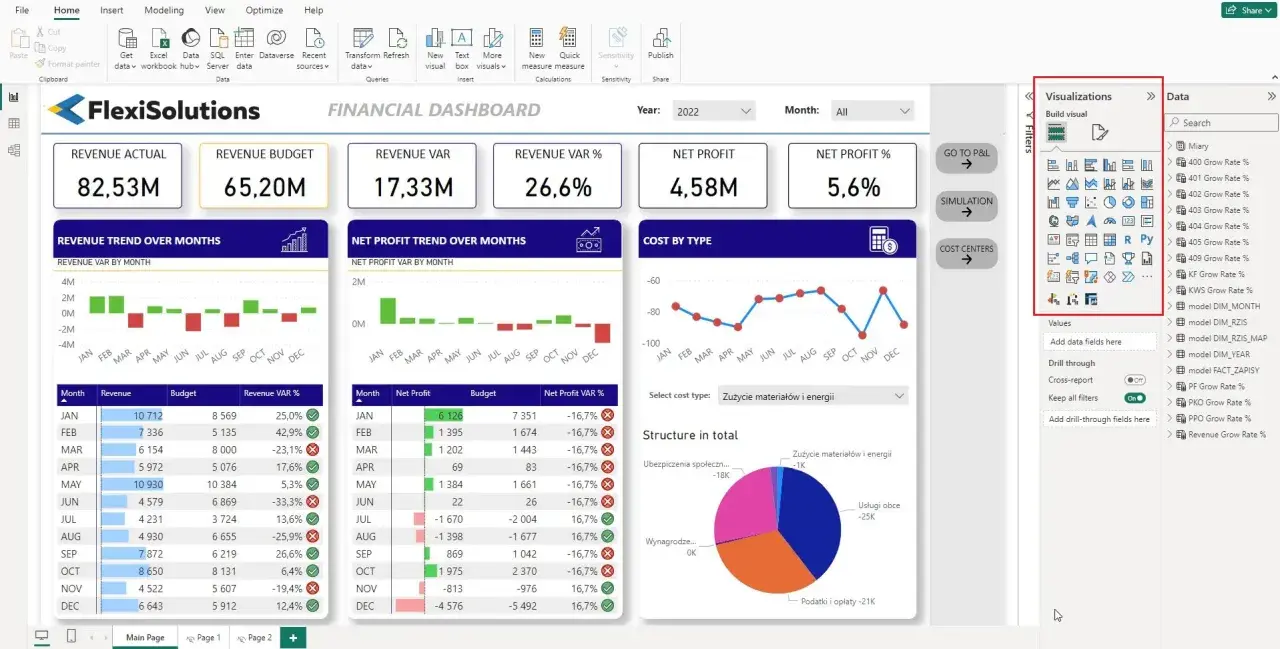
Power BI to jedno z tych narzędzi, które szybko odsiewają przypadkowe zestawienie danych od prawdziwej analizy. Jeśli ktoś pyta mnie: power bi co to, odpowiadam krótko: to platforma, która zbiera dane z wielu źródeł, porządkuje je i zamienia w czytelne raporty oraz pulpity decyzyjne. W tym tekście pokazuję, jak działa w praktyce, czym różni się od Excela i kiedy naprawdę pomaga, a kiedy tylko dokłada kolejny ekran do pracy.
Najważniejsze rzeczy o Power BI w skrócie
- Power BI to platforma analityki biznesowej Microsoftu, a nie tylko narzędzie do wykresów.
- Najczęściej pracuje się w dwóch miejscach: Power BI Desktop do tworzenia raportów i Power BI Service do publikacji oraz współpracy.
- Narzędzie potrafi łączyć dane z wielu źródeł, czyścić je, modelować i automatycznie odświeżać.
- W praktyce najlepiej sprawdza się tam, gdzie raporty wracają regularnie i korzysta z nich kilka osób.
- Power BI nie naprawia bałaganu w danych sam z siebie, ale bardzo dobrze ujawnia, gdzie ten bałagan naprawdę jest.
- Darmowy Power BI Desktop wystarcza do nauki i pracy lokalnej, a współdzielenie w zespole zwykle wymaga środowiska chmurowego i licencji.
Czym jest Power BI i dlaczego firmy sięgają po to narzędzie
Jak opisuje Microsoft, Power BI to platforma analityki biznesowej, która pomaga zamieniać dane w użyteczne wnioski. Ja patrzę na nią nie jak na „generator ładnych wykresów”, tylko jak na warstwę pośrednią między surowymi danymi a decyzją biznesową. Właśnie dlatego to narzędzie tak dobrze działa w sprzedaży, finansach, marketingu i operacjach: łączy liczby z wielu miejsc, a potem pokazuje je w formie, którą da się szybko odczytać.
Ważne jest też to, że Power BI nie żyje już w próżni. Obecnie funkcjonuje jako część szerszego ekosystemu Microsoft Fabric, ale nadal zachowuje własne środowisko raportowe, własny sposób pracy i własną logikę użycia. Dla użytkownika końcowego najistotniejsze jest jednak coś innego: to narzędzie ma skracać drogę od danych do odpowiedzi. Zamiast ręcznie sklejać arkusze, można zbudować model danych, ustawić odświeżanie i pracować na jednej wersji prawdy.
W praktyce oznacza to przejście z raportowania „na statycznie” do analizy, która może się aktualizować, filtrować i rozwijać wraz z potrzebami zespołu. A skoro już wiadomo, czym Power BI jest, warto zobaczyć, z jakich elementów składa się ta droga od źródła do raportu.
Jak działa Power BI od danych do gotowego raportu
Najprościej ujmując, Power BI porządkuje proces analityczny w kilku krokach. Najpierw łączy się z danymi, potem je czyści i modeluje, a dopiero na końcu buduje na nich wizualizacje. To różni dobre wdrożenie od zwykłego „wrzucenia wykresu do raportu”, bo tu logika liczenia jest równie ważna jak sam wygląd.
| Etap | Co się dzieje | Po co to robię |
|---|---|---|
| Połączenie źródeł | Łączę Excel, bazy danych, pliki, chmurę lub inne systemy | Nie kopiuję danych ręcznie i nie tworzę kilku wersji tego samego raportu |
| Transformacja danych | Power Query czyści, filtruje, scala i przekształca rekordy | Zanim zobaczę wykres, dane są już uporządkowane |
| Model danych | Tworzę relacje między tabelami i miary w DAX | Liczby liczą się spójnie w całym raporcie |
| Wizualizacja | Buduję wykresy, karty KPI, mapy i tabele | Widziałem wzorce, odchylenia i zależności bez przekopywania się przez surowe dane |
| Publikacja i współpraca | Udostępniam raport w usłudze i ustawiam odświeżanie | Zespół pracuje na jednej, aktualnej wersji raportu |
W tym miejscu warto doprecyzować dwa pojęcia, które początkującym często się mieszają. Power Query to środowisko do pobierania i przekształcania danych, a DAX to język formuł używany do tworzenia miar i obliczeń w modelu. Jeśli te dwa elementy są dobrze zrobione, sam raport staje się znacznie stabilniejszy. Jeśli są zrobione źle, nawet najładniejszy dashboard zaczyna kłamać albo przynajmniej wprowadzać w błąd.
Warto też odróżniać raport od dashboardu. Raport służy do głębszej analizy, a dashboard do szybkiego podglądu najważniejszych wskaźników. To rozróżnienie wydaje się drobne, ale w praktyce decyduje o tym, czy użytkownicy rzeczywiście korzystają z rozwiązania, czy tylko je otwierają raz w tygodniu „na wszelki wypadek”.
Ten model pracy prowadzi naturalnie do pytania, czy Power BI naprawdę daje coś więcej niż Excel. I właśnie to porównanie najczęściej rozstrzyga, czy narzędzie ma sens w konkretnej firmie.
Power BI a Excel w codziennej analizie
Ja nie traktuję Power BI jako wroga Excela. Raczej jako narzędzie do innego etapu pracy. Excel świetnie nadaje się do szybkich obliczeń, ad hoc analizy i ręcznych korekt. Power BI zaczyna wygrywać wtedy, gdy raport ma żyć dłużej, korzysta z wielu źródeł i ma trafiać do kilku osób naraz.
| Obszar | Excel | Power BI |
|---|---|---|
| Skala pracy | Dobra do pojedynczych plików i analiz robionych doraźnie | Lepiej radzi sobie z wieloma tabelami i regularnym odświeżaniem |
| Automatyzacja | Często wymaga ręcznych kroków i pilnowania wersji plików | Można ustawić automatyczne odświeżanie i jeden model danych |
| Współpraca | Łatwo o rozjazd wersji i pracę na kopiach | Zespół ogląda ten sam raport w usłudze |
| Wizualizacja | Dobra, ale ograniczona w wygodnym tworzeniu interaktywnych pulpitów | Silna strona narzędzia, szczególnie przy dashboardach i filtrach |
| Model danych | Możliwy, ale mniej naturalny w dużych rozwiązaniach | Jedna z głównych zalet całego środowiska |
| Typ zastosowania | Jednorazowe obliczenia, szybkie korekty, proste zestawienia | Stałe raportowanie, monitoring KPI, raporty dla wielu odbiorców |
Z mojego punktu widzenia najczęstszy błąd polega na tym, że ktoś próbuje rozwiązać problem raportowania jednocześnie w Excelu i w Power BI, zamiast wybrać jedno narzędzie jako główny punkt odniesienia. Jeśli raport ma być powtarzalny i ma obsługiwać decyzje zarządcze, Power BI zwykle daje większy porządek. Jeśli potrzebujesz tylko policzyć coś „na już”, Excel nadal jest szybszy. I właśnie dlatego nie warto traktować tych dwóch środowisk jak konkurencji, tylko jak różne narzędzia do różnych zadań.
Skoro różnica jest już jasna, warto zobaczyć, gdzie Power BI faktycznie robi największą różnicę w codziennej pracy zespołów.

Gdzie Power BI daje największą wartość
Power BI najlepiej pokazuje swoją siłę tam, gdzie dane są rozproszone, raporty wracają regularnie, a odbiorcy chcą widzieć coś więcej niż statyczną tabelę. W takich sytuacjach jedno dobrze zbudowane środowisko oszczędza godziny ręcznego składania danych i redukuje liczbę sporów o to, „która wersja jest poprawna”.
- Sprzedaż - pozwala obserwować przychód, marżę, skuteczność handlowców, regiony i etapy lejka w jednym widoku.
- Finanse - pomaga porównywać budżet z wykonaniem, analizować koszty i szybciej wyłapywać odchylenia.
- Marketing - łączy dane z kampanii, kanałów i konwersji, dzięki czemu łatwiej ocenić, co naprawdę dowozi wynik.
- Operacje i logistyka - dobrze pokazuje opóźnienia, poziom zapasów, terminowość dostaw i wąskie gardła procesu.
- HR - przydaje się do monitorowania rotacji, absencji, rekrutacji i obciążenia zespołów.
Warto zauważyć, że sam temat branży nie jest tu najważniejszy. O powodzeniu decyduje raczej charakter pracy z danymi: czy raport jest cykliczny, czy źródła są rozproszone, czy z wyniku korzysta kilka osób i czy trzeba pilnować spójności definicji. Jeżeli odpowiedź na te pytania brzmi „tak”, Power BI zwykle ma sens szybciej, niż się wydaje.
To prowadzi do praktycznego pytania: jak zacząć, żeby nie utknąć w nadmiarze opcji już na pierwszym kroku.
Jak zacząć bez przepalania czasu
Najlepszy start z Power BI to nie budowa „pełnego systemu raportowego”, tylko mały, konkretny przypadek. Ja zawsze zaczynam od jednego procesu, jednej grupy odbiorców i jednego pytania biznesowego. Wtedy narzędzie pokazuje wartość szybciej, a ryzyko chaosu jest znacznie mniejsze.
- Wybierz jeden problem, na przykład miesięczną sprzedaż, koszty kampanii albo terminowość dostaw.
- Podłącz tylko te źródła danych, które są naprawdę potrzebne na start.
- Oczyść dane w Power Query, zanim zbudujesz jakikolwiek wykres.
- Stwórz prosty model z kilkoma miarami, zamiast mnożyć formuły w losowych miejscach.
- Przygotuj 3-5 widoków, które odpowiadają na konkretne pytania użytkownika, nie na wszystkie pytania świata.
- Opublikuj raport i sprawdź, czy ktoś faktycznie z niego korzysta, a nie tylko go otwiera.
Na początku dobrze działa zasada „mniej, ale konsekwentnie”. Jeden porządny raport, który odświeża się bez ręcznej ingerencji, jest zwykle cenniejszy niż rozbudowany zestaw pulpitów, których nikt nie ufa. Jeśli zespół widzi w nim realną wartość, dopiero wtedy dodaję kolejne źródła, kolejne strony i kolejne poziomy dostępu.
Do nauki i pierwszych testów wystarczy Power BI Desktop. Gdy pojawia się potrzeba współdzielenia raportów, kontroli uprawnień i pracy zespołowej, wchodzi już usługa chmurowa. To ważna granica, bo wiele osób zakłada z góry duży projekt, choć tak naprawdę potrzebuje tylko uporządkowanego startu. Z tego miejsca łatwo przejść do drugiej strony tematu, czyli ograniczeń i pułapek.
Na co uważać, zanim oprzesz raportowanie na Power BI
Power BI potrafi bardzo dużo, ale nie rozwiązuje złych nawyków organizacyjnych. Jeśli dane wejściowe są niespójne, definicje KPI różnią się między działami, a każdy raport buduje się „po swojemu”, narzędzie tylko uwidoczni problem. I dobrze, bo dzięki temu bałagan staje się widoczny wcześniej, zamiast trwać miesiącami.
- Brak jednego modelu danych - kilka raportów liczy to samo inaczej, więc wyniki przestają być porównywalne.
- Przeładowanie wizualami - zbyt wiele wykresów na jednej stronie obniża czytelność i utrudnia decyzję.
- Niejasne definicje wskaźników - bez uzgodnionego znaczenia KPI każdy dział interpretuje wynik po swojemu.
- Za duża zależność od jednej osoby - jeśli tylko jedna osoba rozumie model i DAX, raport staje się ryzykowny operacyjnie.
- Brak kontroli dostępu - przy danych wrażliwych trzeba pilnować ról i uprawnień, a nie tylko estetyki dashboardu.
- Zbyt duży projekt na start - rozbudowany model bez prostego pilota zwykle przeciąga wdrożenie i zwiększa frustrację.
W praktyce najwięcej zyskują ci, którzy wcześniej ustalą definicje danych i sposób ich odświeżania. Power BI lubi porządek, ale nie jest kapryśne: po prostu bez spójnych zasad każda wizualizacja staje się trochę bardziej podejrzana. Dlatego ja zawsze patrzę na to narzędzie nie tylko jako na interfejs, lecz także jako na test dojrzałości całego procesu raportowego.
Po tej stronie widać już wyraźnie, kiedy rozwiązanie pomaga, a kiedy jest tylko kolejną warstwą technologii. Zostaje więc najpraktyczniejsze pytanie: kiedy Power BI rzeczywiście ma sens, a kiedy lepiej nie komplikować sobie pracy.
Jak ocenić, czy Power BI naprawdę pasuje do twojego zespołu
Najprościej sprawdzam to przez trzy pytania: czy raport ma wracać regularnie, czy dane pochodzą z więcej niż jednego źródła i czy wynik ma oglądać więcej niż jedna osoba. Jeśli odpowiedź na wszystkie trzy jest twierdząca, Power BI zwykle zwraca się szybko, bo porządkuje proces i redukuje ręczną pracę. Jeśli odpowiedź brzmi „nie”, częściej wystarcza Excel albo prostszy układ raportowy.
- Wybierz Power BI, gdy potrzebujesz automatycznego odświeżania, wspólnego modelu danych i raportów dostępnych dla zespołu.
- Zostań przy Excelu, gdy analizujesz jednorazowy temat, pracujesz na jednym pliku i nie potrzebujesz publikacji w sieci.
- Zacznij od małego wdrożenia, gdy masz wątpliwości - jeden sensowny dashboard szybciej pokaże wartość niż długi projekt bez odbiorców.
- Traktuj dane jak produkt, bo to jakość źródeł, a nie sam wykres, decyduje o tym, czy wynik będzie wiarygodny.
Jeżeli mam zamknąć temat jednym zdaniem, powiedziałbym tak: Power BI jest najlepszy tam, gdzie analiza ma być powtarzalna, przejrzysta i dostępna dla kilku osób bez ręcznego składania wszystkiego od nowa. Właśnie wtedy to narzędzie przestaje być technologiczną ciekawostką, a zaczyna realnie wspierać decyzje.
