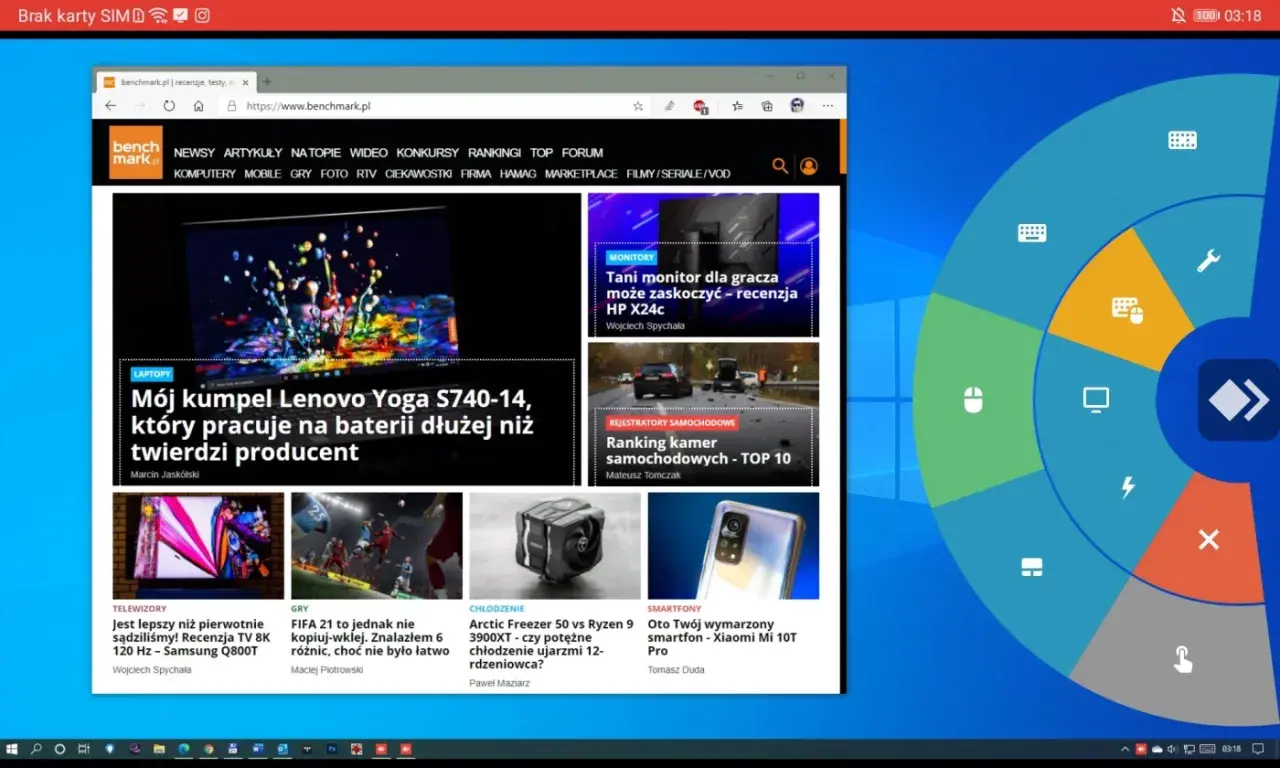
AnyDesk to jedno z najbardziej rozpoznawalnych narzędzi do zdalnego pulpitu: pozwala połączyć się z innym komputerem, przejąć nad nim kontrolę, wymienić pliki albo pomóc komuś technicznie bez fizycznej obecności przy urządzeniu. W praktyce przydaje się zarówno do pracy z domu, jak i do wsparcia klientów, administracji firmowych stacji czy awaryjnego dostępu do własnego komputera. Ten tekst wyjaśnia, jak działa ten typ oprogramowania, jakie daje możliwości, gdzie ma sens i na co trzeba uważać.
Najważniejsze informacje o AnyDesk w skrócie
- AnyDesk to program do zdalnego pulpitu, czyli narzędzie do podglądu i sterowania komputerem lub urządzeniem przez internet.
- Najczęściej wykorzystuje się go do wsparcia technicznego, pracy zdalnej, administracji IT i szybkiego dostępu do własnego sprzętu.
- Program oferuje m.in. udostępnianie ekranu, transfer plików, sesje zdalne, nagrywanie sesji i kontrolę uprawnień.
- W oficjalnych materiałach AnyDesk podkreśla szyfrowanie, 2FA, tryb prywatności i opcje wdrożenia on-premises.
- Cennik biznesowy jest liczony w USD i na stronie producenta opiera się na rozliczeniu rocznym.
- Największe znaczenie mają: jakość łącza, poprawna konfiguracja dostępu i rozsądne ustawienia bezpieczeństwa.
Czym jest AnyDesk i do czego służy
Najprościej mówiąc, AnyDesk jest aplikacją do zdalnego pulpitu. Po uruchomieniu pozwala zobaczyć ekran drugiego urządzenia i sterować nim tak, jakby siedziało się przed nim lokalnie. To nie jest tylko „podgląd ekranu” - w praktyce chodzi o pełną interakcję z systemem, oknami, plikami i ustawieniami.
Ja traktuję takie narzędzie jako rozwiązanie dla trzech scenariuszy. Po pierwsze, pomoc techniczna: ktoś z działu IT może szybko wejść na komputer użytkownika i usunąć problem. Po drugie, praca zdalna: można dostać się do firmowej stacji roboczej z domu albo z podróży. Po trzecie, administracja: opiekun systemów ma jeden punkt dostępu do wielu maszyn, serwerów czy urządzeń końcowych.
W oficjalnych materiałach AnyDesk akcentuje też zastosowania wykraczające poza klasyczny remote support. Narzędzie ma służyć również do współpracy, zdalnej obsługi urządzeń mobilnych i pracy na słabszym łączu, jeśli dobrze skonfiguruje się sesję. To ważne, bo wiele osób kojarzy zdalny pulpit wyłącznie z naprawą komputera sąsiada, a realnie jest to pełnoprawna infrastruktura pracy.
Z tego wynika naturalne pytanie: jak taki dostęp technicznie działa i czym różni się jednorazowa pomoc od stałego połączenia z komputerem.
Jak działa połączenie zdalne w praktyce
Mechanizm jest prosty, choć pod spodem dzieje się trochę więcej. Jedno urządzenie udostępnia sesję, drugie ją inicjuje, a aplikacja pośredniczy w autoryzacji, transmisji obrazu i przesyłaniu komend wejścia. Użytkownik zwykle widzi ID albo alias urządzenia, a połączenie może wymagać akceptacji, hasła lub wcześniej zdefiniowanych uprawnień.
W praktyce spotyka się dwa tryby pracy. Interactive Access oznacza sytuację, w której ktoś siedzi przy komputerze po drugiej stronie i widzi, co się dzieje. Unattended Access to z kolei dostęp bez obecności drugiej osoby - przydaje się wtedy, gdy łączysz się ze swoim sprzętem biurowym, serwerem albo maszyną techniczną stojącą w innym miejscu. To różnica istotna, bo od niej zależą uprawnienia, polityki bezpieczeństwa i sposób konfiguracji.
Producent podaje też, że dostęp możliwy jest nawet bez instalacji, przez klienta przeglądarkowego. To wygodne w sytuacjach awaryjnych, gdy nie chcesz lub nie możesz niczego instalować na cudzym urządzeniu. Z drugiej strony, jeśli korzystasz z takiego narzędzia regularnie, pełna aplikacja zwykle daje większą kontrolę i stabilniejszą obsługę urządzeń.
Warto pamiętać, że zdalny pulpit jest wrażliwy na jakość sieci. Gdy połączenie zwalnia, problemem bywa nie sam program, lecz opóźnienie łącza, firewall albo chwilowe przeciążenie sieci. AnyDesk ma tryby nastawione na wydajność, ale fizyki nie da się oszukać: jeśli internet po obu stronach jest słaby, komfort pracy spada. To prowadzi wprost do pytania, jakie funkcje rzeczywiście robią różnicę w codziennym użyciu.
Jakie funkcje są najbardziej przydatne na co dzień
Najcenniejsze w takich narzędziach nie są efektowne dodatki, tylko kilka funkcji, które oszczędzają czas. W AnyDesk należą do nich przede wszystkim udostępnianie ekranu, przejęcie kontroli nad urządzeniem, transfer plików oraz możliwość pracy na wielu platformach. W praktyce to właśnie te elementy decydują, czy program jest wygodny, czy tylko „teoretycznie działa”.
- Transfer plików pozwala szybko przerzucić dokumenty, logi czy paczki instalacyjne bez osobnych usług chmurowych.
- Schowek współdzielony ułatwia kopiowanie haseł, kodów czy fragmentów tekstu między urządzeniami.
- Nagrywanie sesji pomaga dokumentować pracę wsparcia technicznego i wracać do przebiegu interwencji.
- Tryb prywatności zaciemnia ekran na urządzeniu zdalnym, co ma znaczenie przy pracy z danymi wrażliwymi.
- Kontrola dostępu pozwala decydować, kto może się łączyć z urządzeniem i na jakich warunkach.
- Obsługa wielu platform ułatwia pracę w środowiskach mieszanych, gdzie obok Windowsa stoi macOS, Linux albo Android.
W codziennym użyciu właśnie te funkcje odróżniają narzędzie „do obejrzenia pulpitu” od rozwiązania, które realnie skraca pracę działu IT. Jeśli ktoś musi pięć razy dziennie sprawdzać ten sam typ błędu albo wysyłać klientowi plik po pliku, różnica jest odczuwalna od razu. Dla mnie ważne jest też to, że program nie zamyka się w jednym scenariuszu: działa zarówno do szybkiego wsparcia, jak i do stałego dostępu administracyjnego.
Skoro funkcje są już jasne, trzeba jeszcze uczciwie powiedzieć, gdzie leżą ograniczenia i jakie zabezpieczenia mają największe znaczenie.
Bezpieczeństwo i ograniczenia, których nie warto lekceważyć
Przy zdalnym pulpicie bezpieczeństwo nie jest dodatkiem, tylko fundamentem. AnyDesk deklaruje szyfrowanie połączeń, uwierzytelnianie dwuskładnikowe, listy kontroli dostępu i możliwość pracy w modelu on-premises. To ważne, bo takie narzędzie z definicji otwiera drogę do systemu, a więc źle skonfigurowane może stać się skrótem nie tylko dla administratora, ale też dla niepowołanej osoby.
Na poziomie praktycznym zwracam uwagę na trzy rzeczy. Po pierwsze, nie wolno udostępniać dostępu „na chwilę” bez sprawdzenia, komu i po co go nadajesz. Po drugie, 2FA powinno być standardem, zwłaszcza w firmie. Po trzecie, tryb prywatności i prawa użytkowników trzeba ustawić tak, żeby przypadkiem nie odsłaniać danych, których nie powinno być widać na ekranie podczas sesji.
Ograniczenia są równie realne jak zabezpieczenia. Jeśli masz bardzo niestabilne łącze, nawet dobry program nie zapewni płynnej pracy. Jeśli firmowa polityka IT jest restrykcyjna, może być potrzebne wdrożenie lokalne zamiast chmury. Jeśli z kolei obsługujesz wiele urządzeń naraz, łatwo zgubić porządek bez ról, grup i procedur. To nie jest wada jednego produktu, tylko cecha całej klasy narzędzi do zdalnego dostępu.
Warto też pamiętać o najprostszym, ale częstym błędzie: ludzie myślą o bezpieczeństwie dopiero wtedy, gdy łączą się po raz pierwszy. Ja wolę odwrotną kolejność - najpierw zasady dostępu, potem użytkowanie. Taki porządek oszczędza później sporo nerwów. Następny temat to pieniądze, bo tu różnice między planami są już bardzo konkretne.
Ile kosztuje i który plan ma sens
Na stronie cennika AnyDesk widać, że rozliczenie planów biznesowych jest roczne, a podane kwoty są bez podatków. To ważne, bo w materiałach marketingowych łatwo przeoczyć ten szczegół i porównywać ceny „na oko”, bez uwzględnienia modelu rozliczeń. Dla czytelnika w Polsce istotne jest też to, że cennik prezentowany jest w USD, więc przy ocenie kosztu trzeba brać pod uwagę kurs waluty.
| Plan | Cena miesięczna | Najlepiej pasuje do | Najważniejsza różnica |
|---|---|---|---|
| Solo | 23,12 USD | Jednej osoby pracującej na własnych urządzeniach | 1 połączenie, 3 urządzenia startowe, 100 zarządzanych urządzeń |
| Standard | 39,92 USD | Małych zespołów i prostego wsparcia | 1 połączenie, do 20 użytkowników, nagrywanie sesji, tryb prywatności |
| Advanced | 89,52 USD | IT i technicznego supportu w firmie | 2 połączenia, do 100 użytkowników, CLI, MSI, Group Policy, MDM |
| Ultimate | Wyceniany indywidualnie | Dużych organizacji | SSO, własna przestrzeń nazw, wdrożenie w chmurze lub on-premises |
Jeśli miałbym sprowadzić wybór do jednej zasady, powiedziałbym tak: im prostszy scenariusz, tym niższy plan ma sens; im więcej urządzeń, ról i polityk, tym szybciej potrzebujesz wyższego poziomu zarządzania. Dla pojedynczego użytkownika kluczowe są wygoda i stały dostęp. Dla firmy ważniejsze stają się kontrola, wdrożenie masowe i raportowanie. To właśnie dlatego AnyDesk nie jest jedynie „programem do łączenia się z komputerem”, ale raczej zestawem narzędzi do obsługi różnych modeli pracy.
Jeżeli cenowo coś wygląda zbyt dobrze, zawsze sprawdzam, co dokładnie zawiera licencja i ile urządzeń naprawdę obsłuży. W zdalnym dostępie diabeł siedzi w szczegółach: liczbie połączeń, liczbie użytkowników, polityce urządzeń i typie wdrożenia. Ten sam program może być świetny dla freelancera, a przeciętny dla większego help desku, jeśli dobierze się zły plan. Z tego wynika ostatnia, praktyczna kwestia: kiedy AnyDesk rzeczywiście będzie dobrym wyborem, a kiedy lepiej szukać czegoś innego.
Kiedy AnyDesk sprawdza się najlepiej, a kiedy szukać alternatywy
AnyDesk ma największy sens wtedy, gdy potrzebujesz szybkiego, przewidywalnego dostępu do konkretnego urządzenia. Dobrze działa w pomocy technicznej, w małych i średnich zespołach IT, przy pracy z własnym komputerem biurowym oraz w środowiskach, gdzie liczy się lekkość klienta i płynność połączenia. Jeśli ważna jest też obsługa wielu platform, to dodatkowy atut, bo nie trzeba budować osobnego zestawu narzędzi dla każdego systemu.
Są jednak sytuacje, w których wybrałbym inaczej. Jeżeli potrzebujesz wyłącznie okazjonalnego dostępu do własnego sprzętu i nie chcesz płacić za rozbudowane funkcje, proste narzędzie może być wystarczające. Jeśli organizacja opiera się na bardzo rozbudowanym ekosystemie zarządzania tożsamością i politykami bezpieczeństwa, trzeba bardzo dokładnie porównać modele wdrożenia. A jeśli priorytetem jest pełna integracja z konkretną platformą, czasem wygodniejsze okazuje się rozwiązanie „wbudowane” w ekosystem, a nie samodzielny program.
W praktyce AnyDesk jest dobrym wyborem wtedy, gdy szukasz równowagi między prostotą obsługi, szybkością działania i kontrolą nad sesją. Nie obiecuje cudów, ale dobrze rozwiązuje realny problem: pozwala wejść do innego komputera bez fizycznej obecności przy nim. I właśnie dlatego to narzędzie warto znać nie tylko jako nazwę, lecz jako konkretny element codziennej pracy z technologią.
