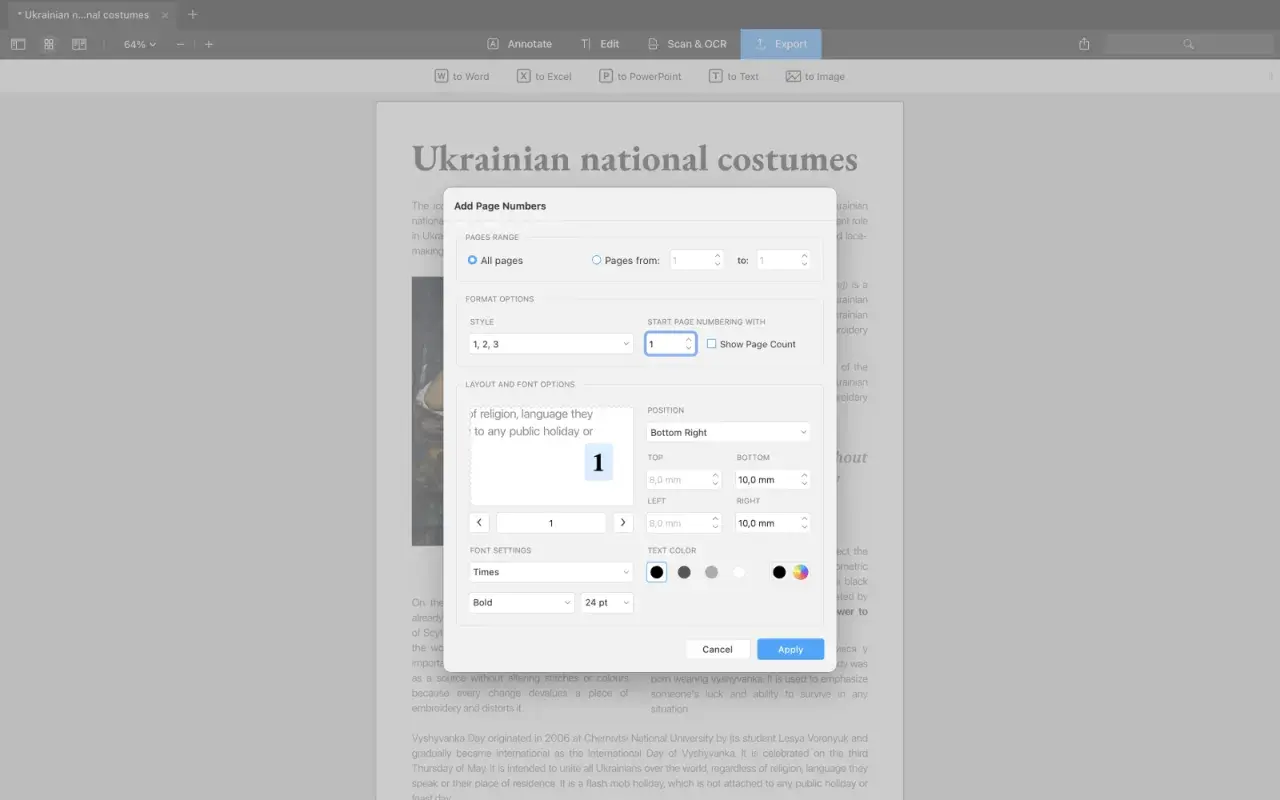
Numeracja stron w PDF przydaje się wszędzie tam, gdzie dokument ma więcej niż kilka stron i musi być łatwy do przeglądania, drukowania albo podpisywania. W praktyce największą różnicę robi przy raportach, umowach, ebookach, materiałach szkoleniowych i plikach łączonych z kilku źródeł. Pokażę, kiedy lepiej dodać numery w samym PDF, kiedy zrobić to wcześniej w Wordzie lub LibreOffice, oraz jak uniknąć typowych błędów z okładką, aneksem i kolejnością stron.
Najkrócej: najpierw wybierz metodę, potem ustaw pozycję numerów i sprawdź pierwszą stronę
- Najwygodniejsze są dziś narzędzia online, ale do wrażliwych plików lepszy bywa edytor lokalny albo przygotowanie numerów w pliku źródłowym.
- Przed zapisaniem warto ustawić pozycję numeru, margines, zakres stron i to, czy strona tytułowa ma być pominięta.
- W dokumentach wieloczęściowych łatwo pomylić numer strony z etykietą strony, więc po eksporcie zawsze robię szybki test na kilku pierwszych i ostatnich stronach.
- Przy skanach i plikach łączonych numerowanie zwykle działa jako nakładka, ale nie zawsze naprawia bałagan w układzie treści.
- Jeśli plik ma trafić do druku, trzeba też sprawdzić parzyste i nieparzyste strony oraz odstępy od krawędzi.
Kiedy numerowanie stron PDF naprawdę ma znaczenie
W branżowym języku mówi się tu o paginacji, czyli nadaniu stronom stałej kolejności i czytelnego oznaczenia. To niby drobiazg, ale w praktyce potrafi zdecydować o tym, czy ktoś szybko znajdzie aneks, cytat, wykres albo punkt w umowie, czy zacznie klikać po omacku. Ja zwykle traktuję numery stron jako element porządku, a nie ozdobę.
Najbardziej zyskują na tym dokumenty, które krążą między kilkoma osobami albo wracają do nich po czasie. Dobrze ponumerowany plik ułatwia:
- odwoływanie się do konkretnych fragmentów w raporcie lub ofercie,
- pracę z umowami, regulaminami i dokumentami formalnymi,
- druk dwustronny i szybkie składanie stron w odpowiedniej kolejności,
- czytanie ebooków, instrukcji i materiałów szkoleniowych,
- łączenie kilku plików PDF w jeden spójny dokument.
Warto od razu rozróżnić dwie rzeczy: widoczne numery na stronie i wewnętrzne etykiety stron. To pierwsze widzi użytkownik, to drugie pomaga utrzymać logikę całego pliku, zwłaszcza gdy masz okładkę, spis treści i załączniki z inną numeracją. Od tego zależy, czy lepiej działa szybka poprawka w gotowym PDF, czy ustawienie wszystkiego wcześniej w pliku źródłowym.
Jakie są najwygodniejsze metody dodawania numerów do pliku
W 2026 najczęściej wybiera się jedną z trzech dróg: narzędzie online, edytor lokalny albo przygotowanie numeracji jeszcze przed eksportem do PDF. Każda z nich ma sens, ale nie w tym samym scenariuszu. Dla mnie kluczowe są trzy pytania: czy plik jest poufny, czy trzeba szybko coś poprawić, i czy dokument będzie później często aktualizowany.
| Metoda | Najlepiej sprawdza się przy | Mocne strony | Ograniczenia | Typowy koszt lub limit |
|---|---|---|---|---|
| Narzędzie online | Krótki raport, materiał do wysłania, jednorazowa poprawka | Szybko działa, nie wymaga instalacji, zwykle ma gotowe ustawienia pozycji i marginesu | Plik trafia do przeglądarki lub chmury, darmowe wersje często mają limity | Najczęściej darmowe lub freemium; limity zależą od usługi |
| Edytor lokalny PDF | Poufną dokumentację, większe pliki, pracę bez internetu | Lepsza kontrola, większe bezpieczeństwo, łatwiejsza praca przy wielu poprawkach | Trzeba mieć program i trochę więcej czasu na ustawienia | Często płatny lub z ograniczoną wersją próbną |
| Dodanie numerów w pliku źródłowym | Dokumenty tworzone w Wordzie, LibreOffice, Google Docs lub narzędziu do składu | Najczystszy efekt, łatwiejsze aktualizacje, numeracja trzyma się układu tekstu | Wymaga pracy w oryginalnym dokumencie i czasem użycia podziałów sekcji | Zwykle bez dodatkowego kosztu, jeśli masz już aplikację |
| Automatyzacja lub masowa obróbka | Duże paczki plików, archiwa, powtarzalne procesy | Szybkość i powtarzalność, dobra opcja dla zespołów | Wymaga konfiguracji i większej dyscypliny w pracy z plikami | Zależne od środowiska i narzędzia |
Jeśli mam wskazać najprostszy wybór dla większości osób, stawiam na narzędzie online do szybkich zadań i plików niepoufnych, a na plik źródłowy wtedy, gdy dokument będzie jeszcze żył i się zmieniał. W darmowych wersjach popularnych usług widać dziś konkretne ograniczenia: Adobe pozwala na pliki do 100 MB, Smallpdf zwykle obsługuje do 300 stron lub 100 MB, Sejda ogranicza darmowe użycie do 200 stron, 50 MB i 3 zadań na godzinę, a Canva dopuszcza pliki do 300 stron lub 100 MB. PDF24 z kolei mocno akcentuje brak limitów i znaków wodnych, co dla wielu osób jest prostym argumentem za testem.
Od tego momentu najważniejsze jest już nie samo narzędzie, ale sposób ustawienia numerów, bo właśnie tu najłatwiej zepsuć dobry plik.
Jak dodać numerację bez psucia układu strony
Najpierw decyduję, czy numer ma wejść na każdą stronę, czy tylko od konkretnego miejsca, na przykład po stronie tytułowej. To drobiazg, ale oszczędza potem dużo poprawek. Potem ustawiam pozycję numeru tak, żeby nie wchodził w treść, logo ani margines bezpieczeństwa, bo w wydruku każda zbyt odważna lokalizacja szybko wychodzi na jaw.
- Otwórz plik i sprawdź, czy numeracja ma być ciągła od pierwszej strony, czy zaczynać się później.
- Wybierz układ strony: pojedynczy albo lustrzany, jeśli dokument ma charakter książkowy lub raportowy.
- Ustaw pozycję numeru w stopce albo w nagłówku oraz zostaw odpowiedni margines, żeby liczba nie była przycięta.
- Określ zakres stron, które mają być ponumerowane, zwłaszcza jeśli pierwsza strona jest okładką lub stroną tytułową.
- Ustal numer startowy, gdy dokument ma kontynuować wcześniejszą część albo gdy po stronie tytułowej ma ruszyć od 1.
- Wyeksportuj plik i sprawdź kilka stron po kolei, nie tylko pierwszą.
Jeśli dokument jest skanem, numeracja nadal ma sens, ale trzeba pamiętać, że taki plik bywa trudniejszy do edycji w warstwie tekstowej. Wtedy numery często nakłada się jako warstwę na gotowy obraz strony, zamiast przebudowywać cały układ. To działa dobrze przy archiwach i materiałach z drukarki, ale nie naprawi błędów w samym skanie.
W narzędziach, które wspierają tryb stron sąsiadujących, warto włączyć układ właściwy dla książek i materiałów rozkładanych na lewą i prawą stronę. Dzięki temu numer nie ląduje przypadkiem w środku grzbietu albo zbyt blisko krawędzi. Gdy to ustawi się dobrze, wybór konkretnej usługi staje się prostszy i bardziej świadomy.
Które narzędzie wybrać do konkretnego pliku
Nie kieruję się tu samą marką, tylko tym, gdzie plik trafia i jak często będę do niego wracać. Do szybkiego zadania wystarczy browserowy edytor, ale przy dokumentach firmowych lub poufnych lepiej działa środowisko lokalne albo dodanie numerów już w dokumencie źródłowym. To właśnie różnica między wygodą a kontrolą.
| Sytuacja | Najlepszy wybór | Dlaczego to działa |
|---|---|---|
| Szybka poprawka jednego pliku | Narzędzie online | Nie wymaga instalacji i zwykle pozwala od razu ustawić pozycję, margines i zakres stron. |
| Dokument poufny lub firmowy | Edytor lokalny albo numeracja w źródle | Plik nie musi trafiać do zewnętrznej usługi, więc łatwiej zachować kontrolę nad danymi. |
| Raport, ebook, instrukcja tworzona od zera | Numeracja w Wordzie, LibreOffice lub narzędziu do składu | Układ jest spójny od początku, a późniejsze zmiany nie rozjeżdżają numeracji. |
| Połączony PDF z kilku źródeł | Edytor PDF z pełną kontrolą zakresu | Łatwiej ustawić ciągłość numerów i pominąć niektóre strony, na przykład okładkę. |
| Plik do druku dwustronnego | Narzędzie z obsługą układu lustrzanego | Numery pozostają czytelne zarówno po lewej, jak i po prawej stronie rozkładówki. |
Jeśli dokument jest już złożony i stabilny, dobrze sprawdzają się rozwiązania typu Adobe Acrobat, Smallpdf, Canva, iLovePDF, PDF24 czy Sejda. Różnice między nimi zwykle nie dotyczą samego efektu, tylko limitów, logowania i tego, jak bardzo chcesz ufać narzędziu online. W praktyce najwięcej osób przegrywa nie z samą techniką, tylko z drobnymi błędami ustawień.
To prowadzi prosto do rzeczy, które psują efekt najczęściej i które warto wyłapać jeszcze przed wysyłką.
Najczęstsze błędy przy numerowaniu stron
Najbardziej typowy problem to numer na stronie tytułowej, którego nie chciałeś albo przeciwnie - brak numeru tam, gdzie miał się pojawić. Drugi klasyk to źle ustawiony punkt startowy, przez co dokument zaczyna się od 1 na okładce, a właściwa treść dostaje 2 albo 3 bez sensu. Takie rzeczy widać dopiero po eksporcie, więc szybki podgląd całego pliku jest obowiązkowy.
- Numer pojawia się na okładce, mimo że powinien zacząć się dopiero od treści głównej.
- Po wstawieniu lub usunięciu stron numeracja przestaje być ciągła.
- Margines jest zbyt mały i numer ucina drukarka albo viewer PDF.
- Układ lustrzany nie jest włączony, więc numery lądują z tej samej strony na każdej stronie rozkładówki.
- W pliku łączonym numery nie odpowiadają kolejności logicznej, tylko kolejności technicznej po sklejeniu stron.
- Przy skanach numer jest czytelny, ale zasłania fragment tekstu albo pieczątkę.
Jest jeszcze jedna pułapka, o której mało kto myśli na początku: numer strony i etykieta strony to nie zawsze to samo. W dokumentach wieloczęściowych można mieć okładkę bez numeru, strony wstępne w cyfrze rzymskiej i główną treść od 1. Taki układ ma sens, ale tylko wtedy, gdy ktoś świadomie go zaprojektuje. Jeśli nie, łatwo wprowadzić bałagan trudniejszy do naprawienia niż samo dodanie numerów.
Dlatego przy pracy nad dokumentem, który będzie żył dłużej niż jeden dzień, lepiej przenieść numerację do źródła zamiast łatać gotowy PDF.
Dlaczego lepiej ustawić numery w źródle niż poprawiać gotowy plik
Gdy dokument powstaje w Wordzie, LibreOffice albo w narzędziu do składu, numer stron najlepiej dodać jeszcze przed eksportem do PDF. Wtedy zmiana treści, wstawienie grafiki albo przesunięcie akapitu nie rozwala układu. Ja traktuję to jako bezpieczniejszy wariant, bo numeracja „żyje” razem z dokumentem, a nie obok niego.
W praktyce wygląda to tak: wstawiasz stopkę lub nagłówek, dodajesz pole numeru strony, a jeśli trzeba, rozbijasz dokument na sekcje. To pozwala:
- pominąć stronę tytułową bez ręcznych sztuczek,
- zacząć numerację od 1 dopiero od głównej treści,
- używać innego stylu numerów w aneksach lub załącznikach,
- utrzymać spójność po kolejnych zmianach w tekście,
- uniknąć sytuacji, w której każda edycja wymaga poprawiania całego PDF od nowa.
To rozwiązanie ma jeszcze jedną przewagę: łatwiej je przenieść między formatami. Jeśli ktoś z zespołu pracuje w Wordzie, ktoś inny w LibreOffice, a finalna wersja ma być PDF-em, numeracja ustawiona wcześniej zwykle daje mniej niespodzianek niż ręczna ingerencja w gotowy plik. I właśnie tym chciałbym domknąć temat, żeby zostawić Ci prosty punkt odniesienia przed kolejnym eksportem.
Co sprawdzam przed wysłaniem gotowego pliku
Przed wysłaniem pliku zawsze robię krótki test. Otwieram pierwszą, środkową i ostatnią stronę, sprawdzam, czy numer jest we właściwym miejscu, i przewijam dokument w trybie wydruku, jeśli ma iść do drukarki. To zajmuje chwilę, a potrafi uratować przed poprawką całej wersji.
Najbardziej praktyczna checklista jest zaskakująco krótka:
- czy numeracja zaczyna się tam, gdzie miała się zacząć,
- czy strona tytułowa została celowo pominięta albo świadomie oznaczona,
- czy numery są czytelne na różnych tłach i przy różnych rozmiarach strony,
- czy nie nachodzą na logo, stopkę lub treść,
- czy plik wygląda dobrze po otwarciu w zwykłym czytniku PDF i w podglądzie wydruku,
- czy po ponownym zapisaniu nie zmieniła się kolejność stron.
Jeśli chcesz wybrać najrozsądniejszą drogę bez zbędnego kombinowania, zacznij od pytania, czy dokument ma być po prostu wygodny, czy też musi być odporny na kolejne poprawki i bezpieczny pod względem danych. W pierwszym przypadku wystarczy szybka usługa online, w drugim lepiej postawić na numerację w pliku źródłowym albo lokalny edytor PDF. To zwykle daje najlepszy efekt i najmniej frustracji.
