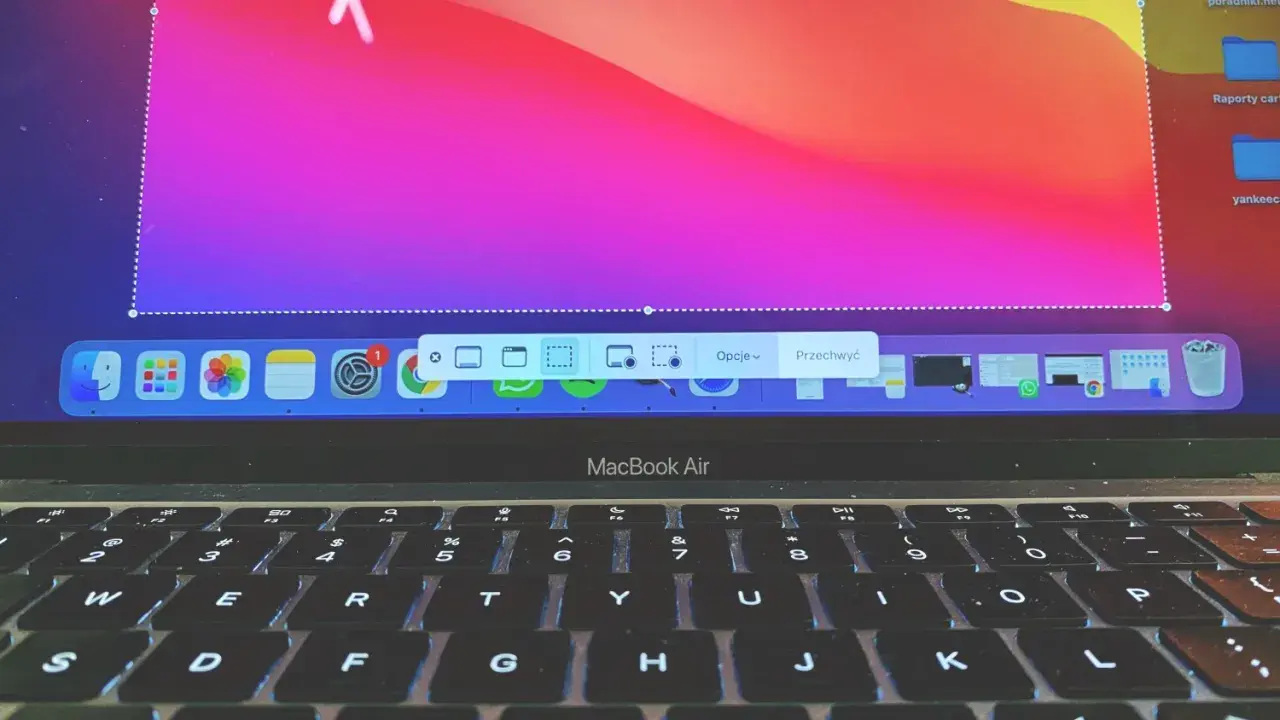
Przechwycenie ekranu przydaje się częściej, niż się wydaje: do wysłania błędu z aplikacji, zapisania potwierdzenia płatności, pokazania fragmentu rozmowy albo udokumentowania ustawień. Poniżej pokazuję, jak zrobić zrzut ekranu na komputerze i telefonie, gdzie go potem znaleźć oraz co zrobić, gdy zwykły skrót nie działa. Skupiam się na rozwiązaniach wbudowanych, bo w większości sytuacji są najszybsze i najmniej kłopotliwe.
Najkrótsza droga do zrzutu na każdym urządzeniu
- Windows: najczęściej działa Win + Shift + S, a pełny ekran zapiszesz też przez Win + PrtScn.
- Mac: użyj Shift + Command + 3 dla całego ekranu albo Shift + Command + 4 dla fragmentu.
- iPhone: naciśnij jednocześnie boczny przycisk i głośność w górę albo odpowiedni wariant z przyciskiem Home.
- Android: standardowo działa kombinacja zasilanie + zmniejszanie głośności; na wielu urządzeniach dostępny jest też dłuższy, przewijany zrzut.
- Jeśli skrót nie reaguje, problem zwykle leży w ustawieniach klawiatury, uprawnieniach aplikacji albo w tym, że dany ekran blokuje przechwytywanie.
- Najpraktyczniejsze narzędzie do dokładnego wycinka na komputerze to dziś systemowy program do wycinania, a nie zewnętrzna aplikacja.
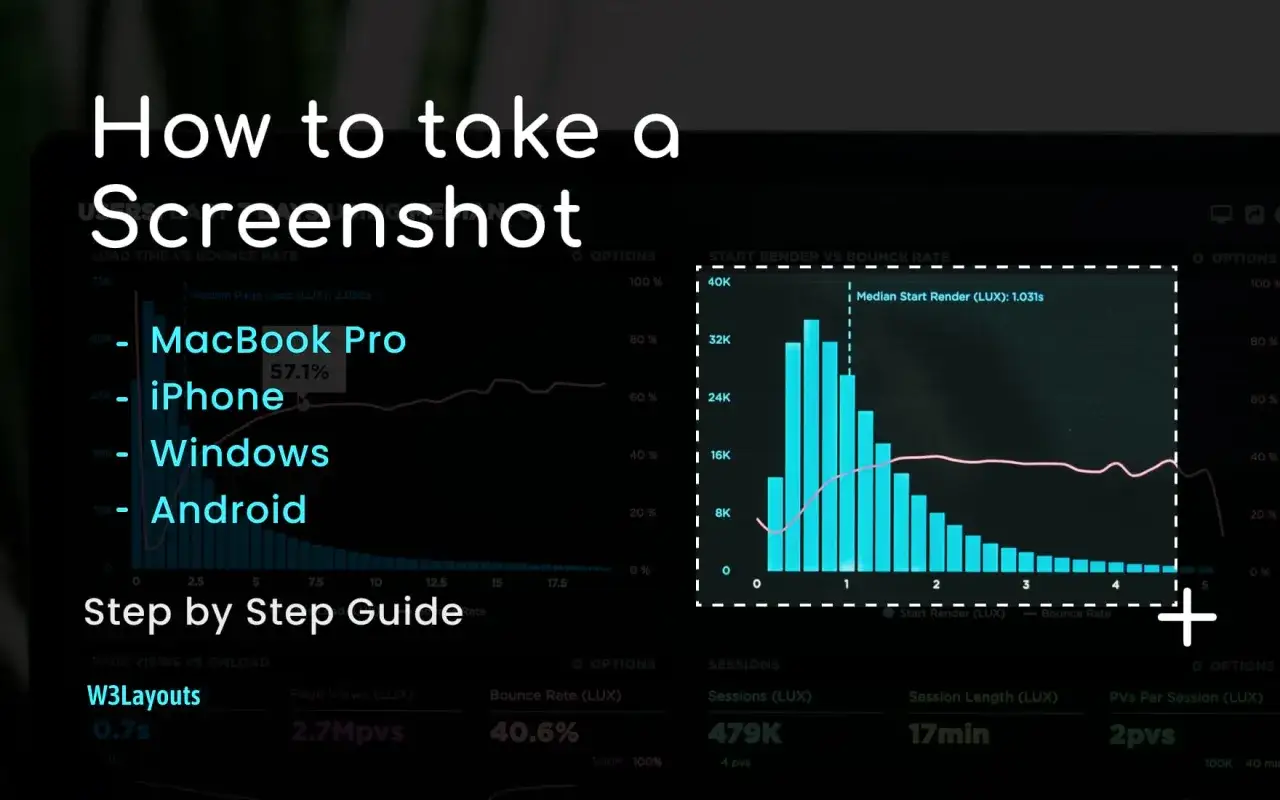
Najkrótsza mapa skrótów na komputerze i telefonie
Jeśli zależy mi na czasie, najpierw sprawdzam jedno: czy chcę cały ekran, fragment, czy tylko okno aplikacji. To właśnie od tego zależy, który skrót ma sens, bo na Windowsie i Macu możliwości są podobne, ale działają inaczej. Na telefonach sprawa jest prostsza: tam najczęściej wystarcza zestaw dwóch przycisków, a dopiero potem wchodzą w grę funkcje dodatkowe, jak przewijany zapis całej strony.
| Urządzenie | Najszybszy sposób | Co robi | Gdzie szukać pliku |
|---|---|---|---|
| Windows | Win + Shift + S | Otwiera narzędzie do zaznaczenia fragmentu, okna lub całego ekranu | Najpierw schowek, potem miniatura i zapis z narzędzia |
| Windows | Win + PrtScn | Robi pełny zrzut i zapisuje go automatycznie | Folder Obrazy > Zrzuty ekranu |
| Mac | Shift + Command + 3 | Przechwytuje cały ekran | Pulpit, chyba że zmienisz lokalizację zapisu |
| Mac | Shift + Command + 4 | Pozwala zaznaczyć wybrany obszar | Pulpit |
| iPhone | Boczny przycisk + głośność w górę | Robi szybki zrzut bieżącego ekranu | Aplikacja Zdjęcia, album z zrzutami ekranu |
| Android | Zasilanie + głośność w dół | Wykonuje standardowy screenshot | Galeria lub Zdjęcia, zależnie od producenta |
Ta mapa wystarcza w większości sytuacji. Gdy już wiesz, który skrót pasuje do urządzenia, przechodzę do konkretów, bo właśnie w detalach najczęściej kryją się różnice między wygodnym a frustrującym przechwytywaniem ekranu.
Na Windowsie najwygodniej używać narzędzia do wycinania
Na komputerze z Windows najczęściej zaczynam od Win + Shift + S. Ekran lekko ciemnieje, a ja mogę zaznaczyć dokładnie to, co mnie interesuje: prostokąt, konkretną część okna albo cały pulpit. To dobre rozwiązanie, jeśli chcę wysłać błąd z aplikacji, pokazać jeden komunikat albo wyciąć tylko fragment strony bez całej reszty bałaganu.
Gdy potrzebny jest tylko fragment
- Naciskam Win + Shift + S.
- Zaznaczam obszar, który chcę uchwycić.
- Jeśli pojawi się miniatura, klikam ją od razu, żeby przyciąć, opisać albo zapisać obraz.
W praktyce to mój domyślny wybór. Schowek przechowuje obraz tylko chwilowo, więc jeśli od razu nie zapiszę pliku, zrzut można łatwo stracić przy kolejnym kopiowaniu.
Gdy chcę od razu plik na dysku
- Naciskam Win + PrtScn.
- Windows zapisuje pełny ekran automatycznie.
- Szukam pliku w folderze Obrazy > Zrzuty ekranu.
Ten wariant jest wygodny, jeśli robię serię screenshotów do dokumentacji albo muszę potem szybko wysłać je dalej. Nie daje jednak tej samej precyzji co narzędzie do wycinania, więc do pojedynczego komunikatu zwykle wolę skrót z Shift + S.
Kiedy uruchamiam klasyczne narzędzie wycinania
Systemowe narzędzie do wycinania przydaje się wtedy, gdy chcę większej kontroli nad formatem i zapisem. Wybieram je, jeśli potrzebuję trybu prostokątnego, swobodnego zaznaczenia, przechwycenia okna albo pełnego ekranu z miejscem na poprawki. To też sensowna opcja, kiedy zrzut ma trafić do klienta, supportu albo instrukcji, bo od razu mogę go dopracować zamiast obrabiać w osobnym programie.
Na Windowsie najważniejsze jest więc nie samo zrobienie zrzutu, ale wybór właściwego trybu. Na Macu mechanika wygląda podobnie, tylko skróty i miejsce zapisu są inne, więc przechodzę do nich osobno.
Na Macu warto zapamiętać trzy skróty i jeden panel
Na Macu sprawa jest bardzo uporządkowana. Jeśli chcę uchwycić cały ekran, naciskam Shift + Command + 3. Jeśli zależy mi na fragmencie, używam Shift + Command + 4 i przeciągam kadr. To szybkie, a jednocześnie wystarczająco precyzyjne, żeby nie trzeba było od razu sięgać po dodatkowe aplikacje.
Pełny ekran, wybrany obszar i konkretne okno
- Shift + Command + 3 służy do pełnego ekranu.
- Shift + Command + 4 pozwala zaznaczyć tylko potrzebny fragment.
- Po wciśnięciu Space po tym skrócie można przejść do przechwycenia pojedynczego okna albo menu.
- Jeśli chcę przerwać zaznaczanie, naciskam Esc.
To bardzo praktyczne, gdy przygotowuję instrukcję albo chcę pokazać tylko jedną aplikację bez rozpraszających elementów z tła. Na Macu taki screenshot zwykle zapisuje się na pulpicie, więc łatwo go od razu znaleźć i wysłać dalej.
Panel z dodatkowymi opcjami
Shift + Command + 5 otwiera panel Screen Capture, czyli miejsce, w którym da się wybrać nie tylko zrzut ekranu, ale też nagrywanie obrazu. Ja traktuję go jako wybór dla bardziej uporządkowanej pracy: przydaje się, gdy chcę zmienić lokalizację zapisu, ustawić licznik czasu albo nagrać cały przebieg działania aplikacji. To już wykracza poza podstawowy screenshot, ale właśnie dlatego warto o tym pamiętać.
Jeżeli potrzebujesz telefonu, zasada pozostaje podobna: najpierw prosty skrót, potem ewentualne dopracowanie. Na iPhonie i iPadzie ten proces jest jeszcze krótszy, choć zależy od modelu urządzenia.
Na iPhonie i iPadzie zrzut robi się jedną kombinacją przycisków
W iPhonie z Face ID naciskam jednocześnie boczny przycisk i głośność w górę. W modelach z Touch ID używam kombinacji zależnej od konstrukcji: najczęściej to boczny przycisk + Home albo górny przycisk + Home. Sam ruch jest krótki, ale trzeba nacisnąć oba elementy prawie równocześnie, inaczej telefon zareaguje na coś innego.
Co dzieje się zaraz po zapisaniu
Po wykonaniu zrzutu zwykle pojawia się miniatura, którą mogę od razu otworzyć, przyciąć, podpisać albo udostępnić. To wygodne, jeśli wysyłam screen do znajomego lub do supportu i chcę od razu zamazać wrażliwy fragment. W praktyce to mała rzecz, ale oszczędza zaskakująco dużo czasu, bo nie trzeba później wracać do galerii i szukać odpowiedniego pliku.
Gdzie znaleźć zapisane obrazy
Na iPhonie i iPadzie zrzuty trafiają do aplikacji Zdjęcia, zwykle do osobnego albumu ze zrzutami ekranu. Dzięki temu łatwo je potem wyfiltrować spośród zwykłych zdjęć. Jeśli robię ich dużo, ten album jest dla mnie prostszym punktem startu niż ręczne przewijanie całej galerii.
Telefony z Androidem działają podobnie, ale tutaj warto znać nie tylko podstawowy skrót, lecz także ograniczenia i dłuższy zapis przewijanych treści.
Na Androidzie liczy się nie tylko skrót, ale też wersja i aplikacja
Na większości telefonów z Androidem standard działa tak samo: zasilanie + zmniejszanie głośności. Jeśli skrót nie reaguje, często wystarczy przytrzymać przycisk zasilania i z menu wybrać opcję zrzutu. To rozwiązanie bywa wygodniejsze na telefonach z nietypowym układem przycisków albo wtedy, gdy etui utrudnia szybkie wciśnięcie obu klawiszy.
Przewijany zrzut strony lub rozmowy
Jeśli ekran da się przewinąć, na wielu urządzeniach pojawia się opcja Capture more albo podobna funkcja długiego zrzutu. To szczególnie przydatne przy stronach internetowych, długich wiadomościach, ustawieniach aplikacji czy instrukcjach, które nie mieszczą się na jednym ekranie. Rozwiązanie działa na wielu urządzeniach z Androidem 12 i nowszymi wersjami, ale nie wszędzie i nie w każdej aplikacji.
Przeczytaj również: Power BI co to - Jak działa i czy warto zastąpić nim Excela?
Kiedy zrzut może się nie udać
- Niektóre aplikacje blokują przechwytywanie obrazu ze względów bezpieczeństwa.
- Nie każdy ekran obsługuje długi, przewijany zapis.
- Na części telefonów producenci zmieniają układ menu lub własny skrót do zrzutu.
- Jeśli ekran jest zabezpieczony, zrzut może wyjść czarny albo w ogóle nie zostać zapisany.
To ważne, bo wiele osób uznaje wtedy, że coś robi źle, a problem leży po stronie aplikacji albo ograniczeń systemowych. Gdy już znam te wyjątki, łatwiej odróżnić błąd użytkownika od zwykłego ograniczenia technologii.
Najczęstsze błędy widać dopiero po zapisaniu pliku
Najwięcej problemów nie bierze się z samego skrótu, tylko z tego, co dzieje się tuż po nim. Zrzut bywa robiony za wcześnie, z otwartymi powiadomieniami albo z niepotrzebnym kursorem na środku ekranu. Czasem trafia do schowka, a użytkownik oczekuje pliku na dysku, więc potem nie może go znaleźć. Zdarza się też odwrotna sytuacja: plik został zapisany poprawnie, ale w złym folderze, bo system chowa go w domyślnej lokalizacji.
- Sprawdzam, czy chcę plik, czy tylko kopiowanie do schowka.
- Ukrywam prywatne dane przed zapisaniem. Jeśli na ekranie są adresy, numery lub dane logowania, najpierw je przycinam albo zamazuję.
- Wyłączam powiadomienia na chwilę. Jedna wyskakująca belka potrafi zepsuć cały obraz.
- Nie zakładam, że każda aplikacja pozwoli na screenshot. Ekrany bankowe, DRM i niektóre panele administracyjne bywają zablokowane.
- Po zrzucie od razu otwieram podgląd. To najlepszy moment na korektę, kiedy obraz jest jeszcze świeży.
Właśnie dlatego ja traktuję screenshot jako mały proces, a nie pojedynczy klik. Gdy raz ustawisz sobie dobry nawyk, każdy kolejny zrzut zajmuje kilka sekund mniej i wymaga mniej poprawek.
Jak robić zrzuty szybciej, jeśli używasz ich na co dzień
Jeśli screenshoty są częścią codziennej pracy, liczy się prosty workflow: przechwyć, przytnij, zamaskuj wrażliwe dane i od razu zapisz w sensownym miejscu. Nie warto trzymać wszystkiego na pulpicie, bo po tygodniu robi się z tego bałagan, którego nikt nie chce porządkować. Ja zwykle odkładam pliki do jednego folderu albo albumu i nadaję im nazwy, z których naprawdę da się coś zrozumieć bez otwierania każdego obrazu osobno.
W praktyce najbardziej opłaca się opanować dwa tryby: szybki zrzut do natychmiastowego wysłania i dokładny wycinek do dokumentacji. Reszta to dodatki, które przydają się tylko wtedy, gdy naprawdę potrzebujesz pełnej kontroli nad obrazem albo chcesz nagrać przebieg działania aplikacji. Jeśli zapamiętasz tylko jedno: wybierz skrót pod zadanie, a nie pod przyzwyczajenie. To właśnie najkrótsza droga do sensownego screenshotu bez zbędnych poprawek.